



PyCharm社区版Mac版完全开源免费,无使用时长、项目数量限制,dmg安装包区分Intel与Apple Silicon架构,安装简单,卸载不会残留系统垃圾。软件专注Python语言开发,不内置Django、Flask网页开发、数据库客户端等专业版专属模块,需要对应能力只能通过第三方插件拓展。网络第三方修改打包版本存在配置损坏、插件失效风险,建议从JetBrains官网下载原版dmg镜像,软件本身不携带Python解释器,需要用户本地独立安装Python3环境。
PyCharm社区版Mac核心编码能力有哪些
Python智能代码补全与语法检查,上下文感知自动补全函数、变量、类库,实时标记语法错误、代码警告,提供快速修复建议,大幅降低编码出错概率。
可视化断点调试器,支持断点、条件断点、单步步入/步出、变量监视窗口,查看运行时变量数据,快速定位脚本BUG。
项目级代码重构,一键重命名变量、函数、类,自动全项目同步修改引用,避免手动修改产生遗漏错误。
内置终端控制台,IDE内部直接执行pip、pipenv、poetry命令,不用切换外部终端窗口。
虚拟环境与项目管理功能介绍
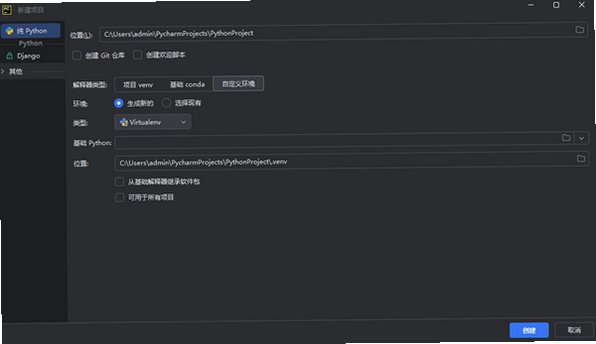
多虚拟环境自动识别管理,原生支持Virtualenv、Pipenv、Poetry、Conda,新建项目可直接创建独立隔离Python环境,不同项目依赖互不干扰。
项目目录树管理,支持多项目同时打开,文件检索跳转,全局搜索替换,方便管理大型代码工程。
测试框架原生支持,兼容unittest、pytest、doctest,一键运行单元测试,输出测试报告。
代码模板Live Templates,自定义代码片段缩写,输入快捷键快速生成循环、函数、类模板,提升编码效率。
版本控制与插件生态能力
Git版本控制系统深度集成,IDE内完成提交、分支切换、合并、冲突解决,无需切换终端或第三方Git工具。
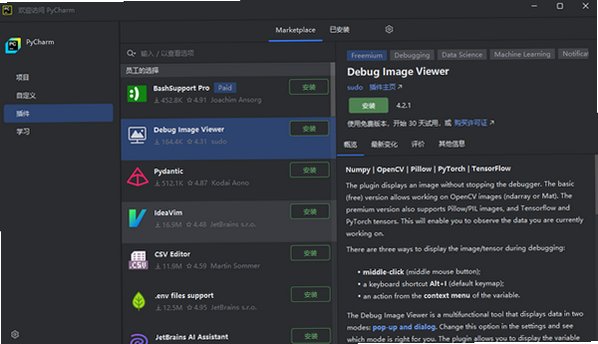
丰富插件市场,可安装汉化包、主题、格式化工具、第三方语法插件,拓展编辑器能力。
Markdown、JSON、YAML、XML等文本文件语法高亮、格式化校验,兼顾配置文件编辑。
界面高度自定义,主题、字体、快捷键、编辑器配色均可自定义,适配个人编码习惯。
PyCharm社区版Mac与专业版功能对比
| 对比项目 | PyCharm Community社区版 | PyCharm Professional专业版 |
|---|---|---|
| 授权模式 | 永久免费开源 | 商业订阅付费,可申请学生开源免费授权 |
| Python基础编辑、调试、虚拟环境 | ✅完整支持 | ✅完整支持 |
| Git版本控制、插件市场 | ✅完整支持 | ✅完整支持 |
| Django/Flask Web开发、模板调试 | ❌不原生支持 | ✅原生完整支持 |
| 数据库客户端、SQL工具 | ❌不原生支持 | ✅内置数据库工具 |
| SSH远程开发、WSL开发 | ❌不原生支持 | ✅原生支持远程开发 |
| Jupyter Notebook支持 | 基础插件支持 | 完整深度集成 |
PyCharm社区版Mac与VS Code核心差异对比
| 对比项目 | PyCharm Community Mac | VS Code Mac |
|---|---|---|
| Python专项能力 | 原生深度Python优化,开箱即用 | 需要手动安装Python插件配置环境 |
| 虚拟环境识别 | 自动识别,配置简单 | 需要手动选择解释器路径 |
| 内存占用 | 较高,大项目更吃内存 | 轻量,启动速度快 |
| 上手门槛 | IDE一体化,新手友好 | 高度自定义,需要自行配置插件 |
| 适合场景 | Python专项项目开发 | 多语言混合开发、轻量脚本 |
macOS软硬件兼容要求一览
最低系统版本:macOS13 Ventura及以上,推荐macOS14‑15‑26获得全部新特性。
处理器:Intel x86‑64、Apple Silicon M全系列原生通用二进制,无需Rosetta转译。
内存需求:最低8GB内存,大型项目调试建议16GB以上内存。
磁盘空间:软件本体占用约2.8‑3.3GB,预留10GB可用磁盘空间,SSD固态硬盘运行效果最佳。
运行依赖:自带JetBrains JBR运行环境,不需要额外安装JDK;需要本地独立安装Python3解释器。
Mac平台软件运行常见故障解决方案
| 故障现象 | 处理方案 |
|---|---|
| dmg打开提示应用已损坏无法打开 | 终端执行 xattr -rd com.apple.quarantine /Applications/PyCharm\ Community\ Edition.app,系统设置‑隐私与安全性允许运行该软件。 |
| PyCharm找不到Python解释器 | 确认本机已安装Python3;在项目设置中手动指定Python解释器路径;Homebrew安装Python注意环境变量配置。 |
| 运行代码提示No module named xxx | 确认当前项目选中对应虚拟环境,使用IDE内置终端执行pip安装对应依赖包。 |
| 软件启动失败、缓存报错 | 关闭PyCharm,删除缓存目录 ~/Library/Caches/JetBrains/PyCharmCE*,重启软件。 |
| Git版本控制识别失败 | 确认mac已安装git,终端执行git‑‑version校验;在PyCharm设置中指定git可执行文件路径。 |
Python开发实用操作小贴士
官方获取渠道为JetBrains官网下载dmg安装包,区分Intel与Apple Silicon版本,不要使用第三方修改打包版本。
PyCharm本身不带Python,必须先在Mac安装Python3,推荐使用Homebrew安装brew install python3。
新建项目优先选择新建虚拟环境,每个项目独立环境,避免全局依赖包版本冲突。
卸载软件时,除删除App,可手动清理 ~/Library/Application Support/JetBrains/、~/Library/Caches/JetBrains/下对应缓存配置文件夹。
社区版缺少Web开发、数据库工具,如需要该类能力,可升级专业版,或者搭配第三方插件做简易补充。







 Google_Pixel_10_Pro


