
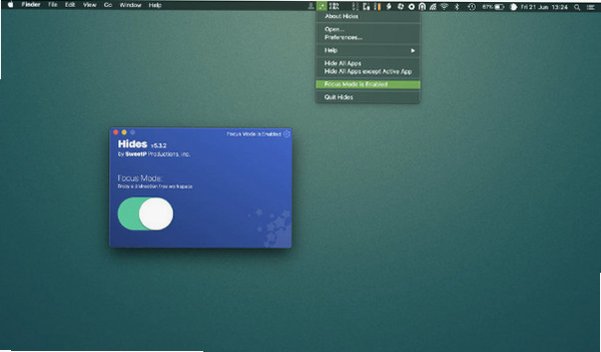




Hides Mac版是一款体量轻巧的macOS效率小工具,区别系统自带Command+H单程序隐藏,它可以批量处理多应用显示状态,软件常驻菜单栏后台,资源占用极低,不会给系统带来额外负担。很多Mac用户日常会同时打开浏览器、聊天、文档、设计软件大量窗口,繁多后台程序容易造成视觉干扰、分散注意力,Hides通过一键操作或者自动专注模式,快速隐藏其余全部应用,只保留当前正在操作程序,同时支持按应用名单独配置规则,自定义全局快捷键一键触发全部核心功能,写稿、编码、设计办公场景都可以有效降低干扰,支持简体中文本地化,上手门槛很低,普通用户无需复杂学习即可投入使用。
Hides Mac版有什么用
一键隐藏全部应用,点击菜单栏选项或者快捷键,瞬间把所有打开软件全部隐藏,快速清理杂乱桌面。
专注模式(Focus Mode),切换程序时自动隐藏其它后台应用,屏幕只保留当前激活软件,隔绝多窗口视觉干扰。
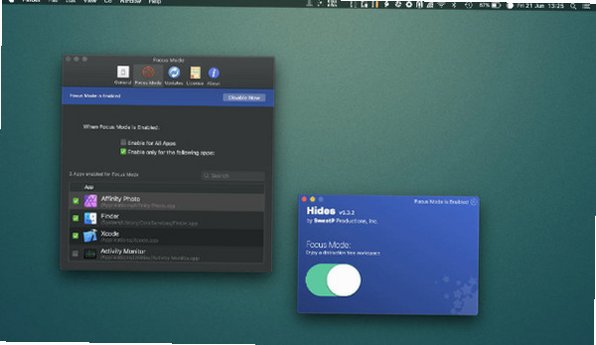
支持全局生效或者仅指定APP生效,可设置只有部分软件启用自动隐藏规则,其余软件不受影响,适配差异化工作流。
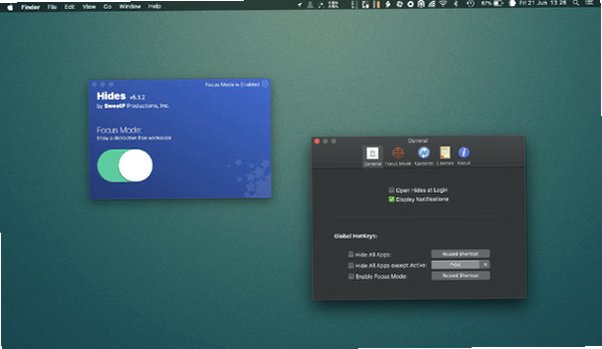
自定义全套全局快捷键,隐藏全部、仅保留当前应用、开启关闭专注模式,都可以绑定自定义按键,不用点开菜单栏操作。
开机自启选项,登录系统自动后台驻留菜单栏,设置一次长期生效,后台静默运行几乎不占用CPU内存。
Hides专注模式怎么设置
| 设置项 | 操作说明 |
| 全局全部应用开启 | 偏好设置‑Focus Mode,勾选【Enable for All Apps】,切换任意软件都会自动隐藏其它程序 |
| 指定应用生效 | 选择【Enable only for the following apps】,在列表勾选需要启用规则的软件,其余软件不受专注模式管控 |
| 全局快捷键绑定 | General面板,点击录制快捷键,为开启/关闭专注模式设置自定义按键组合 |
| 临时快速开关 | 直接点击顶部菜单栏Hides图标,点击Focus Mode选项快速切换启用与关闭状态 |
Hides Mac版怎么安装激活
前往官方网站或者Mac App Store获取DMG安装包,将Hides.app拖拽到应用程序文件夹完成安装。
打开软件,程序直接驻留在Mac顶部菜单栏,没有独立主窗口,所有配置从菜单栏图标进入偏好设置。
首次启动授予辅助功能权限,系统设置‑隐私与安全性‑辅助功能,勾选Hides,权限不全会导致隐藏功能失效。
基础参数配置:设置开机启动、自定义快捷键、配置专注模式全局或者白名单应用列表。
软件提供14天完整功能试用,到期需要付费买断许可证,解锁永久全部功能,无后续订阅费用。
Hides Mac版硬件系统要求
系统最低版本:macOS 14 Sonoma及以上,旧macOS版本会出现权限异常、功能失效。
硬件架构:Apple Silicon M全系列、Intel x64架构Mac原生支持,不需要Rosetta转译运行。
磁盘占用:程序本体仅几MB,占用资源极小,几乎不会占用磁盘空间。
权限依赖:必须开启辅助功能权限,否则无法读取程序切换事件,专注模式不会自动工作。
Hides Mac版常见故障排查
| 故障现象 | 处理方案 |
| 专注模式不自动隐藏程序 | 检查系统设置辅助功能权限,确认Hides权限勾选;重启软件,重新开启Focus Mode |
| 自定义快捷键不生效 | 检查系统键盘快捷键是否冲突,重新录制快捷键,关闭占用相同按键的其它软件 |
| 菜单栏图标消失 | 确认软件没有退出,在启动台重新打开Hides,开启登录启动项,避免后台意外退出 |
| 切换应用隐藏行为异常 | 更新软件到最新v7.2.2版本,部分旧版本存在macOS新版本兼容性bug |
Hides Mac版和系统自带隐藏区别
系统Command+H只能隐藏当前单个程序,Hides可以一键批量隐藏所有其余应用,无需逐个操作。
macOS原生没有自动专注模式,Hides可以监听程序切换事件,自动执行隐藏逻辑,无需手动触发。
系统无法做应用白名单规则,Hides可以指定哪些软件启用自动隐藏,部分软件保留多窗口共存。
Hides只是执行应用隐藏,不是关闭退出程序,Dock依旧保留对应软件图标,点击即可恢复窗口显示。







 Windows 10





