



SwitchResX Mac版是macOS平台老牌的显示器深度管控工具,macOS原生系统提供的显示选项比较有限,很多外接21:9超宽屏、老款显示器、电视、投影仪无法输出完整原生分辨率,而SwitchResX可以突破系统限制,手动创建自定义分辨率、调节刷新率、色深、过扫描、屏幕旋转等参数。软件支持创建多套Display Sets显示配置集,可以绑定指定应用程序,打开软件自动切换对应显示器方案,关闭程序自动恢复原有设置,还可以保存桌面图标位置,插拔外接显示器后一键还原桌面布局,菜单栏一键切换参数,设计师、剪辑、多屏办公用户可以极大优化外接显示器使用体验。
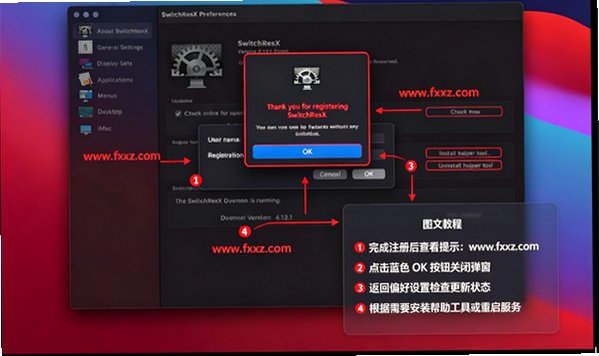
SwitchResX Mac版核心功能特性
自定义分辨率与HiDPI,手动创建标准、HiDPI缩放分辨率,适配超宽屏、电视、投影仪等各类非标外接显示设备。
完整显示器参数控制:分辨率、刷新率、色深、屏幕旋转、镜像模式、Overscan过扫描调节,深度接管显示器输出参数。
Display Sets显示配置集,保存多套完整显示器方案,支持绑定应用、快捷键、唤醒事件自动加载对应配置。
桌面布局保存,记录桌面图标位置,插拔显示器、切换分辨率后一键还原图标窗口布局,避免图标乱位。
多显示器独立管控,每一块屏幕可以分开设置参数,支持软件层面禁用显示器,无需物理拔线实现翻盖模式。
菜单栏快捷操作,无需打开主偏好窗口,直接在顶部菜单栏快速切换分辨率、加载配置集。
支持AppleScript脚本,可通过脚本自动化切换显示参数,适合工作流自动化场景。
SwitchResX怎么添加自定义HiDPI分辨率
| 操作步骤 | 操作说明 |
| 1、选中目标显示器 | 打开SwitchResX偏好设置,左侧列表选中需要设置的外接显示器设备 |
| 2、进入自定义分辨率面板 | 切换【Custom Resolutions】标签,点击底部加号新建自定义分辨率条目 |
| 3、填写显示参数 | 填入水平、垂直像素,勾选HiDPI(Retina)缩放,设置刷新率、像素时钟等时序参数 |
| 4、保存并启用 | 确认保存分辨率,退出软件保存配置,在菜单栏选择刚刚创建的分辨率生效 |
| 注意事项 | 部分机型需要适当调整SIP安全设置,参数设置错误会出现黑屏,等待几秒自动回退原始设置 |
SwitchResX显示配置集Display Sets怎么用
打开偏好设置切换至【Display Sets】标签,点击加号新建一套显示配置,命名区分不同使用场景,例如办公、剪辑、投屏。
分别设置每一块显示器的分辨率、刷新率、旋转、镜像模式,保存整套显示器参数。
绑定触发条件:可以设置快捷键唤起、打开指定应用自动加载、电脑唤醒自动加载该套配置。
菜单栏可以直接点击对应Display Sets名称一键切换整套显示器设置,无需逐个显示器手动修改参数。
多套配置集可以随时启用、禁用,不用的配置保留配置文件,方便后期快速调用。
SwitchResX Mac版怎么安装激活
前往SwitchResX官方网站下载DMG安装镜像,将SwitchResX.app拖拽至/Applications应用程序目录,拒绝第三方破解修改包,避免显示异常、黑屏风险。
首次打开软件,常驻顶部菜单栏,授予软件必要系统权限,部分自定义分辨率功能需要调整系统安全策略。
进入偏好设置,识别本机内置屏幕以及所有外接显示器,测试原生分辨率切换是否正常。
按需创建自定义分辨率、Display Sets配置集,绑定快捷键与应用触发规则,完成基础配置。
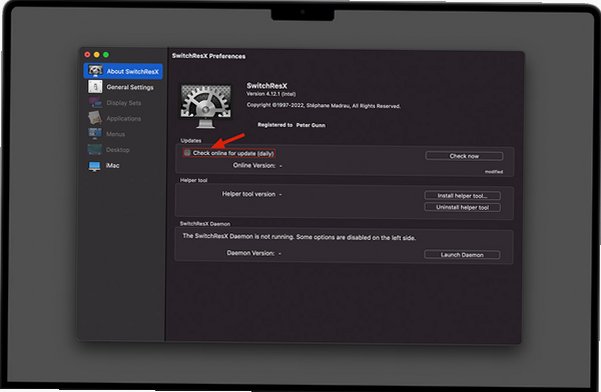
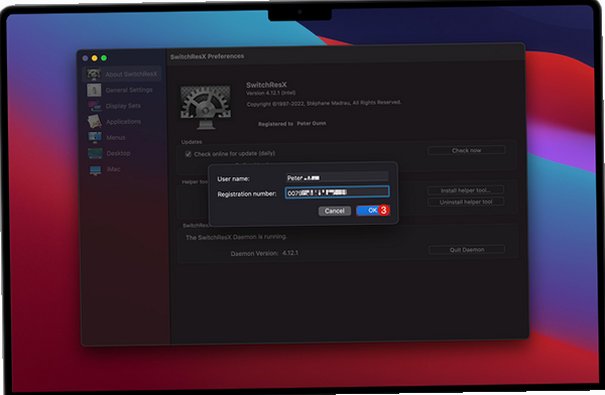
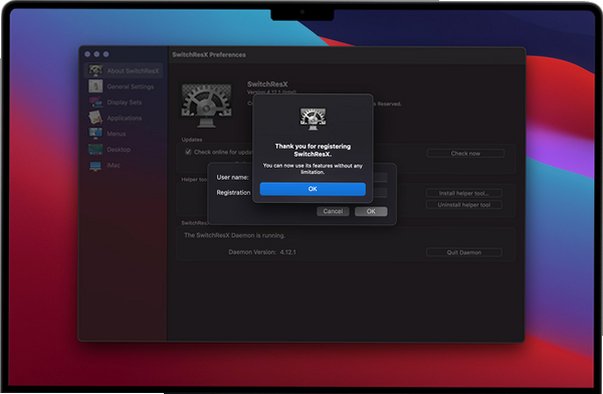
软件提供完整试用周期,需要购买序列号完成激活解锁全部功能,一次性买断授权。
SwitchResX Mac版硬件系统要求
系统最低版本:macOS 10.14 Mojave及以上,新版本macOS完整适配,大版本升级后需要重新校验显示配置。
硬件架构:Apple Silicon M全系列、Intel架构Mac原生双架构支持,无需Rosetta转译运行。
外接设备:支持MacBook内置屏幕、外接显示器、电视、投影仪,HDMI/DP接口设备均可管控。
磁盘占用:程序本体约7‑10MB,占用磁盘空间很小。
风险提示:自定义分辨率参数填写错误会造成黑屏,软件自带超时回退机制,等待几秒自动恢复原始显示设置。
SwitchResX Mac版常见故障排查
| 故障现象 | 处理方案 |
| 自定义分辨率不显示 | 核对显示器时序参数,保存配置后重启软件,部分设备需要重启Mac生效,检查SIP安全设置 |
| 设置分辨率后黑屏 | 等待自动回退,不要强行保存错误时序参数,降低像素时钟与刷新率参数重新配置 |
| 插拔显示器图标位置错乱 | 开启桌面布局保存功能,插拔显示器后执行还原桌面布局操作 |
| Display Sets绑定应用不自动切换 | 更新软件至v4.14.2最新版本,重新编辑应用绑定规则,重启软件测试。 |
SwitchResX Mac版使用注意事项
软件界面仅英文,无简体中文,功能项专业,修改自定义分辨率需要对显示器参数有基础认知,盲目填写参数容易黑屏。
macOS大版本系统更新,部分自定义分辨率配置会失效,需要重新编辑保存自定义条目。
外接显示器优先使用原装DP/HDMI线材,劣质线材带宽不足,即便软件设置高分辨率,显示器也无法正常输出。
第三方破解版本会出现黑屏、配置丢失、显示输出异常等问题,优先官方原版安装包。







 Poco_X7_Pro




