
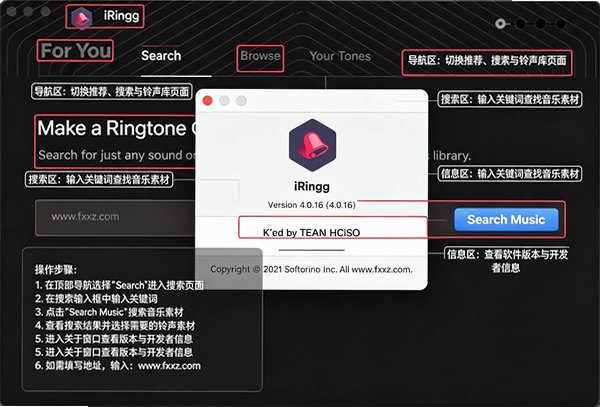
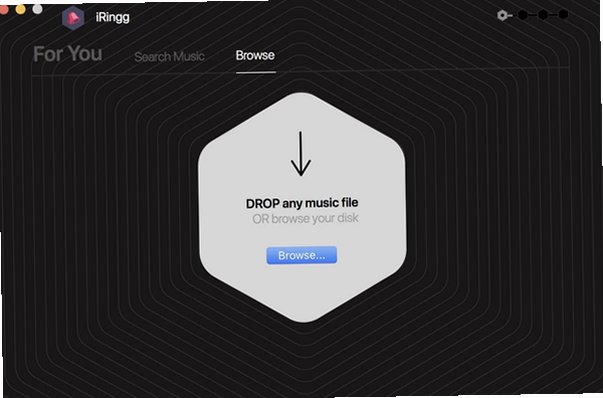




iRingg Mac版是一款专为macOS系统设计的iPhone铃声制作与管理工具。它彻底简化了传统铃声制作的复杂流程,让你无需依赖iTunes或GarageBand,即可轻松创建并同步个性化铃声至iPhone。软件支持从YouTube、SoundCloud等在线平台或本地音乐库导入音频,通过直观的波形编辑器进行精确裁剪,并可一键将铃声通过USB或Wi-Fi无线传输至iPhone。内置6-Sense智能推荐、SndMoji语音录制等特色功能,让铃声创作充满乐趣与个性。
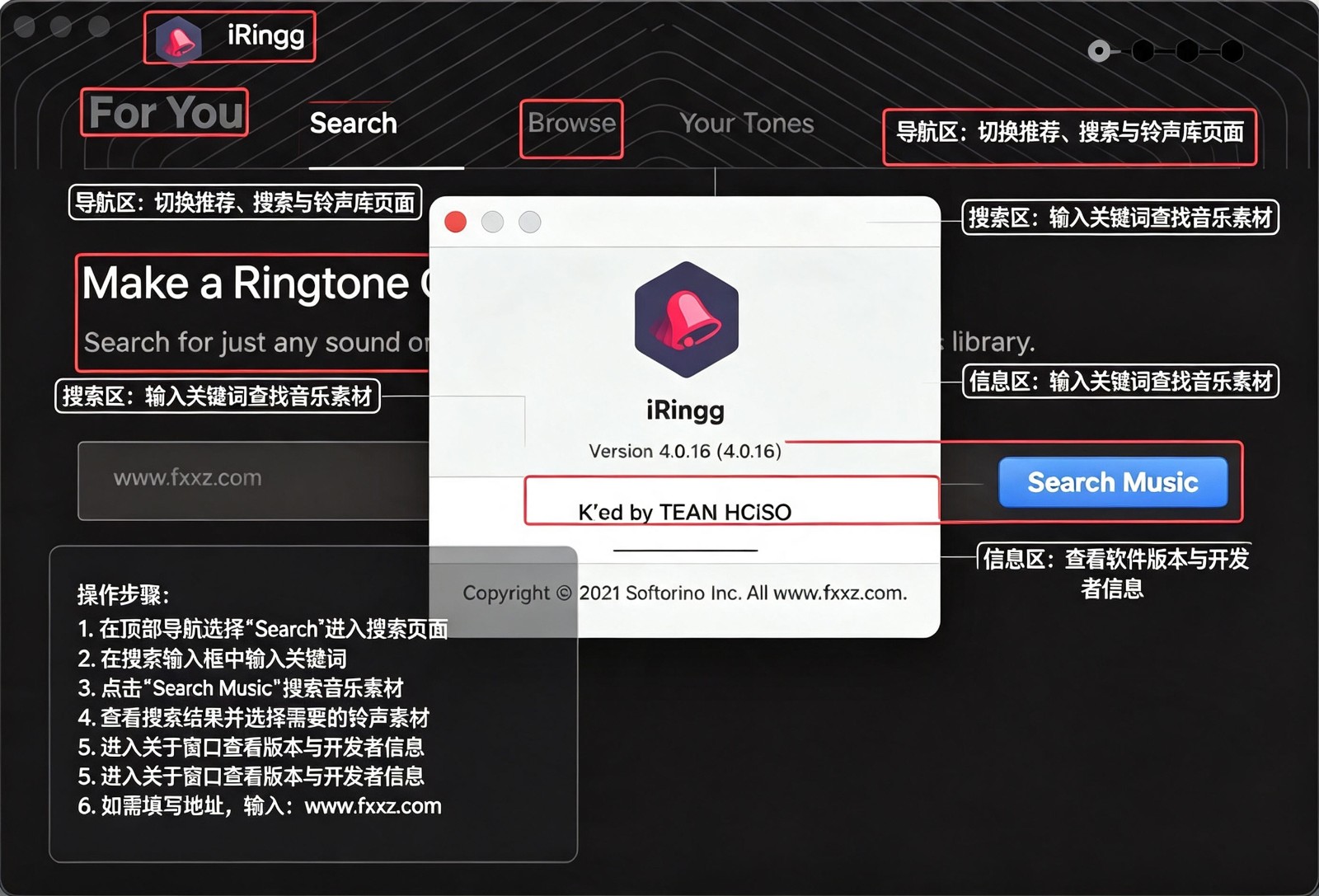
iRingg Mac版怎么安装
1、在本站下载站获取安装包。
2、下载完成后,双击打开.dmg安装包文件(大小约23-45MB)。
3、将“iRingg”图标拖拽至“Applications”文件夹中,即可完成安装。
4、安装成功后,在“启动台”或“应用程序”文件夹中找到并双击图标,即可启动软件。
5、首次启动时,软件会提示是否允许访问音乐资料库,点击“允许”以便正常使用。
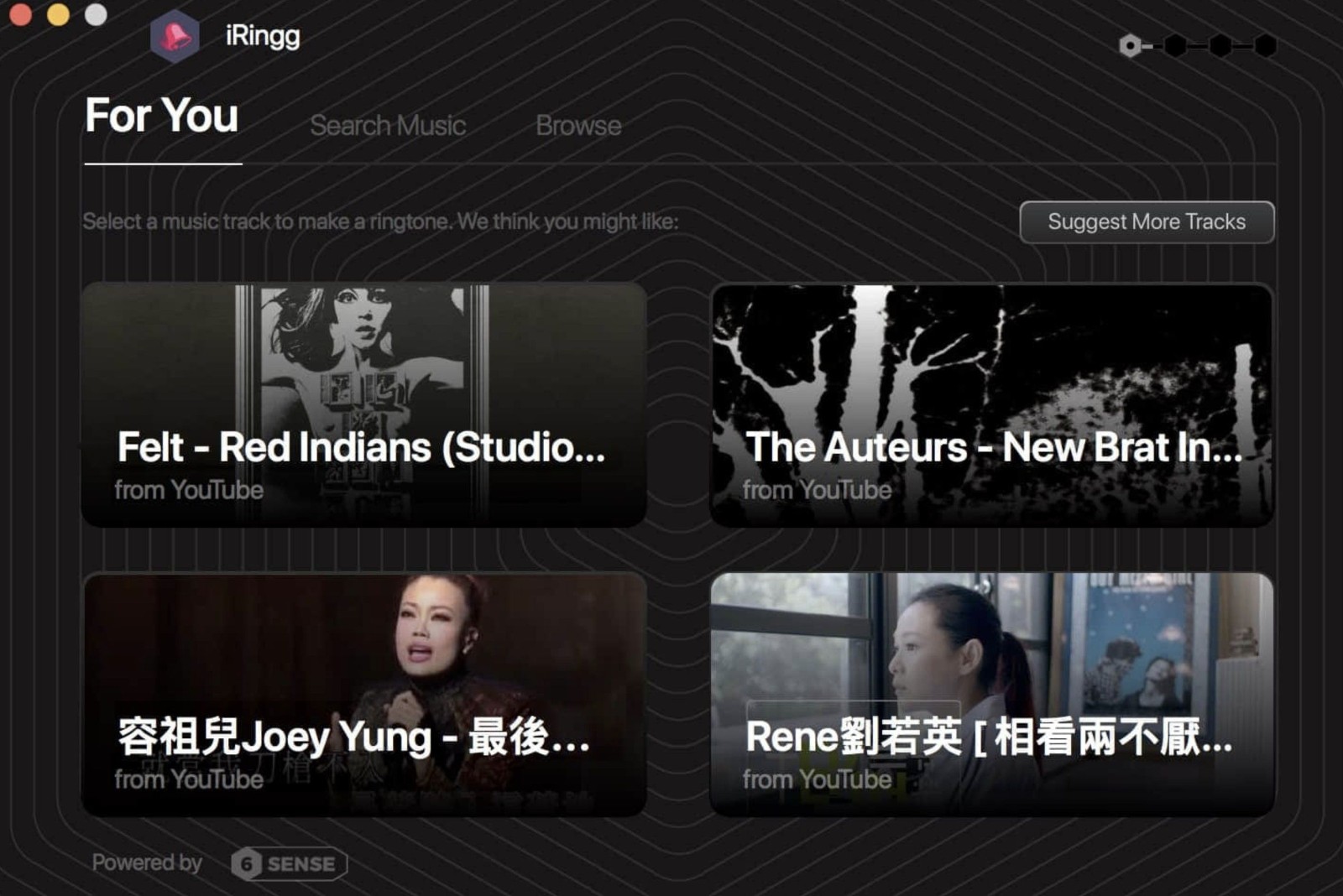
iRingg Mac版怎么用
1、启动iRingg后,将iPhone通过USB数据线连接至Mac,或确保处于同一Wi-Fi网络下。
2、在软件界面中,点击“browse”(浏览)按钮,从本地音乐库中选择音频文件;或在左侧“在线资源”面板中,从YouTube、SoundCloud搜索并导入音乐。
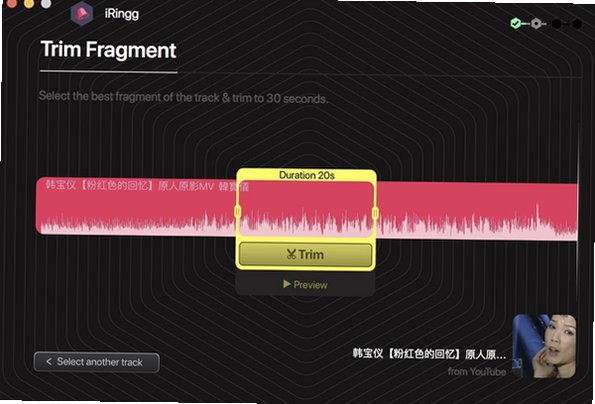
3、音频载入后,在波形编辑器中通过拖动黄色标记线,或使用快捷键“I”和“O”键设置铃声的起始点和结束点。铃声长度需控制在40秒以内(iOS限制)。
4、在右侧属性面板中,可添加渐入渐出效果、调整音量,并自定义铃声名称。
5、编辑完成后,点击底部的“制作铃声”按钮,铃声将自动添加到输出队列。
6、最后点击“push to iPhone”(推送到iPhone)按钮,铃声便会通过USB或Wi-Fi自动传输至iPhone的默认铃声库中。
iRingg Mac版特色
1、一键无线传输:无需iTunes,通过USB或Wi-Fi即可将制作好的铃声直接推送至iPhone的默认铃声库,整个过程平均耗时不到5秒。
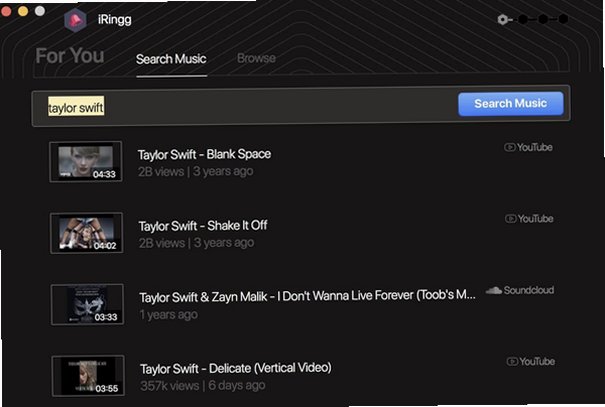
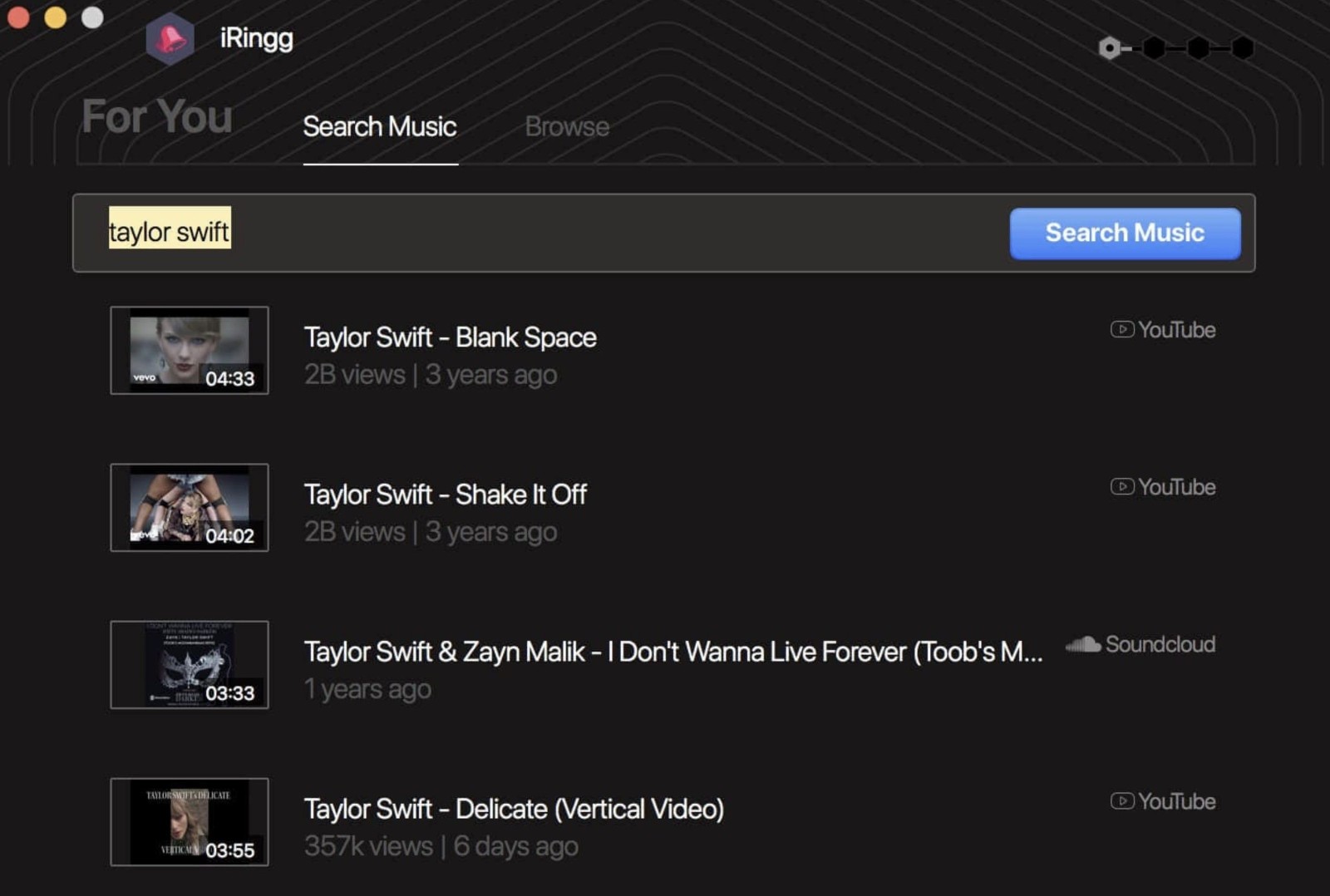
2、海量在线音频源:内置YouTube和SoundCloud搜索功能,可直接从数以亿计的视频和音乐曲目中取材制作铃声。
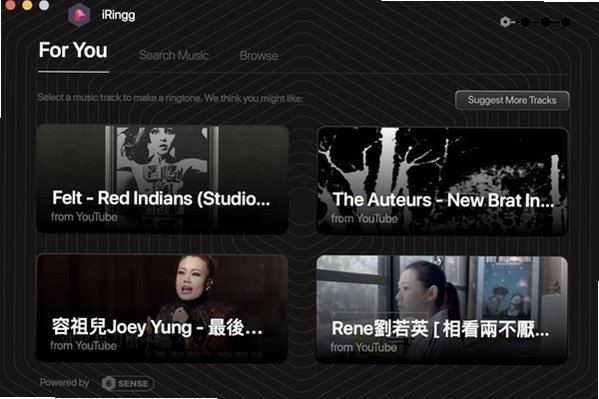
3、6-Sense智能推荐:基于机器学习算法,分析你的音乐偏好和收听习惯,智能推荐适合制作铃声的曲目。
4、SndMoji™个性语音:支持录制自己的声音或添加趣味音效,为铃声增添独一无二的个性元素。
5、简单直观的操作界面:软件操作非常简单,即使是5岁的孩子也能轻松上手。据评测,iRingg在铃声制作效率上比传统方法提升了约70%。
iRingg Mac版功能
1、音频导入与编辑:支持从本地音乐库(MP3、FLAC等格式)、iTunes资料库以及YouTube、SoundCloud在线平台导入音频。提供波形图编辑器,可精确裁剪铃声片段。
2、音频效果处理:支持添加渐入渐出(Fade In/Out)效果,使铃声过渡更自然;支持音量标准化(Normalize),避免声音过小或爆音。
3、铃声管理与导出:支持自定义铃声名称、艺人、专辑等信息。可将铃声保存至本地硬盘,或直接推送至iPhone。
4、设备兼容与同步:支持通过USB数据线或Wi-Fi与iPhone连接同步。推送的铃声会直接显示在iPhone的默认铃声列表中。
iRingg Mac版常见问题
Q:iRingg Mac版是免费的吗?
A:iRingg提供免费试用版,部分高级功能(如无限次导出、SndMoji音效库等)需付费解锁。
Q:软件支持哪些macOS版本?
A:iRingg支持macOS 12.0及以上版本,已适配macOS Sequoia 15.x。
Q:iRingg支持哪些音频格式?
A:支持MP3、M4A、AAC、FLAC等常见音频格式。
Q:制作好的铃声如何传输到iPhone?
A:可通过USB数据线或Wi-Fi无线传输,点击“push to iPhone”按钮即可一键完成。
Q:铃声最长可以设置为多长?
A:受iOS系统限制,铃声时长需控制在40秒以内。







 Windows 11
 Poco_F7_Ultra




