
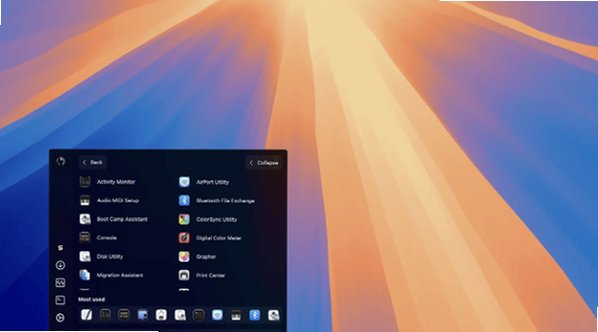
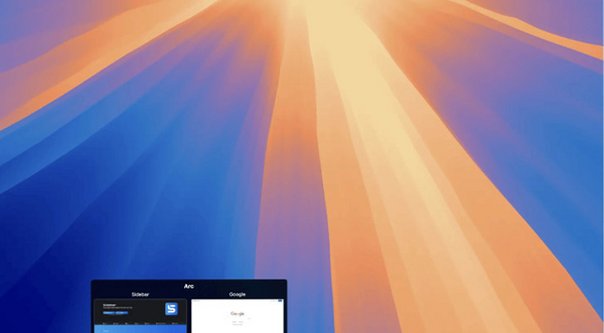





Sidebar Mac版是macOS平台热门的现代化Dock替代效率软件,原生弥补苹果自带Dock无法多屏独立显示、自定义能力有限的短板。软件在屏幕左右边缘生成高度可定制的垂直侧边栏,应用、文件夹、脚本快捷方式都可以收纳其中,鼠标悬停即可预览全部打开窗口缩略图,内置WindowSnap窗口快照功能,插拔显示器、切换桌面空间时自动还原窗口布局。同时集成媒体播放控制、日历日程、音量调节、废纸篓快捷访问等系统小工具,兼顾程序员、UI设计师、视频剪辑等重度多屏办公场景,帮助用户释放更多有效屏幕工作区域。
🔧Sidebar Mac版核心功能特性
✅多显示器独立侧边栏:每一块屏幕可以单独配置侧边栏,图标、布局、主题互不干扰,告别原生Dock跨屏镜像的局限,主屏做工作区、副屏放置工具快捷入口,多屏协同效率大幅提升。
✅实时窗口预览与文件夹速览:鼠标悬浮应用图标展示全部窗口缩略图,Ventura以上系统支持实时流预览;文件夹无需访达打开,直接窥视内部全部文件内容,快速定位素材文件。
✅WindowSnap窗口布局快照:保存整套窗口位置大小布局,连接/断开外接显示器自动恢复布局,支持手动锁定窗口位置,避免窗口乱跑错位,适合固定工作流的设计、代码工作场景。
✅窗口防重叠预留空间:侧边栏自动预留屏幕区域,应用窗口不会覆盖遮挡侧边栏,解决PS、PR等软件画布被Dock截断的问题,增加可用画布面积。
✅堆栈分组与自定义美化:应用、文件夹打包折叠堆栈;自定义图标、间距、亚克力透明度、动画效果,支持导入第三方主题,高度个性化桌面外观。
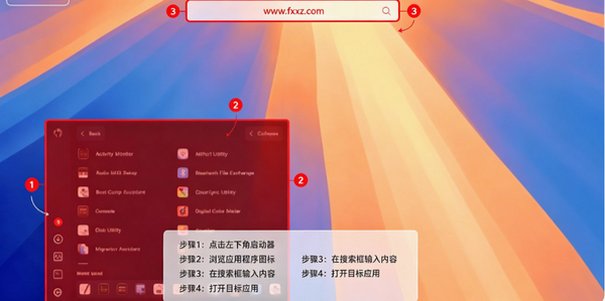
✅内置系统快捷组件:侧边栏直接集成媒体播放控制、日历日程、音量调节、清空废纸篓,内置应用开始菜单,一键检索本机全部软件。
📋Sidebar Mac版软硬件兼容参数
| 项目 | 参数说明 |
| macOS系统版本 | macOS 13.0 Ventura及以上,兼容Sonoma、Sequoia新版系统 |
| 硬件芯片 | Intel、Apple Silicon M1‑M4全系列原生适配,无需Rosetta转译 |
| 安装包体积 | 约52MB,后台资源占用低,闲置状态内存消耗很小 |
| 授权模式 | 7天完整免费试用;支持订阅付费、一次性永久买断两种方案,Setapp订阅库也可获取 |
| 权限需求 | 需要开启辅助功能权限,实现窗口管理、窗口预览、布局快照功能 |
⚙️Sidebar Mac版安装与权限配置教程
| 操作环节 | 详细操作步骤 |
| 标准DMG安装 | 下载官方dmg镜像,把Sidebar拖拽至应用程序文件夹;首次打开右键选择【打开】绕过mac安全隔离拦截。 |
| 授予辅助功能权限 | 系统设置 → 隐私与安全性 → 辅助功能,勾选Sidebar;授权完成后完全退出软件重新启动,权限才生效。 |
| 多屏幕布局设置 | 打开软件偏好设置‑Displays,勾选需要启用侧边栏的显示器,分别调整每块屏幕图标、样式、位置。 |
| WindowSnap布局快照配置 | 调整好窗口位置后,保存快照方案;勾选「连接显示器自动恢复」,插拔外接屏自动复原窗口布局。 |
💡Sidebar Mac版实用使用技巧
开启窗口预留空间:偏好设置打开Reserve space,软件窗口不会覆盖侧边栏,做设计剪辑避免画布被遮挡裁切。
堆栈分组管理高频工具:把设计工具、开发终端、项目文件夹打包为堆栈,点击展开收起,侧边栏不会图标拥挤杂乱。
文件夹Peek快速预览:鼠标悬停文件夹图标直接浏览内部文件,减少频繁打开访达窗口操作。
外接显示器办公必用WindowSnap:笔记本在家接大屏保存一套布局,外出拔掉大屏自动恢复笔记本窗口布局,不用每次手动拖拽调整窗口。
自定义侧边栏位置:支持屏幕左侧、右侧放置侧边栏,可以设置自动隐藏,鼠标滑入屏幕边缘呼出,最大化屏幕可视面积。
❓Sidebar Mac版常见报错故障排查
窗口预览失效、WindowSnap不工作:核心原因辅助功能权限未生效,取消勾选重新勾选权限,完全退出重启软件;M芯片终端执行
xattr -cr /Applications/Sidebar.app清除隔离属性。多显示器其中屏幕不显示侧边栏:进入Displays设置,确认对应显示器已经勾选启用;重启软件,重新插拔显示器连接线。
应用窗口依旧覆盖侧边栏:开启Reserve space预留空间选项;部分全屏模式App不受该机制控制,属于系统限制。
软件启动卡顿占用高:减少侧边栏大量文件夹、堆栈项目数量;关闭实时窗口预览,降低预览帧率,减轻性能开销。
试用到期功能锁定:7天试用结束后全部高级功能锁定,需要购买官方授权解锁完整功能。
📌Sidebar对比同类Dock增强工具差异
Sidebar:垂直侧边栏方案,强项多屏独立配置+WindowSnap布局快照,窗口预览、文件夹速览完整,适合重度多屏办公用户,付费软件。
uBar:底部横向Dock增强,侧重底部任务栏窗口预览,多屏能力弱于Sidebar,适合习惯底部任务栏的用户。
macOS原生Dock:系统自带免费,多屏支持差,自定义选项少,没有窗口快照、文件夹预览高级能力。
注意事项:网络流传破解版本,经常出现辅助权限失效、布局快照错乱、软件闪退等问题,优先官方网站或者Setapp订阅获取正版,保障桌面工作流稳定。










