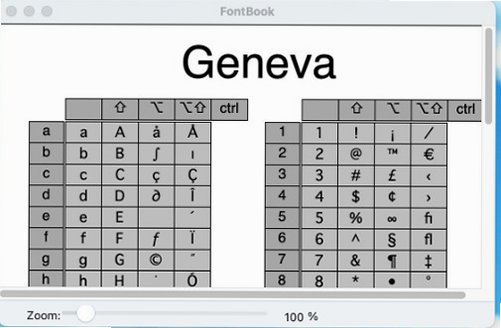
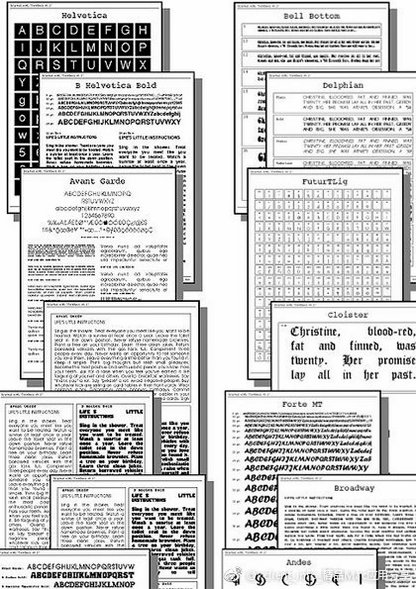




FontBook(字体册)是macOS系统自带的原生字体管理应用,无需从网上下载安装包,直接在启动台「其他」分类内即可打开,是Mac设计师处理字体的基础工具。日常下载的TTF、OTF、OpenType格式字体,都可以通过字体册完成安装校验,软件会自动检测损坏字体、重复冲突字体,避免因为字体问题导致PS、AI、Word等软件闪退、文字乱码。可以自由激活、停用非系统字体,大量字体只保留工作需要的字体处于激活状态,减少设计软件加载卡顿。支持创建自定义字体集,把商务、海报、手写类字体分组归类,大幅提升找字体效率,同时可以查看字体详细元数据、字形预览、打印字体样稿,系统核心保护字体不允许删除修改,避免误操作破坏系统界面显示。
FontBook字体册怎么安装新字体
| 安装方式 | 操作步骤 | 适用场景 |
|---|---|---|
| 双击字体文件安装 | 访达双击字体文件,预览窗口点击【安装字体】,自动加入用户字库 | 少量单个字体快速安装 |
| 拖拽批量安装 | 选中字体/字体文件夹,直接拖拽到字体册窗口或者Dock字体册图标 | 一次性批量导入整套字族 |
| 软件内添加按钮 | 打开字体册,点工具栏加号,选中字体文件点击打开完成导入 | 整理已有字体文件统一导入管理 |
FontBook字体册字体不显示怎么办
| 故障现象 | 问题成因 | 处理方案 |
|---|---|---|
| 字体册装好,PS/AI找不到该字体 | 字体未激活;设计软件缓存未刷新;字体格式不兼容 | 字体册确认字体蓝色圆点激活;重启设计软件;执行字体校验,删除损坏字体 |
| 出现黄色警告重复字体提示 | 电脑内部存在多份同名字体文件,版本不一致引发冲突 | 编辑菜单选择查找已启用重复字体,选择自动解决,保留优选版本,停用其余副本 |
| 字体册看不到刚导入的字体 | 安装位置错误,放到系统字体文件夹无权限;字体文件损坏 | 安装至【用户】字库;执行文件‑验证所选字体,剔除报错损坏字体 |
| 系统字体无法删除、取消置灰 | macOS系统保护字体,保障系统界面正常渲染 | 系统字体禁止删除,仅可对用户自行安装的第三方字体做停用、移除操作 |
FontBook Mac版核心功能特性
多格式字体兼容支持:完美支持TTF、OTF、OpenType、TrueType、WOFF2主流字体,新版macOS不再支持老旧PostScript Type1字体。
字体激活与停用管理:不用的字体直接停用,不会删除文件,需要时一键激活,减少大量字体造成软件卡顿。
字体完整性校验:对字体文件做完整性检测,识别损坏、残缺字体,红色标记直接移除,避免文档打开乱码、软件闪退问题。
重复字体冲突处理:自动识别重名字体,支持自动解决重复冲突,也支持手动选择保留版本,解决同名字体版本打架。
自定义字体集分组:新建字体集,把商用字体、手写字体、标题字体归类分组,快速筛选调用,提升设计工作效率。
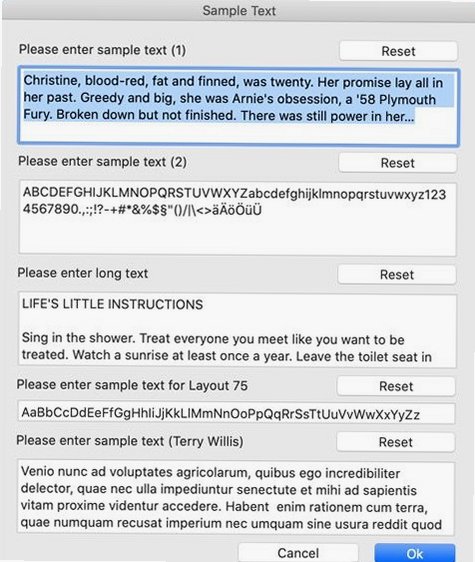
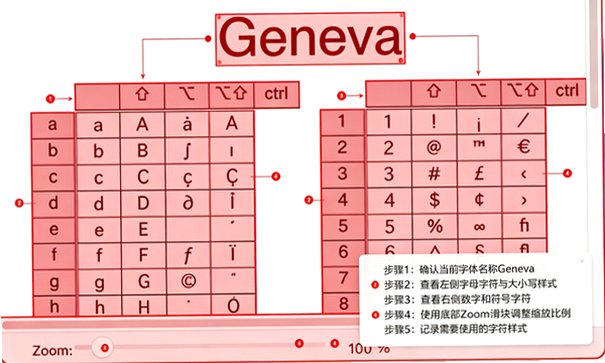
多模式字体预览:样本预览、字库全部字符预览,可自定义预览文字,调整字号滑块,查看全部字形符号,支持打印字体样稿输出PDF样张。
字体信息详情查看:查看字体版权、厂商、文件路径、语言字符集,方便确认字体是否满足商用授权要求。
下载缺失系统字体:灰色显示的系统自带字体,选中后点击下载,自动补全macOS自带的字族资源。
FontBook字体册常用操作步骤
打开软件:启动台→其他,找到字体册;或者访达‑应用程序,双击FontBook启动。
导入字体:双击字体文件,或者拖拽字体文件进入字体册完成安装。
校验字体:选中字体,顶部菜单【文件】‑【验证所选字体】,剔除红色报错损坏字体。
处理重复字体:顶部编辑‑查找已启用重复字体,按需自动或者手动处理冲突副本。
创建字体集:点左侧边栏下方加号,新建字体集,拖拽字体进入分组,实现分类管理。
停用字体:选中字体,右键选择停用字体,字体保留在硬盘,需要时重新激活。
系统硬件兼容要求
支持系统:macOS全系列系统,随系统版本迭代更新功能,Sonoma、Sequoia、Tahoe 26全部内置。
处理器:Apple Silicon M系列、Intel 64位Mac原生内置,无需下载第三方安装包。
注意事项:不要随意修改/删除系统字体库文件,会造成系统界面文字异常;网络下载字体务必确认商用授权,规避版权风险;第三方字体建议安装到【用户】库,不要直接写入系统字体文件夹。







 Sony_Xperia_1_VII