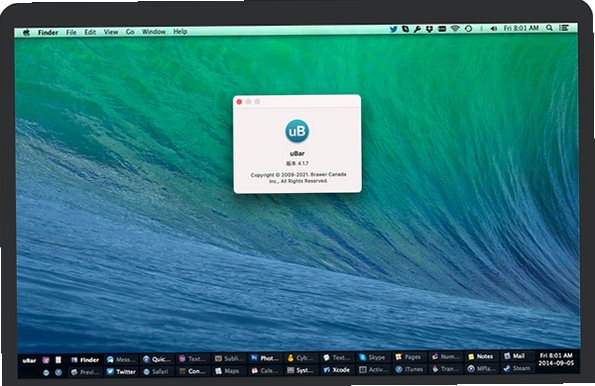
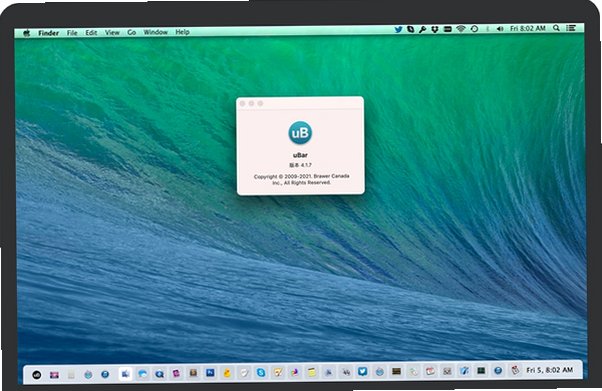
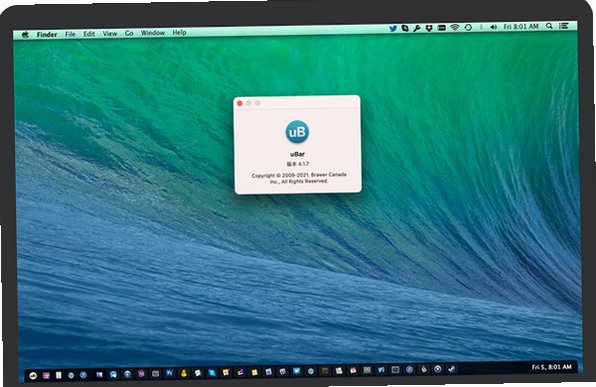




uBar Mac版是Mac平台知名度很高的Dock替代软件,很多从Windows切换过来的用户很难适应macOS原生Dock,缺少窗口列表、没有文字标签、多窗口切换繁琐,uBar完美复刻Windows任务栏整套交互逻辑,同时深度适配macOS系统特性。任务栏可以放置屏幕底部、顶部、左侧、右侧任意边缘,支持拖拽边缘扩展最多5行高度,大量软件同时运行也不会拥挤。鼠标悬浮应用图标直接预览全部打开窗口,支持窗口分组规则设置,内置仿Windows开始菜单,可快速打开程序、访问文件夹、执行关机重启。按住Ctrl键可以直接查看每个应用CPU、内存占用情况,多显示器环境每一块屏幕都可以生成独立任务栏,搭配明暗主题、透明度、图标大小自定义,兼顾熟悉的操作习惯与macOS原生体验,软件为一次性买断授权,无订阅收费模式,提供14天全功能试用。
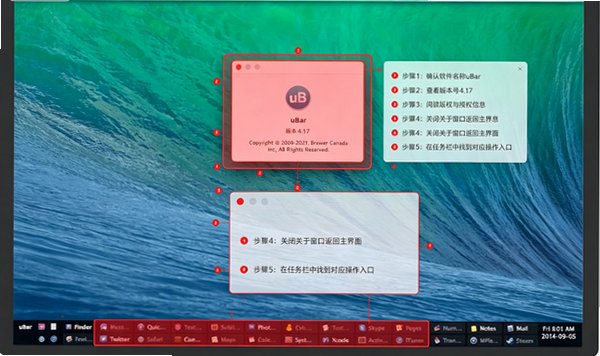
uBar Mac版核心功能特性
Windows风格完整任务栏:替代系统原生Dock,带文字标签显示运行程序,支持固定常用软件到任务栏,文件拖拽到图标直接打开,完整复刻Windows任务栏交互逻辑。
窗口预览与窗口分组管理:鼠标悬浮图标实时预览窗口缩略图;分组模式支持始终分组、永不分组、自动分组三种策略,多窗口管理更加高效。
多显示器独立任务栏:单屏或者全部显示器同时显示uBar,每块屏幕拥有独立任务栏,多屏办公场景体验和Windows保持一致。
可扩展多行任务栏布局:拖拽任务栏边缘,支持扩展1‑5行,打开大量应用时不会图标拥挤,适合生产力多开场景。
仿开始菜单+收藏夹区域:uBar开始菜单可浏览全部应用、系统设置、自定义文件夹;收藏区放置常用软件、显示桌面、废纸篓快捷入口。
活动监控模式:按住Ctrl按键,任务栏直接展示每个应用CPU、内存占用,快速定位高资源占用程序,无需打开活动监视器。
时钟日历与进度提示:任务栏右侧显示时间日期,悬浮时钟弹出日历面板;音乐、播放器软件直接显示播放进度条,应用通知角标醒目展示。
外观高度自定义:任务栏四边摆放、尺寸大小、明暗主题、透明度、图标排序方式全部可自定义,支持Dock兼容模式、无Dock纯净模式。
uBar怎么设置隐藏原生Dock
| 设置模式 | 详细操作步骤 | 适用场景与注意事项 |
|---|---|---|
| uBar内部Dock‑less纯净模式 | 打开uBar偏好设置,找到Dock选项,开启Dock‑less模式,鼠标滑到屏幕边缘不会唤起原生Dock | 完全使用uBar替代Dock,推荐Windows转Mac用户,彻底屏蔽原生Dock弹出干扰 |
| macOS系统自动隐藏Dock | 系统设置‑桌面与程序坞,开启自动隐藏和显示程序坞 | Dock保留,鼠标滑边缘可以唤出,适合需要偶尔使用原生Dock的用户 |
| 终端命令永久隐藏Dock | 终端输入defaults write com.apple.dock autohide -bool true && killall Dock | 系统层面隐藏Dock,关闭uBar后Dock依旧隐藏,需要命令恢复 |
uBar任务栏不显示、窗口预览失效怎么办
| 故障现象 | 问题成因 | 完整处理方案 |
|---|---|---|
| uBar任务栏消失,软件已打开不显示栏体 | 辅助功能权限缺失;系统桌面缓存异常;软件进程异常卡死 | 系统设置‑隐私与安全性‑辅助功能,勾选授予uBar权限;完全退出uBar重新启动;更新软件到最新正式版本 |
| 鼠标悬浮没有窗口预览缩略图 | 缺少屏幕录制权限;部分沙盒应用不支持预览 | 隐私安全性开启屏幕录制权限;部分特殊沙盒软件本身不支持窗口预览属于正常现象 |
| 多显示器副屏不出现uBar任务栏 | 软件内屏幕设置仅勾选主屏幕;显示器热插拔识别异常 | uBar偏好设置屏幕选项,勾选全部显示器;重新插拔显示器线材重启uBar软件 |
| 开机之后uBar不会自动启动 | 登录项未添加,系统清理登录启动项 | uBar偏好设置勾选登录启动;系统设置‑通用‑登录项手动添加uBar程序 |
uBar Mac基础使用配置步骤
官网下载dmg安装包,将uBar拖拽至应用程序文件夹,首次启动软件。
按照弹窗提示,前往系统设置‑隐私与安全性,开启【辅助功能】、【屏幕录制】两项权限,权限不全核心功能会失效。
进入偏好设置,按需选择任务栏摆放位置、图标尺寸、主题明暗,需要完全替代Dock则开启Dock‑less模式。
多显示器用户,屏幕设置中开启全部显示器显示uBar,设置窗口分组策略、任务栏行数。
把常用软件拖拽到uBar收藏区域固定;按住Ctrl键查看各个应用CPU内存占用情况。
14天试用结束,输入购买的许可证解锁全部功能,支持两台Mac设备授权使用。
系统硬件兼容要求
支持系统:macOS 13 Ventura及以上,兼容Sonoma、Sequoia、Tahoe 26系统版本。
处理器:Apple Silicon M全系列芯片、Intel 64位Mac原生适配。
权限说明:软件必须授予辅助功能、屏幕录制权限,否则窗口预览、任务栏窗口管理功能无法正常工作。
提示:不建议使用网络破解版本,容易出现任务栏闪退、权限错乱;Dock‑less模式开启后原生Dock不会弹出,需要恢复记得关闭该选项。







 Windows 11