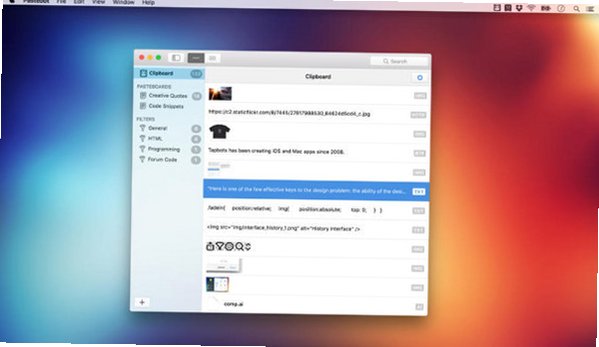
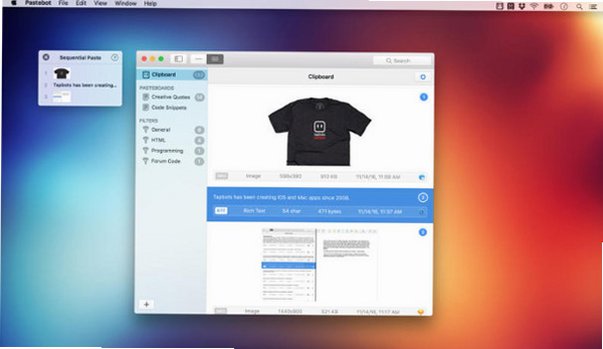
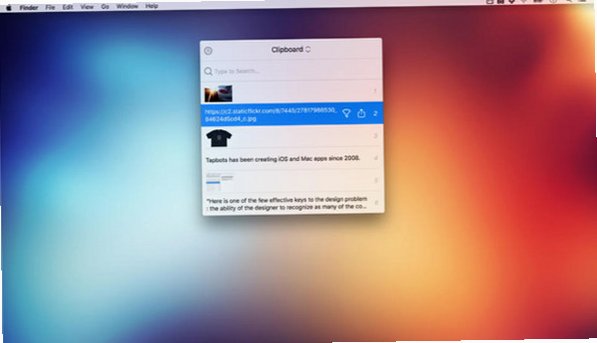



Pastebot Mac版是Mac生态口碑很高的专业剪贴板增强管理软件,突破macOS系统原生剪贴板仅保存一条记录的限制,完整留存所有复制过的文本、图片、网页HTML、文件等各类剪贴内容。软件常驻菜单栏,通过全局快捷键一键唤起剪贴历史面板,内置大量开箱即用的文本过滤器,粘贴前一键清理格式、大小写转换、清理空行、提取链接。支持队列顺序粘贴、智能剪贴箱自动分类,iCloud同步多台Mac剪贴记录,新版本加入CLI命令行与MCP协议,可对接AI大模型脚本自动化流程,开发者、文案、设计人员都能显著提升办公效率。
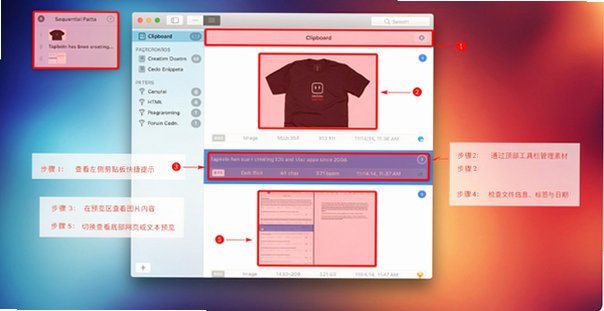
Pastebot Mac版核心功能特性
完整剪贴历史记录库:保存文本、图片、HTML、文件、链接等多种格式,可自定义最大存储条目上限,支持关键词快速检索历史剪贴条目。
强大文本过滤器转换:粘贴前一键去除富文本格式、大小写转换、清理空行、查找替换、提取网址手机号,支持自定义过滤器并导出分享给他人。
顺序队列批量粘贴:将多条复制内容加入粘贴队列,快捷键按预设顺序依次粘贴,适合批量填表、多段内容连续录入场景。
自定义&智能剪贴箱Pastebins:手动创建分类剪贴箱存放常用片段;智能剪贴箱按照规则自动归类链接、图片、特定格式内容,实现自动整理。
iCloud多Mac数据同步:剪贴历史、自定义片段、过滤器全部iCloud云端同步,多台Mac设备之间无缝共享剪贴资源。
应用黑名单保护敏感数据:添加密码管理器等软件进入黑名单,来自黑名单App的复制内容不会被软件记录,保护账号密码隐私信息。
全局快捷键高度自定义:唤起面板、调用过滤器、队列粘贴均可分配独立快捷键,适配个人操作习惯。
CLI命令行与MCP自动化:终端命令读写剪贴板,支持对接AI Agent脚本,拓展自动化工作流能力。
Pastebot Mac版怎么设置快捷键
| 设置步骤 | 操作详情 | 关键注意点 |
|---|---|---|
| 打开偏好设置 | 点击菜单栏Pastebot图标,进入Preferences偏好设置面板,切换快捷键标签页 | 默认唤起面板快捷键为Command‑Shift‑V,可全部修改重设。 |
| 分配全局快捷键 | 为唤起面板、顺序粘贴、调用过滤器、打开剪贴箱分别设置按键组合 | 避开系统已有快捷键,防止按键冲突。 |
| 开启系统辅助权限 | mac系统设置‑隐私与安全性‑辅助功能,勾选授予Pastebot权限 | 缺少辅助权限,全局快捷键会完全失效。 |
| 保存生效 | 设置完成保存配置,重启软件,即可全局任意界面使用快捷键。 | 更新系统后权限可能重置,失效优先重新检查辅助权限。 |
Pastebot和Paste对比有什么区别
定位侧重点不同:Pastebot偏向剪贴板自动化、过滤器、脚本扩展;Paste侧重UI美观、片段素材库管理。
文本处理能力:Pastebot内置大量转换过滤器,粘贴前实时修改文本;Paste文本格式化能力较弱。
顺序队列粘贴:Pastebot原生支持队列顺序批量粘贴;Paste无该功能。
自动化接口:Pastebot支持CLI命令行、MCP对接AI脚本;Paste不提供脚本接口。
同步方式:Pastebot依靠iCloud同步;Paste支持iCloud以及第三方同步方案。
Pastebot Mac版如何使用过滤器
唤起剪贴历史面板,选中一条剪贴记录,点击过滤器按钮,可预览转换之后的文本效果。
内置过滤器包含转纯文本、大小写切换、清理空行、提取链接、查找替换等常用工具。
支持新建自定义过滤器,可组合多条处理规则,完成复杂文本清洗工作。
自定义过滤器可以导出文件,分享给其他Pastebot用户导入使用。
可以给过滤器绑定快捷键,复制内容之后直接快捷键完成转换粘贴。
Pastebot Mac打不开剪贴历史怎么办
快捷键唤不出面板:检查系统辅助功能权限,权限丢失是最常见故障,重新勾选授权。
复制内容不记录历史:确认对应App没有加入软件黑名单;重启Pastebot后台进程。
iCloud同步不生效:确认Mac iCloud云盘正常,软件内开启同步开关,等待同步完成。
升级系统后异常:完全退出软件,重新打开,重新确认隐私权限设置。
Pastebot支持哪些剪贴内容格式
支持纯文本、富文本RTF、HTML网页格式,粘贴时可切换输出格式。
支持图片复制记录,截图、图片复制之后保存在剪贴历史,可以再次调取粘贴。
支持文件路径剪贴,复制文件之后保存条目,可以快速找回文件路径。
剪贴条目支持添加备注标签,搜索备注可以快速定位历史复制记录。
Pastebot Mac版怎么实现顺序粘贴
使用快捷键打开顺序粘贴队列窗口,开启队列模式,后续复制的内容自动加入队列。
也可以在剪贴历史手动多选条目,添加到粘贴队列,自定义粘贴先后顺序。
设置队列粘贴快捷键,每按一次快捷键,自动粘贴队列下一条内容。
队列最多支持25条条目,全部粘贴完毕队列自动清空,适合批量填表场景。
Pastebot Mac系统硬件兼容要求
macOS系统:macOS 26 Tahoe及以上,支持Apple Silicon以及Intel芯片Mac设备。
内存:建议4GB以上内存,日常轻量使用资源占用很低。
存储空间:程序本体约15MB,剪贴历史缓存建议预留数百MB磁盘空间。
权限要求:必须开启辅助功能权限,完整功能依赖iCloud实现跨设备同步。







 Samsung_Galaxy_S25