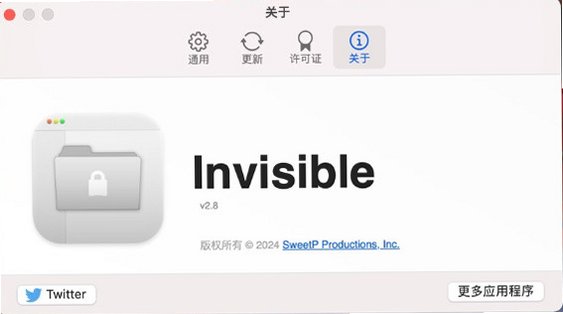
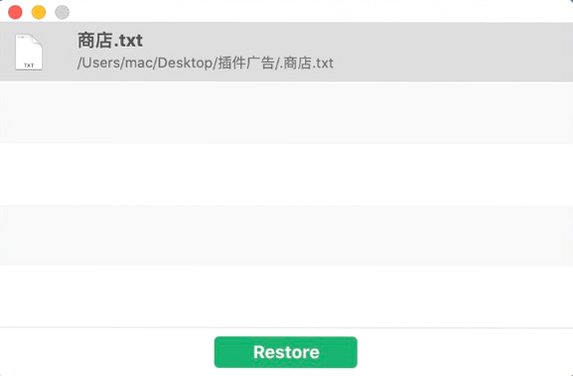
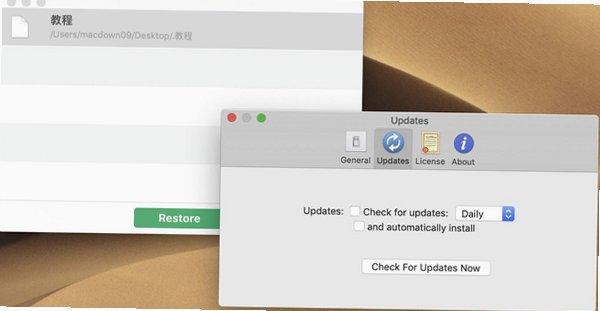



Invisible Mac版是macOS平台口碑很不错的轻量文件文件夹隐私隐藏工具,区别于加密类软件,它调用系统原生隐藏属性,文件保留在原始存放路径,不会移动、复制、转换文件本体,最大程度规避数据损坏风险。简单拖拽文件或者文件夹到软件窗口即可完成隐藏,隐藏后的内容在访达Finder、Spotlight聚焦搜索、最近访问列表全部消失。支持密码以及Touch ID生物验证,在软件内部就可以直接预览、双击编辑隐藏文件,不用反复执行显示/隐藏操作,日常用来保护私人文档、截图前快速清理桌面都十分高效。
Invisible Mac版核心功能特性
拖拽一键隐藏文件文件夹:直接把文件、文件夹拖入软件窗口,瞬间完成隐藏,原始路径保持不变,不挪动文件位置。
软件内直接预览编辑隐藏内容:无需解除隐藏,空格QuickLook快速预览,双击直接调用对应App打开编辑文档图片。
密码与Touch ID生物验证:打开软件需要身份校验,密码存入macOS钥匙串,支持M系列Mac指纹解锁,防止他人打开软件查看隐藏列表。
Finder与Spotlight双重隐身:隐藏项目访达不可见,Spotlight搜索检索不到,普通用户很难发现被隐藏的资料。
无损可逆恢复机制:一键恢复显示文件,恢复后文件属性、路径全部原样保留,不会丢失任何元数据。
截图场景快速桌面清理:批量隐藏桌面文件,截图完成一键恢复,不用手动挪动桌面素材。
体积小巧资源占用低:程序体积仅几MB,后台几乎无CPU内存占用,不会拖慢Mac运行速度。
多格式全面兼容:文档、图片、视频、压缩包、项目文件夹均可执行隐藏操作。
Invisible Mac版怎么安装使用
| 操作阶段 | 操作详情 | 关键注意点 |
|---|---|---|
| 安装程序 | 下载dmg镜像,将Invisible拖拽到应用程序文件夹,右键打开绕过未知开发者拦截 | 不要直接在dmg镜像内运行,会出现权限异常。 |
| 初始化设置 | 首次启动设置访问密码,有Touch ID设备可开启生物识别解锁 | 密码保存系统钥匙串,务必牢记密码,避免无法访问隐藏列表。 |
| 执行文件隐藏 | 把文件、文件夹拖拽到软件主窗口,列表出现条目即代表隐藏成功 | 原始位置文件会在Finder中直接消失。 |
| 预览编辑隐藏文件 | 在软件列表选中条目,空格预览,双击直接打开对应文档编辑 | 文件依旧处于隐藏状态,不会在Finder暴露。 |
| 恢复文件显示 | 选中列表项目,点击Restore恢复按钮,文件重新在访达可见。 | 恢复完成之后,文件回到原始路径。 |
Invisible和磁盘加密有什么区别
实现原理不同:Invisible修改系统隐藏属性,只是看不见文件,不对文件做加密处理;磁盘加密会对文件数据进行加密编码。
泄露风险差异:Invisible隐藏文件,懂终端命令的高级用户依旧可以读取;加密磁盘没有密钥完全无法读取数据。
性能开销:Invisible零性能损耗;磁盘加密读写会带来少量性能开销。
适用场景:Invisible适合日常防普通旁人查看;磁盘加密适合存放极高涉密重要资料。
Invisible Mac隐藏文件还能找到吗
普通用户使用Finder、Spotlight搜索,完全看不到已经被Invisible隐藏的文件。
掌握终端命令的用户,可以通过ls‑a命令查看全部文件,依然可以访问隐藏项目。
重要提醒:Invisible不等于加密工具,不能用来防护最高等级涉密机密。
软件列表丢失情况下,文件依然保存在原始硬盘路径,不会被删除。
如果更换Mac电脑,隐藏状态不会跟随迁移,需要重新处理对应文件。
Invisible Mac打不开软件怎么办
提示无法验证开发者:右键程序选择打开,或者系统设置‑隐私与安全性放行程序。
忘记访问密码:软件没有密码找回功能,隐藏文件本体还在硬盘,只是无法通过软件快速管理。
拖拽文件无法加入隐藏列表:检查文件是否处于占用打开状态,关闭正在编辑的文件再拖拽。
更新macOS系统后异常:完全退出Invisible,重新启动,重新确认钥匙串权限。
Invisible Mac支持哪些文件类型隐藏
支持PDF、Word、Excel、TXT文档各类办公文档隐藏保护。
支持图片、视频、压缩包、工程项目完整文件夹批量隐藏。
支持桌面图标批量隐藏,适合录屏、截图前一键整理杂乱桌面。
不建议隐藏系统核心目录,修改系统文件隐藏属性容易引发系统异常。
Invisible Mac版系统硬件兼容要求
| 项目 | 参数详情 | 补充说明 |
|---|---|---|
| macOS系统版本 | macOS 11.0 Big Sur及以上 | 推荐macOS14+获取完整生物识别能力。 |
| 设备芯片 | Apple Silicon(M1‑M4)、Intel x86‑64 | 双架构原生支持,无转译损耗。 |
| 磁盘存储空间 | 程序本体约3.5MB | 不复制文件,不额外占用磁盘空间。 |
| 内存需求 | 最低4GB内存 | 后台常驻内存极低,低配Mac也流畅运行。 |
| 权限依赖 | 文件读写权限、钥匙串权限 | 不需要辅助功能权限。 |
Invisible Mac常见使用小技巧
截图录屏之前,批量把桌面全部文件拖入Invisible,一键清空桌面,结束再恢复显示。
优先开启Touch ID解锁,省去每次输入密码,提升日常使用效率。
不要把软件本身加入隐藏列表,会导致无法正常打开管理面板。
做重要备份,虽然不会损坏文件,但建议关键资料做好额外备份。







 Windows 10