




Pasta Pro Mac版是一款由 Applorium Ltd 开发的剪贴板管理工具。它能自动记录你复制过的所有内容(文本、图片、链接等),形成一个可搜索的历史记录库,方便你随时取用。Pasta Pro的设计旨在让你摆脱来回切换窗口、重复复制粘贴的困扰。其界面美观且与 macOS 系统深度整合,支持深色/浅色模式、Touch Bar和通用剪贴板等功能,操作流畅且不占用过多资源。
Pasta Pro Mac版怎么用
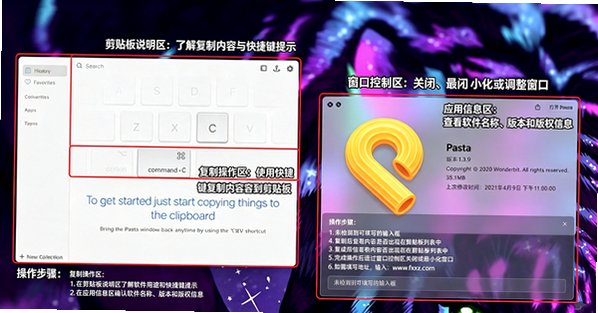
1、复制内容:像往常一样使用 Command+C 复制任何文本、图片或文件。
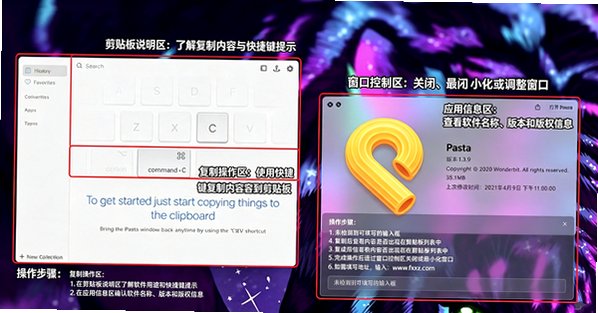
2、呼出面板:使用预设的键盘快捷键(或点击菜单栏图标)调出 Pasta 的主界面。
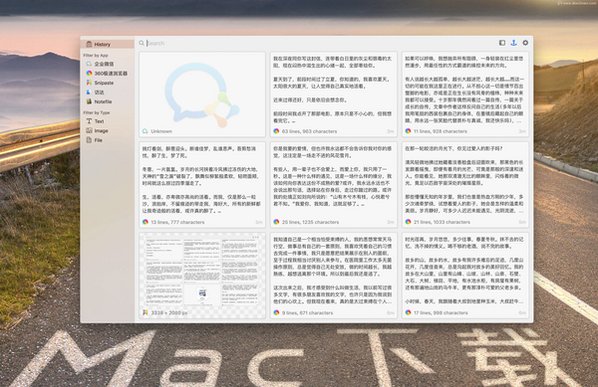
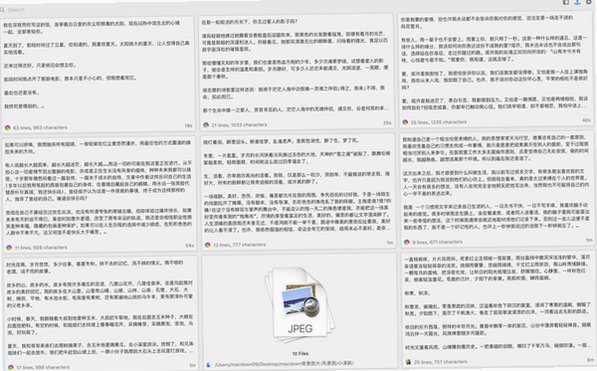
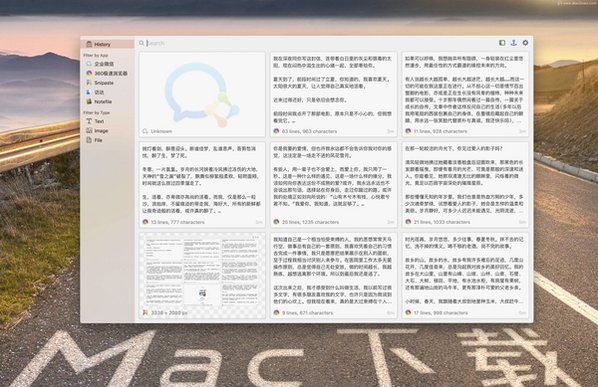
3、查找记录:在 Pasta 的网格界面中,你可以浏览所有历史记录。顶部的搜索框支持按内容、应用、类型甚至窗口名称进行快速查找。
4、粘贴使用:在列表中找到你需要的内容,双击它,即可将其粘贴到当前正在使用的应用中。
5、管理内容:你可以将常用的内容添加到“收藏夹”,或使用“过滤器”按来源应用或内容类型来筛选记录。
Pasta Pro Mac版怎么安装
1、在本站搜索 “Pasta - Clipboard Manager”。
2、点击 “获取” 下载并安装应用。
3、安装完成后,在启动台或应用程序文件夹中找到并打开 Pasta。
4、首次启动时,根据引导授予必要的辅助功能权限,以便 Pasta 能记录你的剪贴板内容。
Pasta Pro Mac版特色
1、无限历史记录(Pro 版):免费版仅能保存最近20条剪贴板记录。升级至 Pasta Pro 后,历史记录上限将提升至惊人的 10,000 条,让你不再担心重要内容被覆盖。
2、收藏夹功能(Pro 版):可以将最常用的文本片段、代码、链接等保存到“收藏夹”(Collections)中,实现永久保存和快速调用。
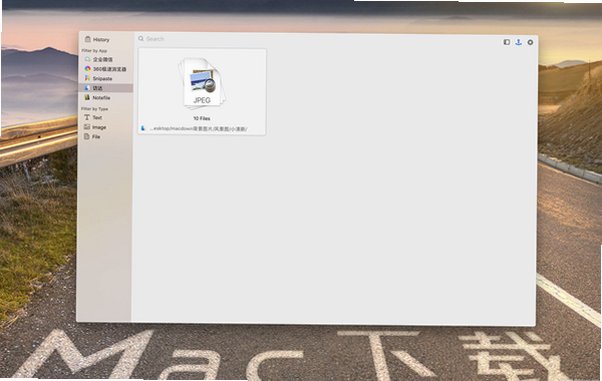
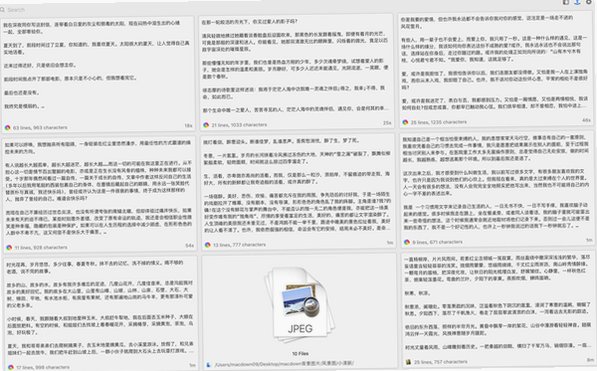
3、强大的搜索与过滤:Pasta 的搜索引擎能快速定位历史记录中的任何内容。你还可以按来源应用或内容类型进行过滤,在海量记录中精准找到目标。
4、安全无忧的密码保护:当从 1Password 等密码管理应用复制敏感信息时,Pasta 会自动在屏幕上模糊显示,并在保存到硬盘时进行加密,确保密码安全。
5、美观的原生体验:Pasta 的界面设计优雅,完美适配 macOS 的浅色和深色模式,并支持 Touch Bar和通用剪贴板,与系统无缝融合。
6、高效的操作方式:除了鼠标,Pasta 还提供了丰富的键盘快捷键,让你无需离开键盘即可完成所有操作。你也可以将剪贴记录直接拖拽到其他应用中使用。
Pasta Pro Mac版功能
1、自动记录剪贴板历史:自动保存所有复制的文本、图片、链接和文件。
2、快速粘贴:通过快捷键呼出界面,双击任意记录即可快速粘贴。
3、内容收藏:将高频使用的内容添加到收藏夹,实现永久保存。
4、智能搜索与过滤:强大的搜索功能,并支持按应用和类型过滤记录。
5、安全加密:对复制的密码等敏感信息进行模糊处理和加密存储。
6、拖拽支持:支持将剪贴记录直接拖拽到其他应用程序中。
7、窗口置顶:可将 Pasta 窗口固定在最前方,方便随时取用。
Pasta Pro Mac版亮点
1、极大提升工作效率:告别在多个窗口和应用间来回切换、重复复制粘贴的繁琐操作,将所有剪贴内容集中管理。
2、免费增值模式,按需升级:免费版已提供核心功能,对于大多数用户已足够使用。Pro 版则为有更高需求的用户提供了无限历史和收藏夹等高级功能。
3、原生、美观、轻量:完美适配 macOS 风格,界面优雅,资源占用少,运行流畅。
4、注重隐私安全:对敏感信息的特殊处理机制,让用户在使用时更安心。
Pasta Pro Mac版常见问题
Q:软件支持哪些 macOS 版本?
A:Pasta 需要 macOS 11.0 或更高版本。软件同时兼容 Intel 和 Apple Silicon (ARM) 架构的 Mac。
Q:Pasta Pro 能保存多少条剪贴记录?
A:Pasta Pro 最多可以保存 10,000 条剪贴板历史记录。
Q:Pasta 会保存我的密码吗?安全吗?
A:Pasta 会保存你复制过的所有内容,但对来自 1Password 等密码管理器的敏感信息,它会进行特殊处理:在屏幕上模糊显示,并在保存到硬盘时进行加密,以确保安全。
Q:如何快速调出 Pasta 界面?
A:你可以使用预设的键盘快捷键(可在设置中自定义)或点击菜单栏的 Pasta 图标来快速呼出其主界面。







 ASUS_Zenfone_12_Ultra




