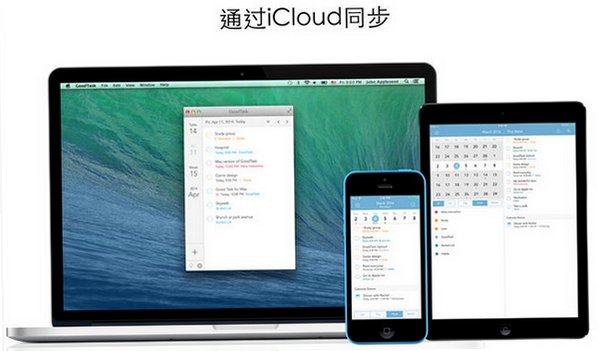
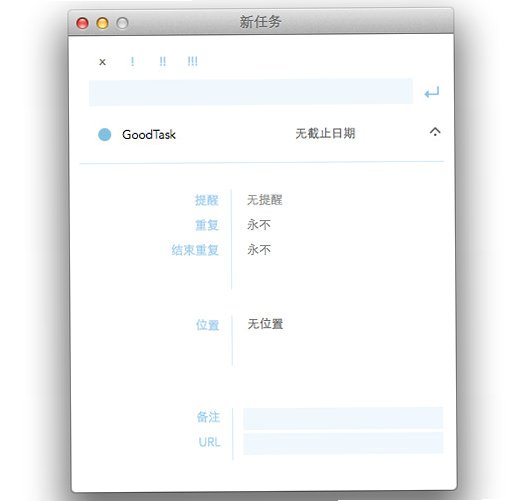
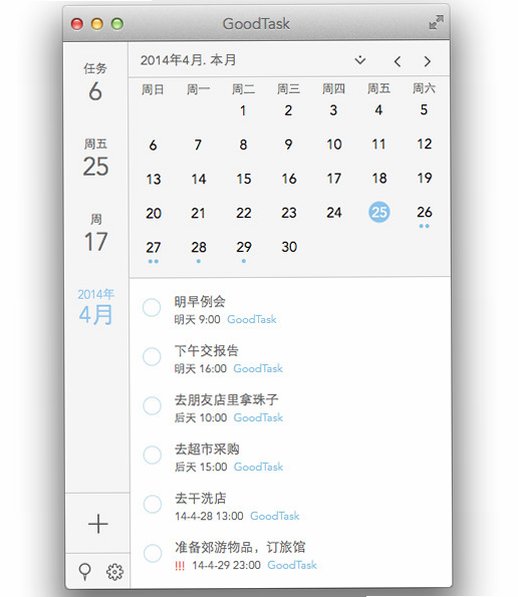



GoodTask Mac版 提醒事项增强任务管理工具是一款深度整合macOS原生提醒事项与日历的专业效率应用。它不建立独立数据库,所有任务数据依托iCloud与系统提醒事项、日历实时同步,用户在iPhone、iPad上通过系统自带提醒事项添加的内容,打开GoodTask即可获得更强大的视图与筛选能力。软件原生适配Apple Silicon与Intel双架构Mac,启动迅速且运行流畅。GoodTask的核心优势在于将系统简单的待办列表升级为具备智能列表、日历看板、批量操作、快捷动作与完整键盘快捷键体系的GTD任务管理器。用户可以根据标签、优先级、截止时间、所属清单等条件创建高度自定义的智能列表,快速聚焦当前最需要处理的任务。日历视图支持按天、周、月展示任务与日程的混合排布,让时间规划一目了然。对于不希望更换iCloud同步体系,又苦于系统提醒事项功能过于简单的用户来说,GoodTask Mac版提供了一个平滑且强大的升级路径,是Mac上不可多得的效率增强工具。
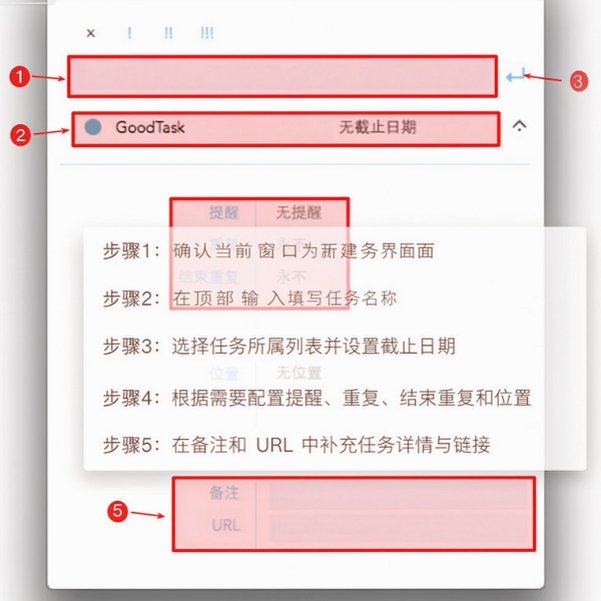
GoodTask Mac版 提醒事项增强任务管理工具如何设置智能列表?
1.打开GoodTask Mac版,点击左侧边栏底部的“添加列表”按钮,选择“智能列表”类型。
2.在弹出的筛选条件设置窗口中,点击“添加筛选条件”,从下拉菜单中选择第一个条件,例如“清单”。
3.在条件右侧的操作符中选择“是”或“包含”,然后指定具体的目标清单,比如“工作”或“个人”。
4.继续点击“添加筛选条件”增加第二个条件,例如“优先级”设置为“高”,或者“截止日期”设置为“今天”。
5.如果需要同时满足所有条件,保持默认的“全部匹配”逻辑;如果需要满足任意一个条件,切换为“任意匹配”。
6.在列表名称输入框中为智能列表命名,例如“今天高优先工作”,点击“完成”保存。
7.该智能列表会动态更新,符合条件的任务会自动出现在列表中,无需手动整理。
GoodTask Mac版 提醒事项增强任务管理工具如何使用日历看板视图?
1.启动GoodTask Mac版,在左侧边栏选择一个任务清单或智能列表作为数据源。
2.点击顶部工具栏中间的视图切换按钮,从下拉选项中选择“日历”视图。
3.在日历视图右上角点击“日”、“周”、“月”标签,切换不同的时间跨度展示方式。
4.将鼠标悬停在日历中的某个时间段,点击出现的“+”按钮,可以直接在该时间点创建新任务。
5.拖拽已有任务卡片到另一个时间格,可以快速修改任务的截止日期或提醒时间。
6.点击日历视图左上角的筛选图标,可以叠加标签、优先级等条件,让日历只显示符合条件的任务。
7.双击任意任务卡片打开详情面板,可进一步编辑备注、子任务或重复规则。
GoodTask Mac版 提醒事项增强任务管理工具批量操作任务的方法是什么?
1.在GoodTask Mac版的任务列表中,按住Command键逐个点击需要处理的任务,进行不连续多选。
2.如果任务连续排列,点击第一个任务后按住Shift键再点击最后一个任务,即可选中整段任务。
3.右键点击选中的任务区域,从上下文菜单中选择“批量编辑”选项。
4.在批量编辑面板中勾选需要修改的字段,例如“截止日期”、“优先级”、“标签”或“清单”。
5.为对应字段设置新的值,比如将所有选中任务的优先级统一修改为“高”。
6.确认无误后点击“应用”按钮,所有选中的任务会立即同步更新,iCloud也会同步这些修改到其他设备。
7.如果需要快速完成一批任务,可以在选中后右键选择“标记为完成”,一次性处理多条任务。
GoodTask Mac版 提醒事项增强任务管理工具支持哪些快捷动作?
1.打开GoodTask Mac版的“设置”窗口,切换到“快捷动作”标签页。
2.点击左下角“+”按钮创建一个新的快捷动作,输入动作名称,例如“推迟到明天”。
3.在动作类型中选择“修改截止日期”,然后在参数区域设置目标为“明天”或“+1天”。
4.继续添加子动作,例如同时将优先级调整为“中”,实现多步骤组合操作。
5.切换到“外观”或“菜单栏”设置,为该快捷动作分配一个显示位置和可选的颜色标识。
6.返回任务列表,右键点击任意任务,在“快捷动作”子菜单中即可看到并一键执行该动作。
7.也可以在设置中为快捷动作绑定全局键盘快捷键,选中任务后直接按键即可触发。
GoodTask Mac版 提醒事项增强任务管理工具如何实现多端同步?
1.确保Mac已登录iCloud账户,并在系统设置中开启“提醒事项”和“日历”的iCloud同步功能。
2.启动GoodTask Mac版,软件会自动读取iCloud中的提醒事项清单与日历数据,无需额外登录。
3.在iPhone或iPad上使用系统自带“提醒事项”App添加或修改任务,iCloud会自动同步这些变更。
4.回到Mac端GoodTask,下拉刷新或等待自动同步,即可看到来自其他设备的任务更新。
5.在GoodTask中创建的任务、智能列表筛选条件和快捷动作,也会基于iCloud数据源在其他设备上呈现一致结果。
6.注意保持所有设备使用同一个Apple ID登录iCloud,否则数据无法互通。
GoodTask Mac版 提醒事项增强任务管理工具快捷键
| 功能 | 快捷键 |
|---|---|
| 新建任务 | Command + N |
| 快速搜索 | Command + F |
| 编辑选中任务 | Command + E |
| 标记完成 | Command + . |
| 切换清单 | Command + 1~9 |
| 显示/隐藏侧边栏 | Command + Option + S |
| 打开设置 | Command + , |
GoodTask Mac版 提醒事项增强任务管理工具配置需求
| 项目 | 最低配置 |
|---|---|
| 操作系统 | macOS 12.0 或更高版本 |
| 处理器 | Apple Silicon 或 Intel 64位 |
| 内存 | 4GB RAM |
| 存储空间 | 100MB 可用空间 |
| iCloud账户 | 需启用提醒事项与日历同步 |







 IQOO_Neo_10_Pro_5G