
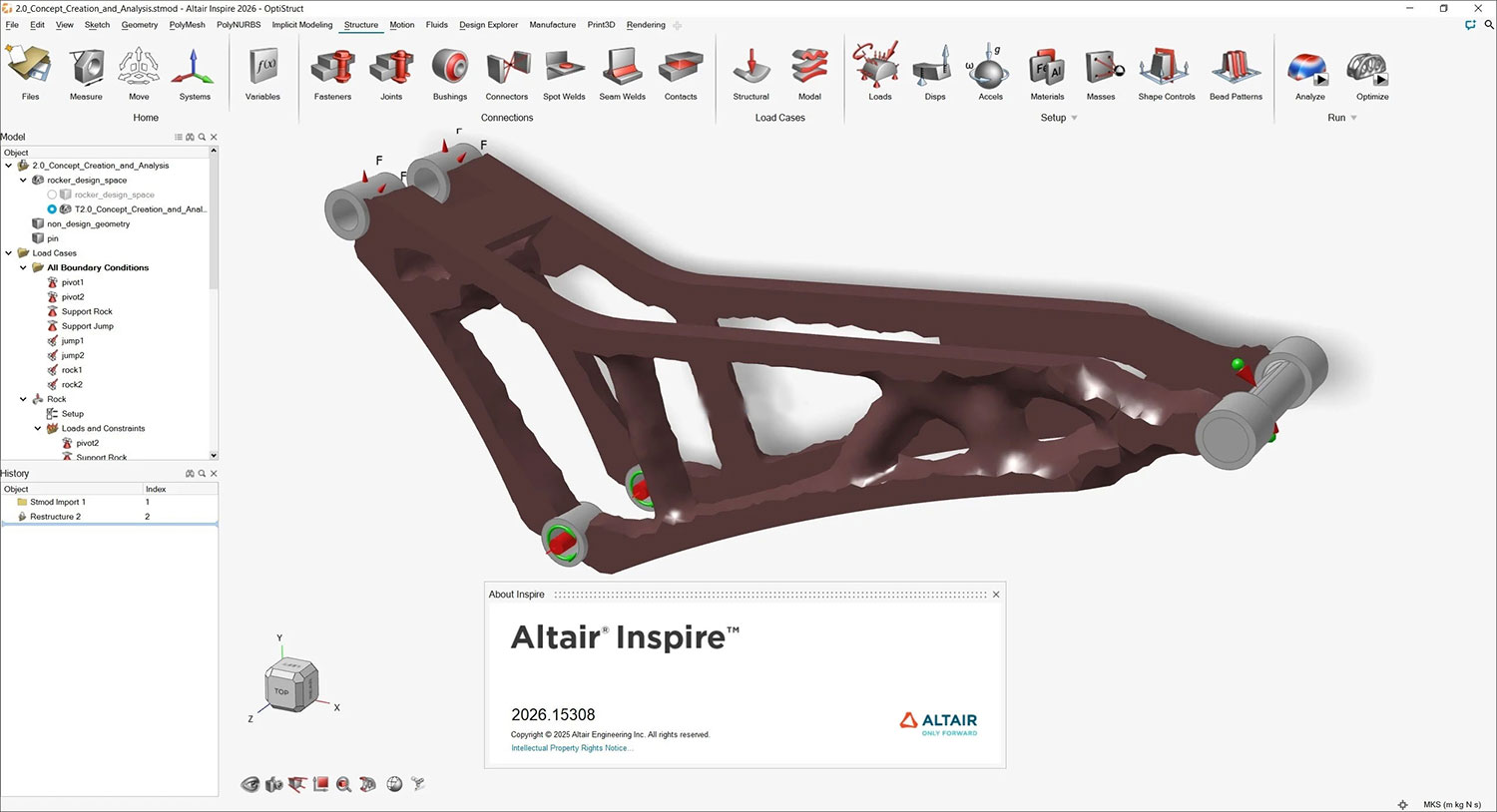
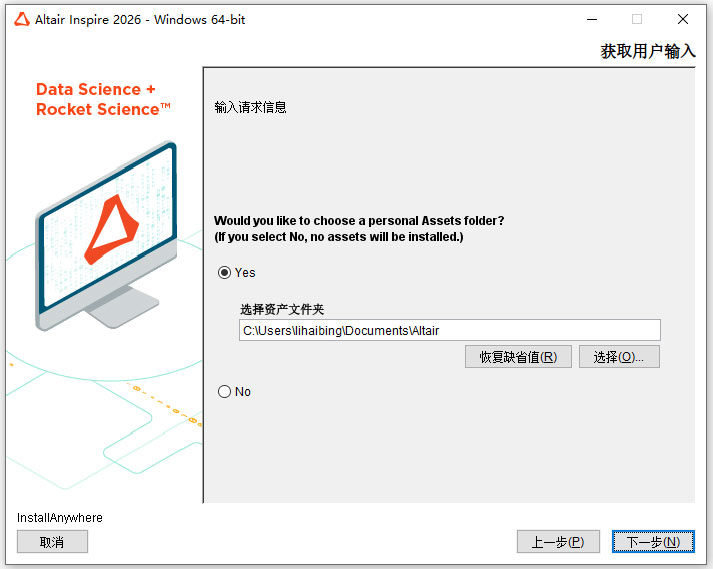




Altair Inspire 2026免费版是面向产品工程师与设计人员的集成化仿真驱动设计平台,它将拓扑优化、有限元分析、运动仿真与几何建模工具整合在统一环境中。用户无需在不同软件间反复切换,即可完成从概念设计到结构验证的完整流程。该版本针对中文用户优化了界面交互与本地化帮助文档,并提升了复杂装配体的网格划分效率。无论是快速评估零件强度、优化减重方案,还是模拟机构运动轨迹,Altair Inspire 2026免费版都能提供直观且高效的工作体验,尤其适合中小型制造企业、高校实验室及独立设计师进行快速迭代验证。
Altair Inspire 2026免费版主要功能有哪些?
1.启动软件后进入工作区,左侧工具栏提供草图绘制与实体建模功能,可直接创建或导入三维模型。
2.点击顶部“结构仿真”选项卡,为模型赋予材料属性,软件内置常用金属与工程塑料数据库。
3.在“载荷与约束”面板中,对模型施加固定约束、力、压力或扭矩,模拟真实工况。
4.运行“分析”前,利用“网格控制”调整局部网格密度,重点区域可设置更细密的网格。
5.计算完成后,在结果视图中查看应力云图、位移云图及安全系数分布,快速定位薄弱环节。
6.针对需要减重的部件,切换至“拓扑优化”模块,设置保留体积百分比与制造约束。
7.优化完成后可将结果导出为光顺几何体,直接用于后续详细设计或3D打印。
Altair Inspire 2026免费版适合初学者吗?
1.首次安装启动后,软件会弹出快速入门引导界面,建议完整浏览一遍基础操作提示。
2.软件自带丰富的教程模型库,点击“文件”菜单中的“打开示例”即可加载练习文件。
3.界面采用Ribbon功能区布局,常用命令按设计流程依次排列,降低了查找难度。
4.鼠标悬停在任意工具图标上停留片刻,会显示该功能的文字说明与操作示意图。
5.官方提供了中文学习视频与帮助文档,遇到问题可按F1键调取上下文相关帮助。
6.初学者可从简单的静力分析入手,逐步熟悉材料赋予、约束设置与结果解读的完整链路。
Altair Inspire 2026免费版运动仿真怎么用?
1.在“运动”选项卡下,点击“创建机构”,选择要参与运动的零件并定义其运动关系。
2.使用“铰接”工具在孔轴配合处添加旋转副,或在平面接触处添加滑动副。
3.通过“驱动”命令为旋转副或滑动副指定电机,设置恒定转速或位移函数。
4.在时间轴面板中设定仿真时长与步长,点击“运行”即可求解机构运动轨迹。
5.仿真过程中可实时观察零件运动,支持生成动画文件用于方案评审或展示。
6.运动分析结束后,可将动态载荷传递至结构分析模块进行强度校核。
Altair Inspire 2026免费版快捷键配置表
| 操作功能 | 快捷键 |
|---|---|
| 打开文件 | Ctrl + O |
| 保存项目 | Ctrl + S |
| 撤销操作 | Ctrl + Z |
| 重做操作 | Ctrl + Y |
| 运行分析 | F5 |
| 切换选择过滤器 | F6 |
| 显示/隐藏网格 | G |
Altair Inspire 2026免费版电脑配置要求
| 硬件项目 | 最低配置 | 推荐配置 |
|---|---|---|
| 操作系统 | Windows 10 64位 | Windows 11 64位 |
| 处理器 | Intel Core i5 四核 | Intel Core i7 或 AMD Ryzen 7 |
| 内存 | 16 GB | 32 GB 或更高 |
| 显卡 | 支持OpenGL 3.3的集成显卡 | NVIDIA Quadro或GeForce独立显卡 |
| 硬盘空间 | 20 GB 可用空间 | 50 GB SSD 可用空间 |
Altair Inspire 2026免费版拓扑优化结果如何导出?
1.完成拓扑优化计算后,在结果浏览器中右键点击优化结果,选择“显示优化形状”。
2.使用“优化结果”面板中的滑块调整密度阈值,控制保留材料的范围与形态。
3.点击“拟合”按钮,将优化后的网格结果转换为可编辑的光滑NURBS曲面或实体。
4.在拟合对话框中设置细节级别与平滑度参数,以平衡模型精度与文件大小。
5.确认生成几何体后,右键点击模型树中的新零件,选择“导出”命令。
6.在导出格式下拉菜单中选择STL、STEP或IGES等通用格式,指定保存路径后完成输出。
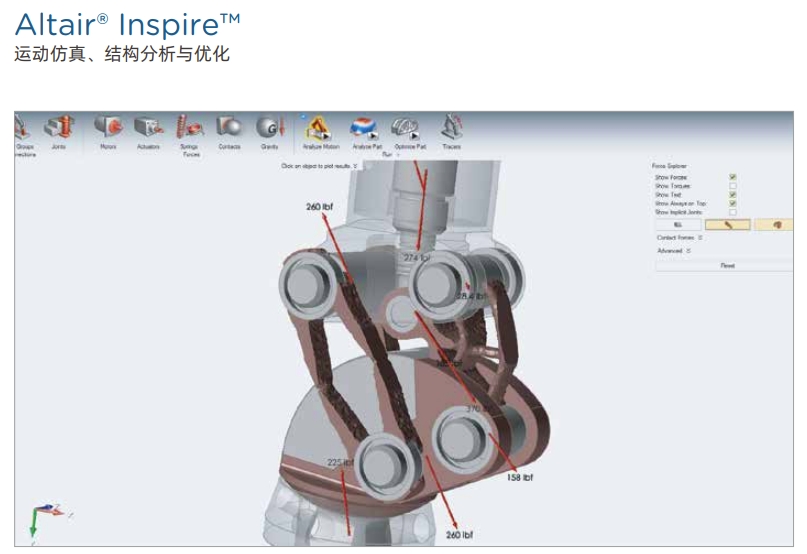
Altair Inspire 2026免费版与同类软件相比有什么优势?
1.集成度高:将建模、分析、优化与运动仿真整合于单一界面,无需导入导出不同软件格式。
2.上手速度快:针对工程师设计的逻辑化工作流,配合中文界面与提示,学习曲线平缓。
3.优化能力强:内置先进的拓扑优化与点阵结构生成算法,支持增材制造约束。
4.求解效率高:改进的求解器对多核处理器与GPU加速支持良好,缩短分析等待时间。
5.许可成本低:免费版提供了核心的仿真与优化功能,适合预算有限的团队与个人。
6.数据兼容性好:支持主流CAD格式导入,并可与Altair其他产品线无缝协同。







 Poco_X7_Pro


