


Any HEIC Converter Mac版是一款专注HEIC/HEIF图像格式处理的桌面工具,iPhone、iPad拍摄的HEIC照片拥有体积小画质高的优势,但大量第三方软件、网页平台、Windows设备对该格式兼容性较差,经常出现无法打开、预览空白的问题。该软件全部解码转换流程在Mac本地完成,不会将图片上传至外部服务器,保障照片隐私安全。支持单张与数百张大批量图片批量处理,支持拖拽快速导入,可自由选择输出格式、压缩画质,完整保留EXIF元数据,包含相机参数、拍摄时间、GPS定位信息,非常适合手机照片归档、素材整理、跨设备分发图片素材。
Any HEIC Converter Mac版核心功能特性
本地离线批量HEIC解码转换引擎:完全本地运算,不联网上传图片文件,保护人像、纪实类照片隐私;支持一次性导入大量HEIC、HEIF后缀图片,多线程并行处理,缩短大批量图片转换耗时,支持直接拖拽文件夹或者单张图片到软件窗口快速导入任务列表,自动识别有效HEIC图像,过滤损坏、非图片格式文件。
双输出格式与精细化画质参数调节:支持输出JPG/JPEG、PNG两种主流通用格式;JPG模式下提供0‑100区间画质滑块,归档存档建议设置90‑98,网络分发可设置75‑85平衡画质与文件体积;PNG无损模式输出原始像素画面,无有损压缩,适合设计素材、需要二次修图的图片使用。
EXIF元数据完整保留机制:转换过程保留原始照片全部元信息,包括拍摄设备型号、光圈快门ISO参数、照片创建修改时间、GPS地理位置标签,输出文件不会丢失拍摄信息;也支持按需关闭元数据保留,输出清除隐私信息的图片,适合对外发布分享使用。
输出路径与文件管理能力:可自定义设置输出保存目录,支持沿用原文件夹输出,也可以指定独立输出文件夹;转换完成后支持一键打开输出目录,方便直接调取处理后的图片;原始HEIC源文件不会被修改、覆盖,避免源素材误丢失风险。
全芯片架构原生适配:同时原生支持Intel x86_64以及Apple Silicon M系列芯片,无需Rosetta转译;适配macOS明暗主题,界面简洁轻量化,后台CPU占用低,转换过程不干扰其他软件正常工作。
文件预览校验功能:导入任务列表可预览图片缩略图,快速确认待转换图片内容,筛选不需要处理的图片,从任务队列移除,避免无效转换,减少磁盘资源浪费。
Any HEIC Converter Mac版怎么批量转换iPhone HEIC照片
| 操作步骤 | 详细操作说明 |
|---|---|
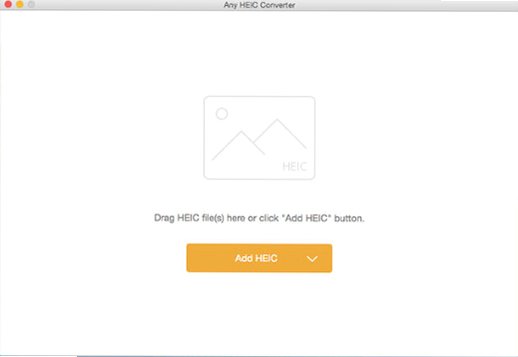
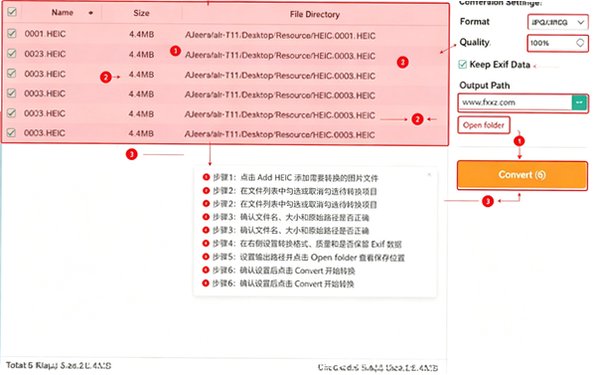
| 1、导入HEIC图片素材 | 将iPhone导出到Mac本地的HEIC文件,直接拖拽进软件主窗口,或者点击Add按钮选择文件/文件夹,软件自动扫描识别HEIC图像生成任务列表。 |
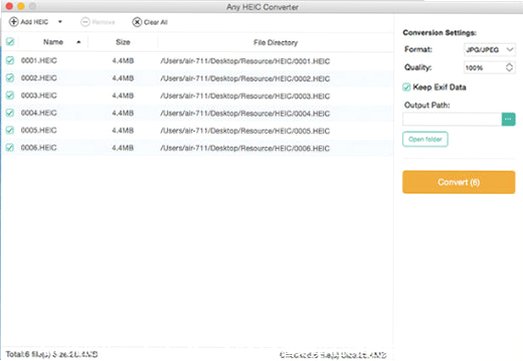
| 2、筛选待处理任务 | 通过缩略图预览,勾选需要转换的图片,取消勾选不需要处理的项目,剔除损坏无效文件。 |
| 3、配置输出格式与画质参数 | 选择输出格式JPG或者PNG;JPG格式拖动画质滑块,归档照片建议92‑98,网络分享80‑85;按需勾选是否保留EXIF元数据。 |
| 4、设置输出保存目录 | 点击输出路径设置,指定本地文件夹,建议和源文件分开存放,防止混淆原始HEIC素材。 |
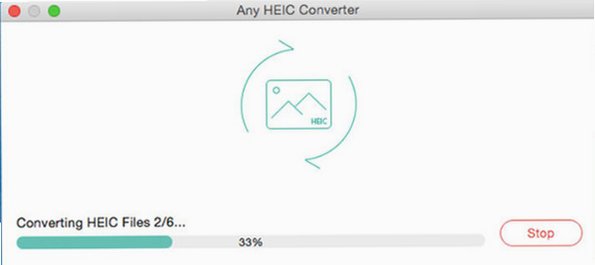
| 5、执行批量转换并校验结果 | 点击Convert开始批量处理,等待任务进度走完,完成后点击打开输出目录,核对输出图片预览、元数据是否正常。 |
HEIC转JPG与PNG输出格式如何合理选择
| 输出格式 | 适用使用场景 | 参数配置建议 |
|---|---|---|
| JPG/JPEG | 日常照片归档、网页上传、邮件发送、社交平台分享,绝大多数平台通用兼容。 | 存档备份设置90‑98;网络发布75‑85;开启保留EXIF,图片体积会明显小于PNG。 |
| PNG | 设计素材、后期二次修图、需要无损画质输出,不适合大量照片归档,文件体积偏大。 | 无损输出,无画质调节选项;隐私敏感图片建议关闭EXIF信息保留。 |
Any HEIC Converter Mac版完整安装初始化流程
从Mac App Store获取软件安装包,完成安装,首次打开授予图片文件读取权限,保证能够正常读取本地HEIC图片。
启动软件,可以直接拖拽Finder内的HEIC图片、整个图片文件夹进入软件窗口,快速生成转换任务队列。
根据实际用途选择输出格式,调整画质滑块,设置输出目录,勾选是否保留EXIF拍摄元信息。
确认参数后执行批量转换,等待进度条完成,跳转输出目录查看转换完成的图片;原始HEIC文件保持不变,建议做好备份留存。
Any HEIC Converter Mac版硬件系统配置要求
macOS系统版本:macOS10.15及以上系统,推荐macOS12及以上,旧系统会存在部分HEIC解码异常。
芯片兼容:Intel、Apple Silicon M全系列芯片原生支持,不需要Rosetta转译。
文件兼容:支持iOS11及以后版本生成标准HEIC/HEIF图片,部分修改过的非标准HEIC有可能解析失败。
存储占用:软件本体体积约19MB,大批量转换时需要预留足够磁盘空间存放输出图片。
Any HEIC Converter Mac版常见故障深度排查方案
导入部分HEIC文件提示解析失败:确认文件是标准iPhone输出HEIC,部分修改、损坏、第三方修改生成的非标准HEIF无法解析;将源文件重新从iPhone导出到Mac本地,不要直接从照片App拖拽。
转换后图片EXIF拍摄信息丢失:转换界面确认勾选保留EXIF元数据;部分经过编辑修改的HEIC原始文件本身元信息已经丢失,不属于软件故障。
大批量转换速度慢、CPU占用高:上千张图片建议分批次处理;关闭其他占用CPU的大型软件;M系列芯片原生版本处理效率优于Intel机型。
输出图片找不到、输出目录为空:确认输出文件夹路径正确,拥有读写权限;查看任务列表是否图片被取消勾选;部分损坏图片转换会直接跳过。
软件打开闪退:更新软件至最新版本;更新macOS系统补丁;重启Mac,修复系统图像编解码组件。
Any HEIC Converter Mac版高阶实用使用技巧
做照片存档备份场景,优先选择JPG格式92‑98高画质档位,同时保留原始HEIC文件,HEIC拥有更高压缩效率,适合长期归档保存。
对外分享发布图片,建议关闭EXIF元数据保留,避免GPS位置、相机设备信息随图片泄露。
大批量照片处理,建议拆分任务,单次不要一次性导入几千张图片,分批次转换稳定性更好。
转换完成后务必核对输出目录,原始HEIC素材不要直接删除,确认输出图片全部正常后再清理旧素材。
如果只是少量几张图片,也可以使用Mac预览简单转换;大量图片、需要批量保留EXIF元数据时使用Any HEIC Converter效率更高。







 Samsung_Galaxy_S25