
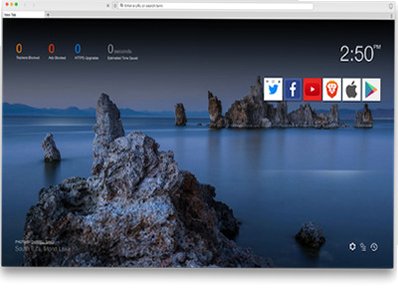
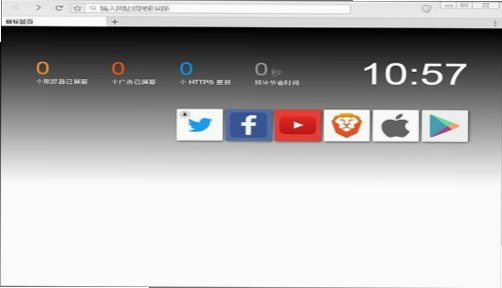




Brave浏览器Mac版是一款主打隐私保护的开源网页浏览器,基于Chromium内核开发,保留Chrome强大的扩展生态,同时从底层优化隐私防护。软件默认开启广告、跨站追踪器拦截,不用额外安装广告拦截插件,打开网页加载速度更快,减少网页脚本对系统资源消耗。支持Tor隐私窗口、Brave私有搜索,可导入其他浏览器书签、密码、历史记录,Mac平台Intel与Apple Silicon均可原生运行,适合日常浏览、办公查阅资料,看重上网隐私的用户可以优先选择。
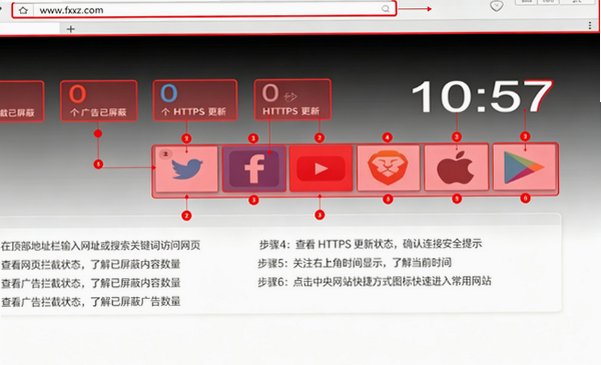
Brave浏览器Mac版核心功能特性
Brave Shields隐私防护:默认开启广告、第三方追踪器、指纹脚本拦截,可按网站单独调整防护等级,有效减少网页广告弹窗,提升页面加载速度。
完整兼容Chrome扩展:直接访问Chrome网上应用店,绝大多数Chrome插件均可直接安装使用,延续原有浏览器的扩展使用习惯。
Tor匿名隐私窗口:内置Tor模式隐私窗口,访问网络可以隐藏真实IP,适合需要高隐私浏览的场景。
浏览器数据一键导入:支持从Chrome、Safari等浏览器批量导入书签、保存密码、浏览历史、Cookie,迁移上手简单。
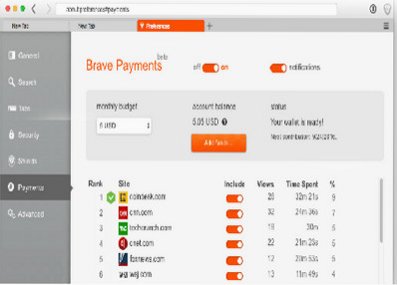
Brave Rewards奖励系统:可选开启奖励机制,浏览参与计划网站获取奖励,可用于支持创作者。
多语言与自定义搜索引擎:支持切换中文界面,可自定义设置百度等搜索引擎为默认搜索源,适配国内使用习惯。
Brave浏览器Mac版怎么切换中文界面
| 操作步骤 | 详细操作说明 |
|---|---|
| 1、进入语言设置 | 打开Brave,点击右上角菜单,选择设置,找到语言栏目,也可地址栏输入brave://settings/languages直接跳转。 |
| 2、添加简体中文 | 点击添加语言,找到简体中文并添加,把简体中文移动到列表最上方。 |
| 3、设置显示语言 | 点击简体中文右侧更多,选择以这种语言显示浏览器界面。 |
| 4、重启浏览器生效 | 关闭全部浏览器窗口,重新打开Brave,界面就切换为简体中文。 |
Brave浏览器Mac版和Chrome有什么区别
| 对比项 | Brave浏览器Mac版 | Google Chrome |
|---|---|---|
| 广告追踪拦截 | 默认内置Shields拦截广告、追踪脚本 | 需要额外安装第三方广告拦截扩展 |
| 隐私收集 | 默认关闭用户行为上报,保护浏览隐私 | 默认会收集部分用户浏览行为数据 |
| 扩展兼容 | 完全兼容Chrome网上应用店全部插件 | 自有Chrome扩展商店 |
| Tor匿名窗口 | 内置Tor隐私浏览窗口,无需额外软件 | 无内置Tor功能 |
| 内存占用 | 拦截广告脚本后,网页内存占用更低 | 广告多的网页内存占用偏高 |
Brave浏览器Mac版需要什么配置才能安装
macOS系统版本:macOS13 Ventura及以上,旧版本macOS可使用历史兼容版本。
芯片兼容:Intel x86、Apple Silicon M系列芯片原生支持。
内存要求:建议4GB及以上内存,多开标签页建议8GB以上。
存储占用:软件本体约222MB,缓存、扩展会额外占用磁盘空间。
Brave浏览器Mac版网页加载慢怎么处理
网页打开加载缓慢:调整Shields防护等级,部分网站严格拦截会影响网页渲染;清理浏览器缓存;检查网络环境。
扩展插件冲突导致异常:逐个禁用扩展定位冲突插件,必要时重置浏览器设置。
无法导入Safari书签:授予Brave完整磁盘访问权限;关闭Safari再执行导入操作。
Tor窗口连接失败:Tor网络需要稳定网络环境,切换网络,等待Tor链路建立完成。
浏览器界面还是英文:设置中文后必须完全退出重启浏览器,仅刷新页面不会生效。
Brave浏览器Mac版怎么迁移旧浏览器数据
新安装Brave时,初始化向导可以直接选择对应浏览器一键导入书签、密码、历史记录。
已经安装完成,可在设置‑导入书签和设置,选择源浏览器,勾选需要导入的数据项执行导入。
导入密码需要授予系统密码访问权限,按系统提示完成授权。
导入完成后核对书签列表,确认数据完整,再开始日常使用。
Brave浏览器Mac版完整安装初始化流程
获取dmg安装包,将Brave浏览器拖拽到应用程序文件夹完成安装。
首次打开提示无法验证开发者,前往系统设置‑隐私与安全性,允许运行该程序。
启动浏览器,跟随初始化向导,选择是否导入其他浏览器数据。
进入设置,切换简体中文界面,修改默认搜索引擎,按需调整Shields隐私防护等级。
安装常用扩展插件,完成后即可正常上网浏览。







 Windows 10




