
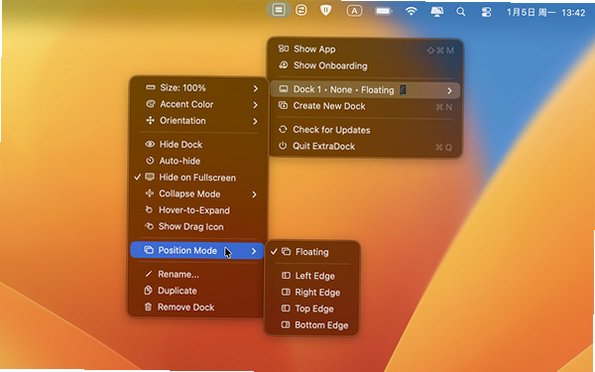
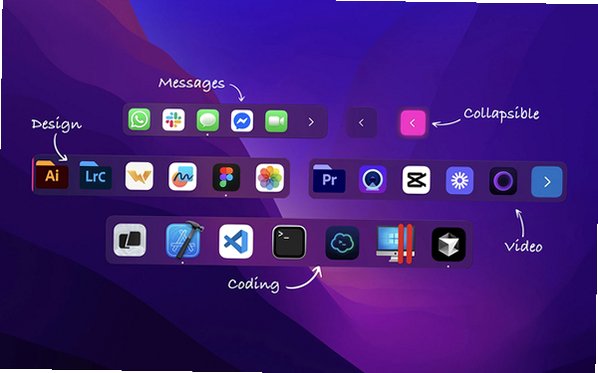



ExtraDock Mac版解决macOS原生Dock只能单屏幕显示、仅一套程序坞的短板,软件驻留菜单栏运行,不修改系统底层文件,可以与原生Dock共存,也可以隐藏原生Dock由ExtraDock全权接管。你能够创建多套独立Dock面板,分别放置不同显示器,工作软件、设计工具、通讯软件分类收纳;Dock既可以吸附屏幕上下左右边缘,也可以无约束悬浮在桌面任意位置,支持横向、竖向双向布局。每一个Dock都可以独立调节图标大小、图标间距、透明度、圆角、色彩主题,支持Liquid Glass液态玻璃磨砂效果,贴合macOS系统视觉风格。内置时钟、Shelf文件暂存架、文件夹堆叠、IP信息等实用小组件,支持拖拽文件直接丢入Dock文件夹,支持自动隐藏、折叠为单按钮、全屏应用时自动隐藏等行为配置,插拔外接显示器时Dock布局自动记忆恢复,是多屏Mac用户的强力桌面效率工具。
ExtraDock Mac版核心功能特性
创建多套独立程序坞:无数量上限创建自定义Dock,每套Dock拥有独立图标集合,工作、娱乐、开发应用分组隔离,互不干扰;支持Live Dock镜像复制系统原生Dock内容到副屏。
多显示器完整适配:不同屏幕分配专属Dock,外接显示器断开时Dock自动隐藏,重新接入自动恢复原有位置布局;窗口最大化会避让Dock区域,不会被面板遮挡内容。
高度自由化外观定制:图标尺寸、间距、缩放比例自由调整;支持纯色、半透明、Liquid Glass液态玻璃磨砂背景;可自定义色调、描边、圆角,支持替换单独App图标,每套Dock可以拥有完全不一样的视觉样式。
丰富行为模式配置:每个Dock独立设置策略:鼠标悬停自动隐藏、折叠收缩为单个按钮、全屏应用自动隐藏、始终置顶显示;支持快捷键快速唤起、收起Dock面板。
内置实用Dock小组件:时钟组件、Shelf临时文件暂存架、文件夹堆叠、本机IP信息;支持直接拖拽文件放入Dock文件夹,文件落地写入本地目录,无需打开访达操作。
两种运行模式可选:模式一:与系统原生Dock并行工作;模式二:隐藏原生Dock,完全由ExtraDock接管全部程序坞能力,软件仅菜单栏常驻,自身不占用系统Dock位置。
ExtraDock Mac版新建多显示器Dock操作步骤
| 操作步骤 | 详细操作说明 |
|---|---|
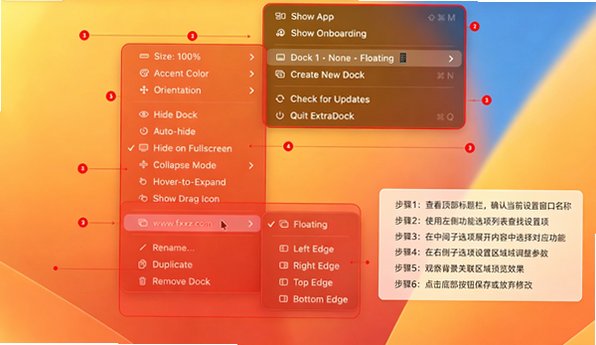
| 1、新建Dock面板 | 点击菜单栏ExtraDock图标,选择Create New Dock创建全新程序坞。 |
| 2、选择部署屏幕 | 设置该Dock归属哪一块显示器,选择吸附屏幕边缘或者自由悬浮模式。 |
| 3、填充Dock内容 | 拖拽App、文件夹、文档到Dock;也开启Live Dock镜像原生系统Dock。 |
| 4、调整外观与行为 | 设置图标大小、背景样式、透明度;开启自动隐藏、折叠等行为策略。 |
| 5、保存布局配置 | 布局自动保存,插拔显示器自动记忆位置,多套Dock同时生效运行。 |
ExtraDock对比Sidebar、Tab Launcher差异对比
| 对比项目 | ExtraDock Mac版 | Sidebar Mac | Tab Launcher Mac |
|---|---|---|---|
| 产品定位 | 多套Dock程序坞增强,贴近Mac原生Dock交互 | Windows风格任务栏,窗口预览、开始菜单 | 标签页式侧边启动面板 |
| 原生Dock共存 | ✅可以共存,也可以完全替代原生Dock | ❌偏向替换式任务栏 | ✅共存,不属于Dock体系,是标签启动栏 |
| 单屏幕多Dock | ✅支持一块屏幕放置多个Dock | ❌单屏幕仅一套任务栏 | ✅支持多标签多面板 |
| Live Dock镜像原生Dock | ✅完整镜像原生Dock内容到副屏 | ❌无镜像能力 | ❌无镜像Dock功能 |
| 内置小组件 | 时钟、Shelf暂存架、IP组件 | 多媒体控制、窗口预览、开始菜单 | 同步文件夹、运行应用动态标签 |
| 布局形态 | Dock长条,横向/竖向、悬浮/吸附边缘 | 底部长条任务栏 | 标签页侧边面板 |
ExtraDock Mac版系统运行要求
macOS系统版本:ExtraDock v5支持macOS26 Tahoe;macOS12‑macOS15使用v4旧版本。
芯片兼容:Apple Silicon M系列、Intel芯片原生双架构适配。
内存建议:4GB内存起步,同时运行大量Dock面板建议8GB内存。
存储占用:软件本体约13.2MB,布局配置文件体积很小。
网络:Dock全部功能离线可用,版本更新需要网络。
ExtraDock Mac版常见问题排查
Dock面板消失、唤不出来:确认软件授予辅助功能权限;检查是否开启折叠为单按钮模式;重启软件菜单栏进程。
外接显示器Dock布局错乱:每块屏幕单独配置Dock归属;开启显示器断开自动隐藏选项;保存布局预设。
拖拽文件放入文件夹失效:确认文件夹拥有读写权限;不要拖拽系统受保护目录;重新添加文件夹图标到Dock。
窗口最大化覆盖Dock:开启Respect Windows窗口避让选项,让最大化窗口自动留出Dock区域。
Live Dock镜像不实时同步:重启Live Dock镜像服务;修改原生Dock后等待数秒自动刷新。
ExtraDock Mac版新手实用技巧
多屏办公优先使用Live Dock镜像,把原生Dock完整复制到副显示器,副屏不用来回挪动鼠标回到主屏幕底部。
工作流复杂的用户,创建多套独立Dock,设计、开发、通讯软件分组隔离,避免单一Dock图标拥挤杂乱。
追求简洁桌面,把次要Dock设置自动隐藏或者折叠为单按钮,鼠标滑过才展开,节省屏幕空间。
临时频繁处理文件,使用Shelf文件暂存架组件,临时存放文件,不用反复切换访达窗口。
想要完全摆脱系统Dock,可隐藏原生Dock,全部使用ExtraDock接管,保留完整Dock交互体验。
ExtraDock Mac版完整安装使用流程
获取dmg安装包,将ExtraDock拖拽至应用程序文件夹完成安装。
首次打开,如提示无法验证开发者,前往系统设置‑隐私与安全性允许运行,授予辅助功能权限。
软件驻留菜单栏,打开设置,新建Dock面板,选择归属显示器,设置吸附边缘或者悬浮自由模式。
拖拽App、文件夹、文档添加图标,也开启Live Dock镜像原生Dock内容;调整图标尺寸、磨砂外观、自动隐藏行为。
可添加时钟、Shelf暂存架等小组件,布局自动保存;插拔显示器自动恢复Dock位置,后台常驻运行。







 Windows 11
 Sony_Xperia_1_VII





