
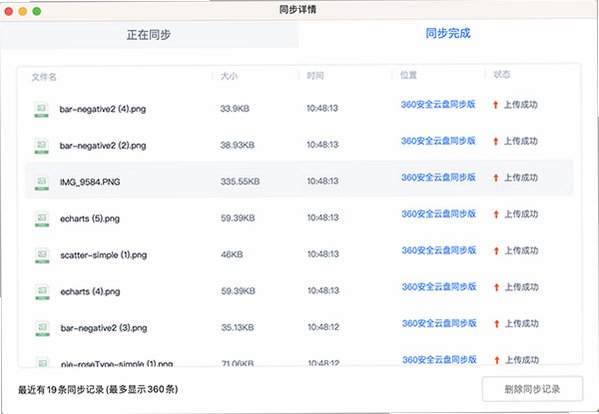




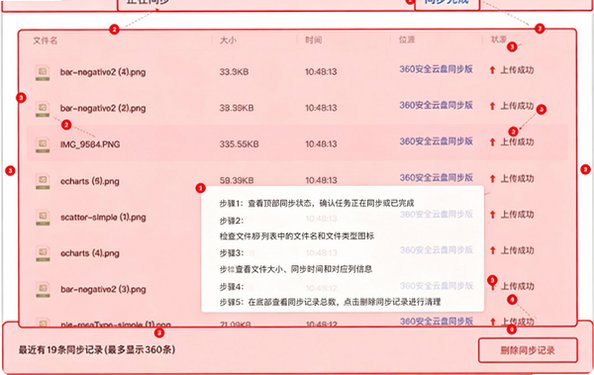
360云盘同步Mac版即360AI云盘同步客户端,是面向macOS平台的双向文件同步工具,区别于普通网盘客户端,核心实现本地文件夹与云端目录双向联动,本地修改自动上传云端,云端变动自动同步到Mac本地,搭配加密保险箱、历史版本恢复、选择性同步、团队共享等能力,适合有多台电脑,需要办公文档、项目资料跨设备实时同步的办公学习用户。
360云盘同步Mac版可以实现哪些功能
双向实时文件同步:设置指定本地同步目录之后,本地新增、修改、删除文件会自动上传云端;云端发生改动也会自动下载到Mac本地,两端文件保持完全一致,全程后台自动运行无需手动操作。
选择性同步节省本地磁盘:支持勾选需要同步的子文件夹,不需要的目录取消勾选就不会下载到本地,网盘海量资料只同步工作需要部分,避免全盘下载占用Mac硬盘空间。
文件历史版本与误删恢复:自动保存文档修改历史记录,文件被误修改、误覆盖时,可以回退到任意历史版本;删除文件进入回收站,保留恢复周期,降低误操作带来的数据丢失风险。
保险箱加密保护隐私资料:内置独立密码保险箱模块,重要合同、私密资料可以移入保险箱,需要单独输入密码才可访问,传输存储采用加密机制,提升敏感文件安全性。
团队共享与重复文件清理:支持创建共享文件夹,设置成员查看、编辑权限,多人协同办公;工具箱内置重复文件扫描清理工具,快速识别网盘内重复素材,释放存储空间。
360云盘同步Mac版安装配置教程
下载对应架构DMG安装包:区分Apple Silicon M系列芯片与Intel芯片Mac,下载对应架构的同步版安装包,版本架构不匹配会出现闪退、同步异常等故障。
拖拽完成软件部署:打开DMG镜像,将360云盘同步程序图标拖拽至应用程序文件夹,等待拷贝完成,完成软件本体安装。
解除macOS开发者安全拦截:首次打开提示无法验证开发者,右键程序选择打开,前往系统设置‑隐私与安全性允许运行,解除系统阻止限制。
登录账号设置同步根目录:账号密码或者扫码登录之后,在设置面板选定本地同步文件夹路径,不要选择系统重要目录,避免同步误删系统文件风险。
配置选择性同步与启动项:勾选需要同步的子文件夹,关闭不需要同步的目录;设置开机自启,电脑开机后后台自动执行同步任务,实现无感备份。
360云盘同步Mac版免费版和超级会员有什么区别
| 对比项目 | 免费账号 | 超级会员账号 |
|---|---|---|
| 同步功能限制 | 同步任务存在上限,单任务文件数量有限制,大文件同步容易受限 | 完整解锁双向同步,无任务数量限制,支持超大文件批量同步,同步稳定性更高 |
| 云盘存储空间 | 基础免费存储空间,容量有限,大量资料存储容易空间告急 | 配备大容量云存储空间,满足海量文档、图片素材长期存储需求 |
| 传输下载速度 | 传输存在速度限制,大文件同步耗时较长 | 开启极速传输通道,上传下载带宽充分释放,大体积文件同步效率大幅提升 |
| 工具箱高级能力 | 重复文件清理、PDF转换、AI文档工具仅可体验部分功能 | 完整解锁PDF格式转换、AI文档解读、全文检索、批量处理全部工具箱能力 |
| 版本与共享权限 | 文件历史版本保存周期短,共享文件夹成员数量存在上限 | 延长历史版本保存周期,支持更多团队成员共享协作,高级分享权限开放 |
360云盘同步Mac版同步异常怎么解决
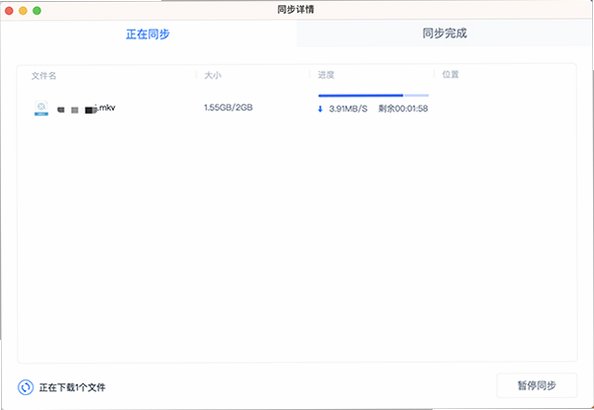
同步任务卡住停滞不动:检查网络连通状态,关闭占用带宽下载软件;暂停同步任务之后重新继续;大文件拆分分批同步,避免单文件过大造成任务卡死。
本地文件删除云端跟着被删除:同步版是双向联动机制,本地同步目录删除文件云端也会同步删除;重要文件建议放到保险箱,或者改用普通客户端做单向备份,区分同步与备份两种模式。
部分文件夹无法同步下载:检查选择性同步设置,确认该文件夹已经勾选同步;文件名称包含特殊字符、生僻字符会造成同步失败,修改文件名之后重试同步。
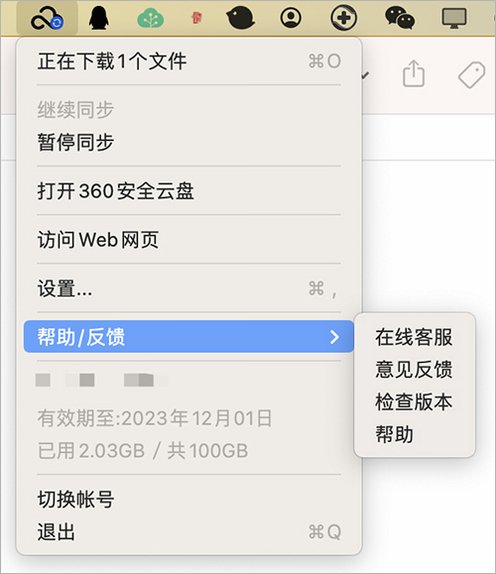
软件菜单栏图标不显示、后台异常退出:更新到最新客户端版本;确认系统权限完整授予;关闭其他网盘类软件冲突,重启客户端恢复后台同步服务。
文件版本错乱覆盖冲突:多设备同时编辑同一个文件容易产生冲突,尽量不同设备不要同时编辑同一文档;出现冲突文件软件会生成冲突副本,手动比对内容保留正确版本。
360云盘同步Mac版怎么设置选择性同步
进入同步设置界面:点击Mac顶部菜单栏360云盘图标,打开偏好设置,找到选择性同步功能模块,进入目录勾选页面。
查看云端完整目录树:页面加载云端全部文件夹列表,所有勾选的文件夹会自动下载同步到本地,取消勾选则不会下载到Mac硬盘。
按需勾选需要同步的目录:只勾选日常办公需要用到的项目文件夹,影视、归档历史资料等不常用目录取消勾选,节省本地磁盘空间开销。
保存设置执行重新扫描:勾选完成保存配置,客户端会重新扫描云端目录,取消勾选的本地文件会从电脑删除,云端文件不受影响。
新增云端文件夹后续维护:云端新建文件夹默认会自动勾选同步,新建之后需要重新进入选择性同步页面,手动取消不需要同步的新建目录。
360云盘同步Mac版硬件系统配置要求
| 配置项 | 详细要求说明 |
|---|---|
| macOS系统版本 | 最低macOS11.0及以上,推荐macOS12‑macOS15,低版本系统会出现同步卡顿、闪退问题 |
| 硬件芯片 | 原生双架构支持,Apple Silicon M全系列、Intel x86芯片Mac均提供对应安装包 |
| 网络环境 | 双向同步、版本更新、保险箱读取都需要网络;已经同步完成的本地文件支持离线访问 |
| 磁盘存储空间 | 软件本体约8.8MB,同步的文件会占用本地磁盘,建议预留充足空闲硬盘空间 |
| 运行内存 | 基础运行4GB内存;大批量文件同步、多任务同时运行建议8GB以上内存保障流畅稳定。 |
360云盘同步Mac版实用使用技巧
分清同步版和普通客户端区别:同步版双向联动,本地删除云端同步删除;只做单向备份不要使用同步版,改用普通360AI云盘客户端,防止误删云端重要资料。
重要资料存入保险箱隔离保护:合同、身份证扫描件等敏感文件移入保险箱,独立密码二次防护,即使账号登录,没有保险箱密码也无法查看私密文件。
善用历史版本找回误改文档:文档编辑出错覆盖,不要直接重写,打开文件历史版本,直接恢复之前保存版本,省去重新返工撰写的时间。
选择性同步控制本地硬盘占用:网盘存放海量归档资料,不要全部同步到Mac本地,只勾选正在使用项目文件夹,避免硬盘被网盘文件占满。
多设备办公注意文件冲突:两台Mac不要同时编辑同一个同步文档,修改完成一台保存同步完毕之后,另一台再打开编辑,减少冲突副本产生。
360云盘同步Mac版完整操作流程
下载匹配芯片架构DMG安装包:确认自己Mac硬件类型,下载同步版客户端,不要下载普通备份客户端,二者功能逻辑不一样。
安装软件并解除系统安全拦截:拖拽安装到应用程序文件夹,处理macOS未验证开发者拦截,正常启动客户端程序。
登录账号配置同步根目录:登录账号,设置本地同步文件夹路径,进入选择性同步,勾选实际需要同步的子目录。
正常使用双向同步功能:将工作文档放入本地同步目录,观察菜单栏同步状态图标,文件自动上传云端,其他设备登录自动拉取文件。
搭配保险箱、版本、共享工具箱:隐私文件移入保险箱,团队协作开启共享文件夹,遇到文档误修改调用历史版本恢复,完整发挥同步版全部办公能力。







 Samsung_Galaxy_S25_Ultra




