
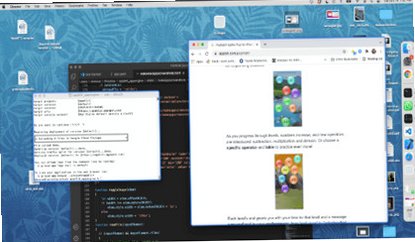
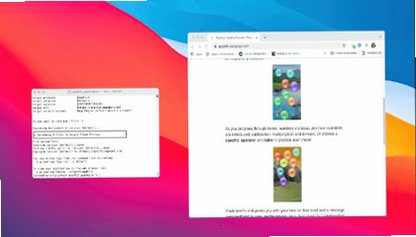




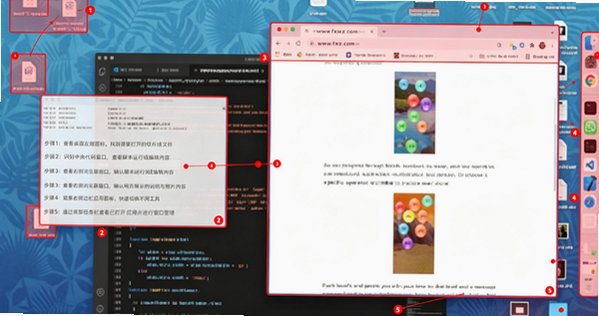
Screegle Mac版是AppBlit LLC开发的macOS屏幕共享录制应用,区别于系统完整屏幕共享,采用窗口选取模式,只展示用户勾选的应用窗口,隐藏真实桌面文件、弹窗通知,避免隐私泄露与画面杂乱,兼容主流视频会议软件,同时集成录屏、字幕、摄像头叠加、光标特效全套能力,广泛用于远程会议、教学教程、产品演示、短视频素材录制等场景。
Screegle Mac版都有哪些功能
窗口级精准屏幕共享:快捷键⌘F1快速添加移除窗口,可同时多选多个应用窗口,不会暴露桌面图标、文件、弹窗通知,保护本地隐私,画面干净整洁,观众只看到需要演示内容。
自定义背景与布局:支持图片、视频作为演示背景,智能缩放自动适配1080P输出布局,双击⌘F1可将选中窗口一键全屏展示,支持裁剪窗口不需要展示的敏感区域。
摄像头/头像叠加图层:可接入Mac本机摄像头,也支持iPhone、iPad充当外接摄像头;不想露脸可以上传静态头像图片,自由调整画面位置大小,实现画中画演示效果。
实时字幕与视频录制:本地语音识别生成实时字幕,录制完成后支持编辑修改字幕文本;高清画质录制输出,一键截图,制作教程视频更加便捷,识别运算全部在设备本地完成。
光标增强演示工具:具备光标放大高亮、点击动画特效,突出鼠标操作位置,帮助线上观众快速跟随操作步骤,提升演示、教学视频观看体验。
Screegle Mac版安装使用步骤
获取对应安装程序:支持App Store下载,也可获取DMG安装包,软件原生支持Apple Silicon与Intel双架构,无需转译运行。
DMG拖拽部署程序:打开DMG镜像,将Screegle程序拖拽至应用程序文件夹,等待拷贝完成,完成软件本体安装。
授予系统权限:首次启动需要开启屏幕录制权限、辅助功能权限,前往系统设置‑隐私与安全性完成授权,否则无法捕获窗口画面。
选取要共享的应用窗口:鼠标悬浮目标窗口按下快捷键⌘F1,窗口出现蓝色边框代表选中,预览面板查看合成之后的演示画面。
会议软件调用输出源:Zoom、Google Meet等会议软件摄像头源选择Screegle Camera,或者直接共享Screegle Share虚拟窗口,即可输出干净演示画面,也可直接启动软件内部录屏保存本地视频。
Screegle免费版与付费版有什么区别
| 对比项目 | 免费试用版本 | 付费完整版 |
|---|---|---|
| 窗口共享能力 | 窗口数量有限制,输出画面带有水印 | 无窗口数量限制,完整去除水印,无输出标记 |
| 录制输出能力 | 录屏时长受限,部分分辨率不可选 | 完整高清录制,无时长限制,支持一键截图导出 |
| 图层与背景素材 | 内置少量背景模板,不支持视频背景 | 图片、视频自定义背景全部开放,头像图层完整可用 |
| 字幕与光标工具 | 字幕功能体验模式,光标特效部分受限 | 实时字幕生成、字幕编辑、光标高亮点击特效全部解锁 |
| 多显示器适配 | 外接显示器共享存在兼容性限制 | 完善多显示器、Retina屏幕适配,稳定性大幅提升 |
Screegle Mac版常见故障怎么处理
无法捕获应用窗口画面:确认已经授予屏幕录制、辅助功能权限;关闭软件重新打开;部分全屏独占应用兼容性较差,改为窗口模式再选取。
会议软件找不到Screegle Camera:重启Screegle软件,重启会议客户端;确认系统权限完整授予;macOS版本过低会导致虚拟摄像头加载失败。
快捷键⌘F1没有反应:检查键盘F1是否开启fn锁定;在软件偏好设置确认快捷键没有被系统其他软件占用,修改冲突快捷键。
录屏输出画面黑屏、花屏:更新Screegle到最新版本;关闭其他录屏类、虚拟摄像头类软件,避免组件冲突;外接显示器注意多显示器设置。
字幕识别不准或者不生成:确认系统语音识别组件完整;录制环境保证人声清晰,减少背景噪音;录制结束后可以手动编辑修正字幕文本。
Screegle Mac版怎么设置摄像头叠加画中画
打开图层设置面板:Screegle主界面找到图层选项,开启摄像头叠加功能,选择摄像头来源,可以是Mac本机相机,也可以选择iPhone/iPad作为外接摄像头。
调整摄像头画面大小位置:预览窗口直接拖拽摄像头画面,缩放画面尺寸,放置在画面角落,避免遮挡主要演示窗口内容。
无摄像头使用静态头像:没有摄像头可以关闭相机,上传自定义头像图片,替代真人画面,完成画中画展示效果。
设置图层层级关系:调整摄像头图层前后层级,保证演示窗口不会被摄像头图层完全遮挡,预览确认整体构图。
保存配置直接输出录制:布局调整完毕,预览确认效果,即可直接用于会议共享,或者直接开始本地高清录屏录制视频。
Screegle Mac版硬件系统配置要求
| 配置项 | 详细要求说明 |
|---|---|
| macOS系统版本 | 最低macOS13.0 Ventura及以上,推荐macOS14‑macOS15,低版本系统虚拟摄像头组件无法正常工作 |
| 硬件芯片 | 原生双架构,Apple Silicon M全系列、Intel芯片Mac均原生支持,无需Rosetta转译 |
| 权限要求 | 必须授予屏幕录制权限、辅助功能权限,虚拟摄像头需要系统对应组件支持 |
| 磁盘空间 | 软件本体占用约8MB,录制视频文件会占用本地磁盘,预留足够存储空间 |
| 运行内存 | 基础运行4GB内存;开启摄像头叠加、实时字幕录制,建议8GB及以上内存保障流畅。 |
Screegle Mac版实用小技巧
优先使用窗口共享替代全屏共享:会议尽量不要直接共享整个桌面,使用Screegle窗口选取,杜绝弹窗、桌面文件意外泄露隐私风险。
善用裁剪功能隐藏敏感内容:部分窗口内含有账号、密钥等敏感信息,使用裁剪功能直接屏蔽对应区域,不用修改原始文档。
光标高亮提升教学演示效果:做教程、代码演示时开启光标放大和点击动画,观看者可以快速跟随鼠标操作位置。
录制视频后编辑修正字幕:语音识别会存在少量识别错误,录制完成进入字幕编辑面板手动修正文字,输出更专业的教程视频。
多显示器演示注意预览校验:外接多显示器演示,一定要看Screegle预览窗口,确认选中窗口完整采集,避免输出画面缺失。
Screegle Mac版完整使用流程
安装软件并授予系统权限:安装Screegle,前往系统设置开启屏幕录制、辅助功能权限,权限缺失软件核心功能无法运行。
选取需要演示的应用窗口:打开需要演示的软件,鼠标悬浮窗口按下⌘F1快捷键选中,预览面板查看合成画面效果。
配置背景、摄像头、光标特效:按需设置自定义背景,开启摄像头或者头像图层,开启光标高亮,调整整体布局构图。
会议共享或者本地录屏:视频会议软件选择Screegle Camera虚拟摄像头输出画面;也可以直接使用软件录屏功能,录制高清本地视频文件。
后期编辑字幕导出素材:录制完成后校对编辑字幕,完成之后保存视频,用于教程、演示、短视频素材输出。







 Windows 10




