
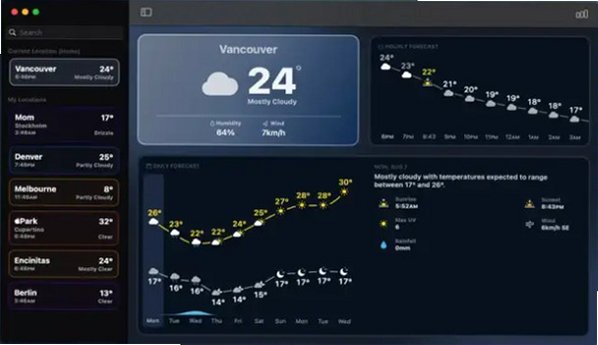
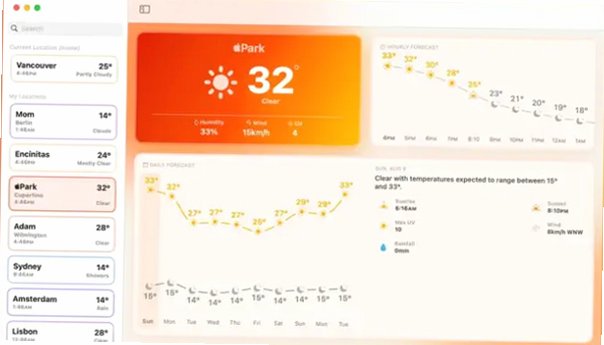




Mercury Weather Mac版是面向macOS平台的精致天气客户端,和iOS、iPadOS、watchOS数据互通,UI设计简洁现代,不堆砌冗余信息,将温度、降水、风力、湿度、气压、能见度以可视化图表呈现,内置菜单栏常驻组件,不用打开主程序即可快速阅览天气,同时支持雷达图层、火灾监测、风暴飓风追踪,适合日常办公出行以及户外爱好者使用。
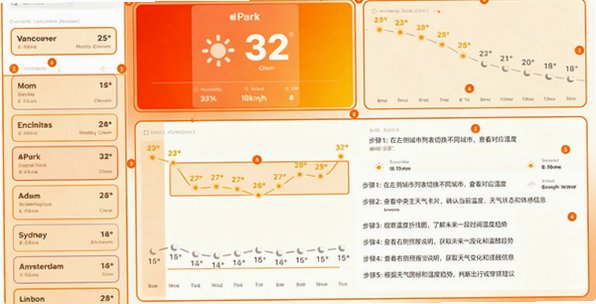
Mercury Weather Mac版主要功能有哪些
菜单栏常驻天气组件:顶部菜单栏实时展示当前温度、天气图标,点击展开弹窗查看今日高低温、小时趋势、4天预报,可自定义菜单栏显示样式,选择只显示图标或者温度+图标组合,后台静默运行占用资源极低。
精细化逐小时&多日预报:小时预报包含温度、降水概率、风力、气压、能见度、紫外线;多日预报图表化展示温度曲线,日出日落、月相信息完整呈现,降雨时间节点预测精度高,方便安排户外活动。
专业天气地图图层:内置降水雷达图、空气质量、UV指数、火情监测图层,支持飓风、风暴路径追踪,查看风暴移动轨迹与预测范围,沿海地区还可查看潮汐预报,应对各类特殊天气场景。
丰富桌面小组件:提供多种尺寸桌面小组件,实时天气、小时曲线、多日预报不同样式可选,支持深色浅色模式自动跟随系统,无需点开软件桌面直接读取天气信息。
多地点管理与iCloud同步:添加多个城市地点收藏,iCloud同步位置列表、偏好设置,Mac、iPhone、Apple Watch之间配置互通,出差旅行快速切换查看异地天气情况。
Mercury Weather Mac版安装配置教程
获取安装程序:可在Mac App Store直接下载,原生双架构,Apple Silicon M系列与Intel芯片均可直接运行,无需Rosetta转译。
软件初始化启动:安装完成打开Mercury Weather,授予位置权限,允许获取本地定位,也可以手动搜索添加城市地点。
开启菜单栏天气组件:进入软件偏好设置,打开菜单栏天气开关,自定义菜单栏显示内容,设置刷新间隔,调整温度单位摄氏度/华氏度。
添加桌面小组件:桌面空白处右键,选择编辑小组件,搜索Mercury Weather,拖拽对应尺寸小组件放置桌面,选择需要展示的城市。
同步与外观个性化:登录Apple ID开启iCloud同步,设置跟随系统深浅模式,自定义图表配色,完成基础配置后台驻留运行。
Mercury Weather免费版与订阅版有什么区别
| 对比项目 | 免费基础版本 | Pro订阅解锁版 |
|---|---|---|
| 基础天气数据 | 实时天气、小时预报、多日预报、菜单栏组件全部可用 | 完整保留全部基础天气查询能力 |
| 天气地图图层 | 基础雷达图层有限访问,风暴追踪、火情图层不可用 | 解锁全部地图图层,飓风追踪、火灾监测、潮汐预报完整开放 |
| 地点与小组件 | 收藏地点数量存在上限,部分小组件样式锁定 | 无地点数量上限,全部小组件样式、图表主题全部解锁 |
| 数据同步与历史 | iCloud同步受限,无历史天气回溯功能 | 完整iCloud跨设备同步,支持历史天气数据查询回看 |
| 附加权益 | 基础功能无广告,高级统计报表不可用 | 解锁气象统计报表,优先版本更新,支持家庭共享授权 |
Mercury Weather Mac版常见问题怎么处理
菜单栏不显示天气,数据空白:检查网络连接;确认定位权限授予,手动添加城市地点;在偏好设置重启菜单栏组件,更新软件到最新版本。
天气刷新延迟、数据不更新:调整设置里面数据刷新间隔;网络环境差会拉取缓慢,切换网络;退出重新打开软件,重新触发气象接口拉取。
桌面小组件不更新内容:macOS小组件后台休眠属于系统机制,点击小组件唤起主程序即可刷新;重启Mac修复小组件缓存异常。
iCloud同步地点不生效:确认登录同一个Apple ID,iCloud云盘开启;等待同步周期,大批量地点同步会存在延迟,开关同步选项重试。
地图雷达图层加载失败:高级地图图层属于Pro订阅能力,免费版无法访问;网络访问受限会导致地图瓦片加载不出来,检查网络环境。
Mercury Weather Mac版怎么配置多城市地点管理
打开地点管理面板:软件主界面左侧打开地点列表,点击搜索框输入城市名称,搜索目标城市。
添加多个城市收藏:选中城市添加到收藏列表,支持国内城市、海外城市,可拖拽调整地点排序顺序。
切换查看不同城市天气:点击对应城市快速切换预报数据,菜单栏组件可以设置默认展示城市,也可以设置循环切换模式。
iCloud同步地点列表:偏好设置开启iCloud同步,收藏城市列表自动同步到iPhone、Apple Watch设备。
清理不需要地点:向左滑动地点条目删除,避免地点列表过多造成切换繁琐。
Mercury Weather Mac版硬件系统配置要求
| 配置项 | 详细要求说明 |
|---|---|
| macOS系统版本 | 最低macOS13.0 Ventura及以上,推荐macOS14‑macOS15,低版本系统小组件API不兼容 |
| 硬件芯片 | 原生双架构,Apple Silicon M全系列、Intel x86芯片Mac原生支持运行 |
| 权限需求 | 可选定位权限;iCloud同步需要登录Apple ID开启iCloud云盘 |
| 磁盘空间 | 软件本体占用约30MB,缓存地图瓦片会少量占用本地磁盘空间 |
| 运行内存 | 基础运行4GB内存;频繁打开天气地图图层建议8GB内存保障流畅。 |
Mercury Weather Mac版实用小技巧
善用菜单栏快速预览:日常办公不用打开主程序,直接点击菜单栏图标,快速浏览今日温度、降水概率,不打断工作流。
小组件放置桌面提高效率:把多日预报小组件放在桌面,开机即可查看未来几天天气,适合规划出行、户外运动。
出差旅行提前添加城市:目的地提前加入收藏列表,iCloud同步手机,电脑、手表随时查看异地气象。
关注雷达图层规避降雨:外出前打开降水雷达,查看降雨移动方向,预判下雨时段,合理安排出门时间。
区分免费与Pro功能边界:风暴追踪、火情地图、潮汐预报属于Pro订阅功能,普通日常天气查询免费版完全够用。
Mercury Weather Mac版完整使用流程
App Store安装软件:下载Mercury Weather,完成安装,授予定位权限,允许程序后台运行。
基础参数个性化设置:进入偏好设置,设置温度单位、刷新周期,开启菜单栏组件,按需开启iCloud同步。
管理收藏城市地点:添加本地城市以及常用目的地城市,调整排序,完成地点库维护。
桌面添加天气小组件:桌面编辑模式,添加对应尺寸Mercury小组件,选择默认展示城市。
日常查看与高级地图使用:菜单栏快速查看实时天气,需要详细预报打开主程序浏览小时、多日图表,订阅版可开启雷达、风暴追踪等专业图层。










