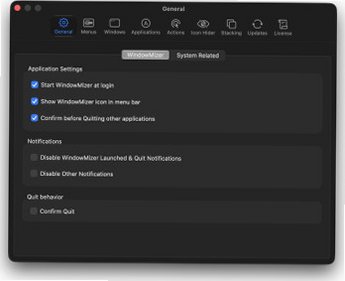
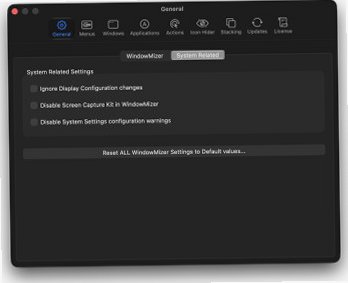
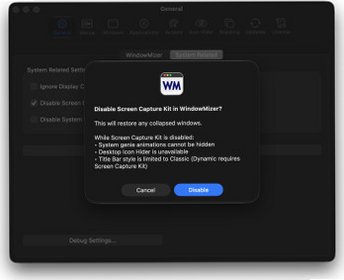
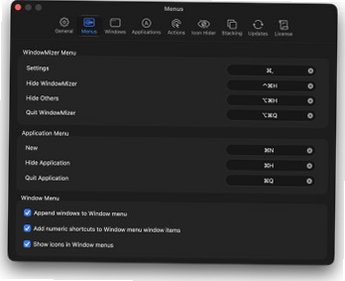




WindowMizer Mac版复活旧版macOS经典WindowShade卷帘功能,区别系统普通最小化,卷起后的窗口会在原位置留存标题栏占位,不会收纳进Dock栏,多窗口同时卷起之后桌面排布清晰,一眼识别各个程序位置,同时支持全局快捷键、应用单独配置、缩略图迷你窗口、多显示器适配,大幅改善小屏幕Mac多开软件时桌面混乱的痛点。
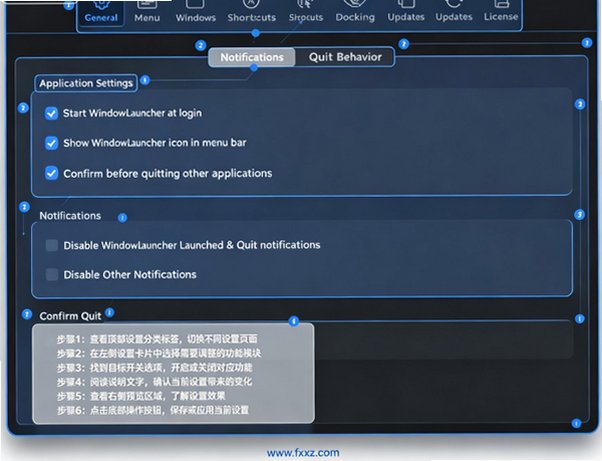
WindowMizer Mac版核心功能有哪些
原地卷帘卷窗收纳:双击窗口标题栏即可卷起窗口主体,仅保留标题栏留在原始坐标位置,再次双击一键恢复原始大小与位置,不用切换Dock来回寻找窗口,临时搁置软件效率极高。
全局快捷键控制系统:支持自定义全局热键,实现卷起、恢复、全部卷起、全部还原操作,不依赖鼠标双击标题栏,键盘就可以完成整套窗口收纳操作。
标题栏外观高度自定义:提供经典、动态两种标题栏样式,可调整占位条高度,支持针对Finder、PR等软件单独设置参数,适配不同软件窗口工具栏布局。
应用黑白名单过滤:设置黑名单软件,指定程序禁用卷窗功能;白名单可以强制启用,规避部分专业软件兼容性异常,适配剪辑、设计类大型应用。
缩略图窗口与多显示器支持:可生成迷你缩略图窗口,吸附屏幕边缘快速访问;完整支持外接多显示器,每个显示器窗口独立卷起收纳,多屏办公体验稳定。
WindowMizer Mac版安装配置教程
下载对应架构DMG安装包:软件原生双架构,区分Apple Silicon与Intel芯片,下载对应安装镜像,避免架构不兼容造成功能异常闪退。
拖拽完成软件部署:打开DMG镜像,将WindowMizer程序拖拽至应用程序文件夹,等待拷贝完成,完成软件本体安装。
授予辅助功能权限:首次启动必须开启辅助功能权限,前往系统设置‑隐私与安全性授权,权限缺失卷窗、快捷键全部失效。
基础行为参数设置:进入偏好设置,开启双击标题栏触发卷窗,调整占位标题栏样式高度,设置需要排除的黑名单应用。
自定义全局快捷键:根据使用习惯配置卷起、恢复、批量操作热键,规避与其他效率软件快捷键冲突,设置开机后台自启。
WindowMizer试用版与正式买断版区别
| 对比项目 | 14天试用版本 | 正式买断授权版 |
|---|---|---|
| 卷窗基础能力 | 卷帘卷起、双击恢复全部可用,限时14天 | 永久解锁原地卷窗核心功能,无时间限制 |
| 快捷键与应用规则 | 快捷键可用,自定义应用黑名单数量受限 | 完整全局热键,无数量限制黑白名单,单应用独立配置全部开放 |
| 外观与高级视图 | 基础标题栏样式,缩略图窗口功能锁定 | 解锁全部标题栏样式、高度自定义,缩略图迷你窗口完整可用 |
| 多显示器兼容性 | 外接显示器存在部分功能限制 | 完善多显示器适配,跨屏幕窗口卷起恢复稳定运行 |
| 更新与技术支持 | 无法接收版本迭代更新 | 免费接收子版本更新,获取新版本功能与兼容性修复 |
WindowMizer Mac版常见故障怎么处理
双击标题栏无法卷起窗口:确认辅助功能权限完整授予;检查该软件是否加入黑名单;重启WindowMizer后台进程;更新软件到最新版本修复应用兼容问题。
占位标题栏显示错乱:切换深浅模式之后需要先还原再重新卷起窗口;部分带复杂工具栏软件单独调整标题栏高度参数。
全局快捷键按下无响应:检查快捷键被其他菜单栏工具抢占,进入偏好设置修改热键;确认软件没有被系统后台挂起,重启客户端。
专业设计软件卷起异常:PR、AE等大型创意软件,可在应用预设单独调整参数,兼容性依旧差则加入黑名单,不对该类软件启用卷窗。
软件后台异常退出:升级macOS系统到兼容版本;关闭其他窗口管理类工具避免冲突;重新安装安装包修复程序组件损坏。
WindowMizer Mac版怎么配置应用单独规则
打开应用预设配置面板:WindowMizer偏好设置找到应用预设模块,点击添加目标应用程序。
选择处理模式:可选启用卷窗功能、禁用卷窗、继承全局设置三种模式,特殊软件直接选择禁用,规避兼容性故障。
单独设置标题栏参数:针对Finder、剪辑软件,单独调整卷起之后占位条高度,适配软件自带工具栏布局。
保存应用专属配置:参数保存完成,该软件窗口就会执行独立规则,不再跟随全局统一设置。
批量管理应用列表:可以批量添加多个不适合卷窗的软件,统一禁用,减少日常使用故障概率。
WindowMizer Mac版硬件系统配置要求
| 配置项 | 详细要求说明 |
|---|---|
| macOS系统版本 | 最低macOS13.0 Ventura及以上,推荐macOS14‑macOS15,低版本系统辅助接口存在兼容问题 |
| 硬件芯片 | 原生双架构,Apple Silicon M全系列、Intel x86芯片Mac原生运行,无需Rosetta转译 |
| 权限需求 | 必须授予辅助功能权限,用来监听窗口双击事件、控制窗口尺寸状态 |
| 磁盘空间 | 软件本体占用约11MB,几乎无额外缓存占用,磁盘开销极低 |
| 运行内存 | 基础运行4GB内存;大量窗口同时卷起,建议8GB内存保障后台流畅稳定。 |
WindowMizer Mac版实用小技巧
区分卷窗与系统最小化差异:卷窗窗口保留原地标题栏;系统最小化窗口收纳进Dock,多任务优先使用卷窗,减少来回切换Dock操作。
黑名单规避专业软件冲突:视频剪辑、3D建模类软件,出现窗口异常直接加入黑名单,不强行开启卷窗功能。
搭配快捷键提升纯键盘工作流:配置全局卷起恢复快捷键,不用移动鼠标到标题栏,代码写作、文档办公效率进一步提升。
多显示器工作善用缩略图窗口:屏幕空间紧张的时候开启缩略图迷你窗口,吸附屏幕边缘,同时预览多个搁置任务。
深浅模式切换后重卷窗口:切换系统深色浅色模式,已经卷起的占位条渲染会异常,还原窗口再重新卷起即可恢复正常显示。
WindowMizer Mac版完整使用流程
安装软件并授予辅助功能权限:下载对应芯片DMG包,拖拽安装,前往系统设置开启辅助功能权限,权限缺失核心卷窗功能无法生效。
全局基础参数初始化:启动软件驻留菜单栏,设置双击标题栏触发卷窗,调整占位标题栏外观,配置全局快捷键,设置开机自启。
维护应用黑白名单:将剪辑、建模等兼容性较差软件加入黑名单,避免窗口错乱故障,重要软件可设置独立应用预设。
日常使用卷帘收纳窗口:打开各类软件,双击标题栏卷起暂时不用窗口,桌面保留标题栏占位,需要时双击快速恢复窗口原始状态。
按需启用缩略图与批量操作:窗口数量过多开启缩略图迷你窗口,使用快捷键批量卷起或者批量还原全部窗口,高效管理桌面大量打开程序。







 Poco_X7_Pro
 Windows 10