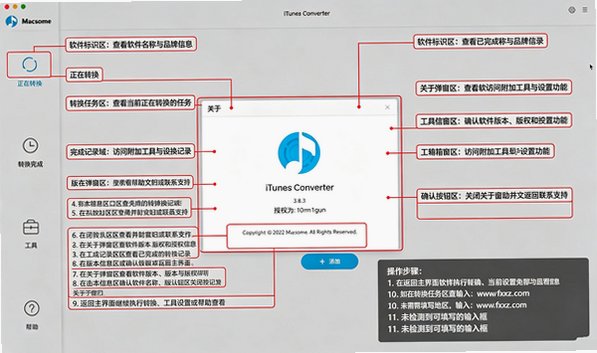
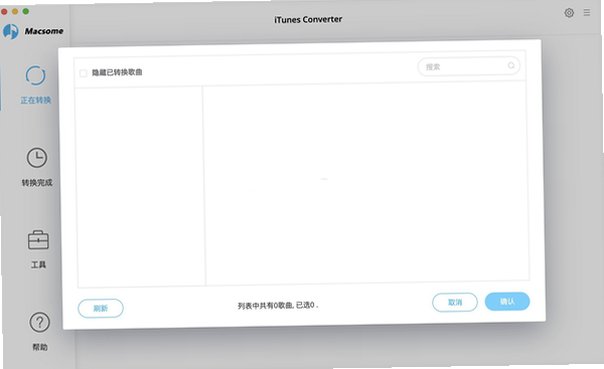




Macsome iTunes Converter Mac版是由Macsome Inc.开发的一款专业音频转换工具,专为macOS平台设计。它是一款集Apple Music转换、iTunes音频转换、有声读物转换于一体的全能工具。软件能够将Apple Music歌曲、iTunes购买的曲目、播客以及Audible有声读物(AA/AAX)转换为MP3、AAC、WAV、FLAC、AIFF、ALAC等通用音频格式,完美解决DRM限制问题。软件支持10倍速快速转换、批量处理、ID3标签保留,并提供内置音频编辑器、CD刻录等实用工具。
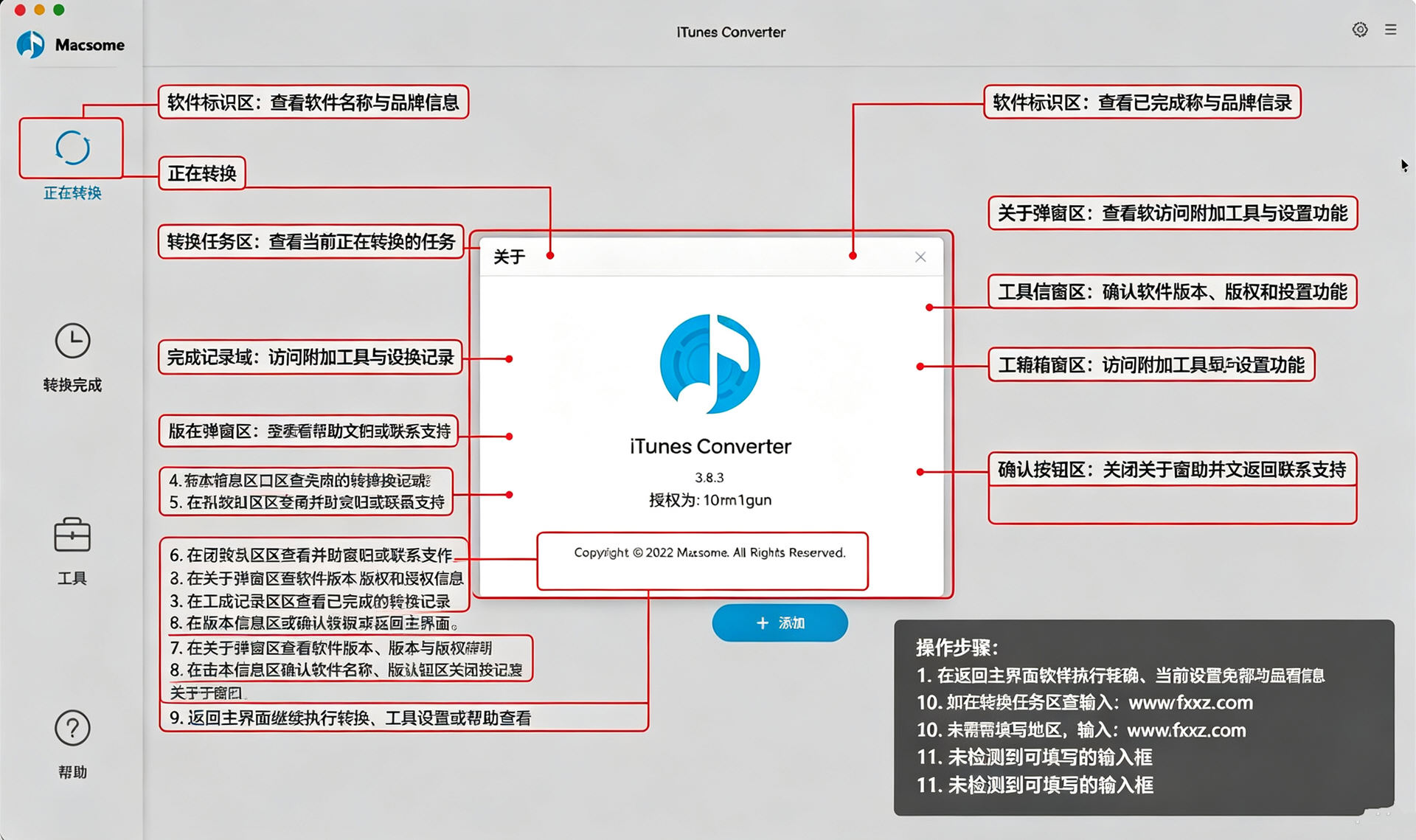
Macsome iTunes Converter怎么用
1、下载并安装Macsome iTunes Converter后,启动软件进入主界面。
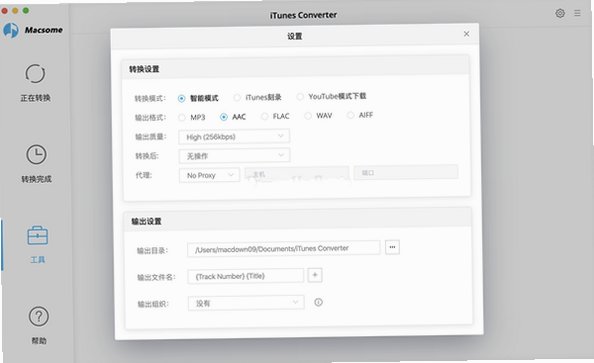
2、点击左下角的“Settings”选项,设置转换模式(Record from App或Record from Web)、输出格式(MP3、AAC、WAV、FLAC、AIFF、ALAC)、输出文件夹等参数。选择“Record from App”模式可获得最佳输出质量,选择“Record from Web”模式可实现10倍速转换。
3、点击“+ Add”按钮导入音频文件。Record from App模式下,Apple Music会自动启动,从弹出的窗口中选择要转换的曲目。Record from Web模式下,网页播放器将打开,登录Apple Music账户后选择播放列表并点击“Click to add”添加。
4、点击主界面右下角的“Convert”按钮,开始转换任务。
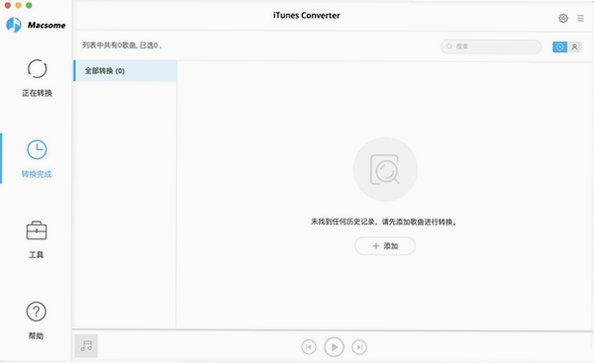
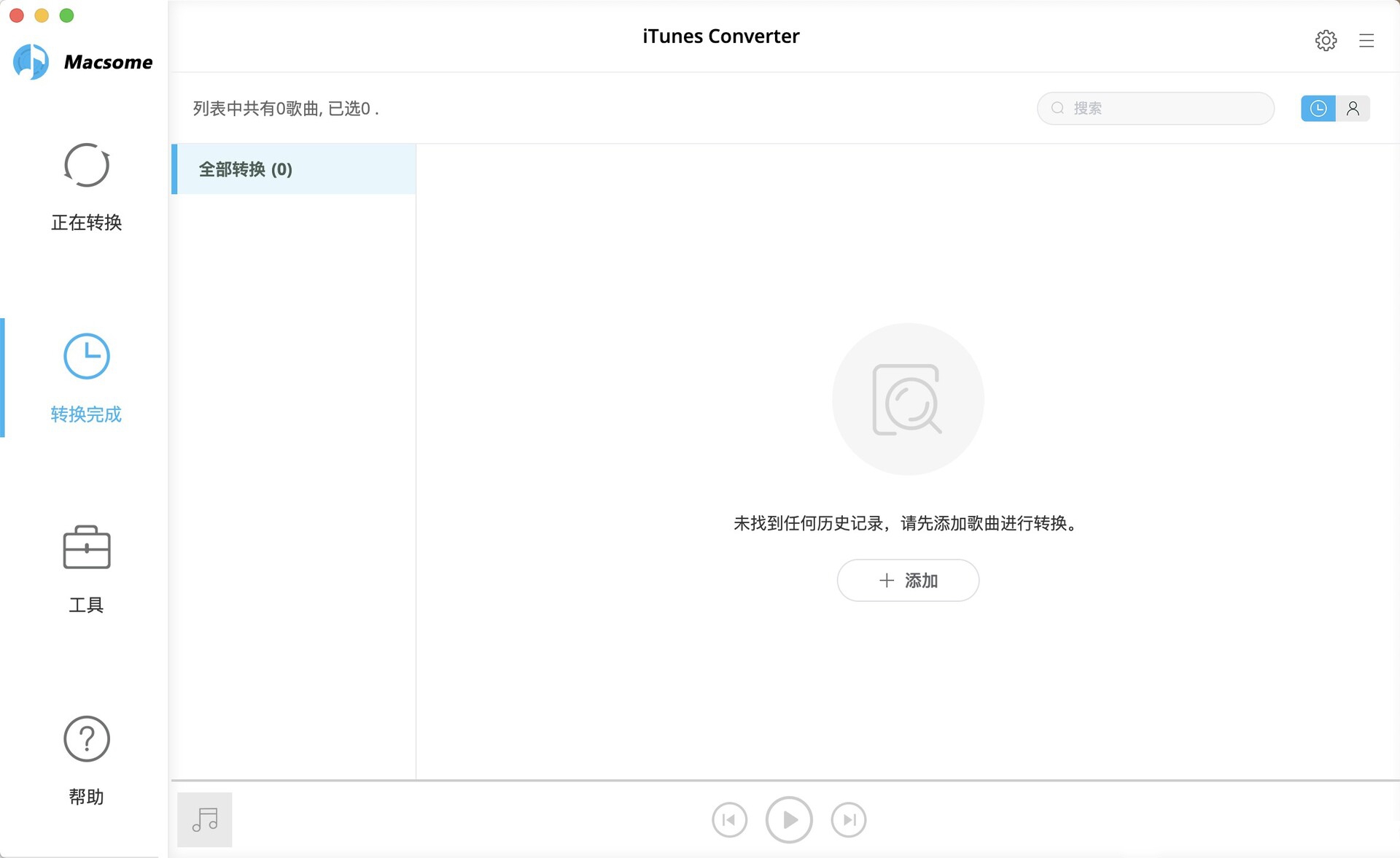
5、转换完成后,点击“Converted”面板,再点击文件夹图标即可在本地硬盘中找到转换后的音频文件。
Macsome iTunes Converter支持哪些格式
1、输入格式:Apple Music、M4P、Protected AAC(来自iTunes Store)、AAC、ALAC、MP3、M4B、M4A、AIFF、WAV、Audible AA、AAX。
2、输出格式:MP3、AAC、WAV、FLAC、AIFF、ALAC。
3、软件支持将任何能在iTunes或Apple Music中播放的音频文件转换为上述通用格式。
Macsome iTunes Converter核心功能
1、Apple Music与iTunes音频转换:将Apple Music歌曲、iTunes购买的曲目、播客以及Audible有声读物转换为MP3、AAC、WAV、FLAC、AIFF、ALAC等通用格式。
2、DRM保护移除:从受保护的M4P、AA、AAC文件中移除DRM保护,转换为无保护的MP3等格式。
3、双转换模式:支持“Record from App”模式(最佳输出质量)和“Record from Web”模式(10倍速转换,同时保留歌词)。
4、批量转换:支持同时选择多个播放列表或多个音频文件进行批量转换。
5、ID3标签保留:转换后自动保留标题、艺术家、专辑、封面等元数据信息,并内置ID3标签编辑器。
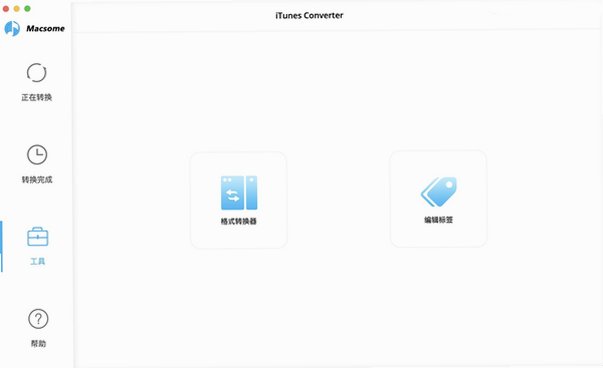
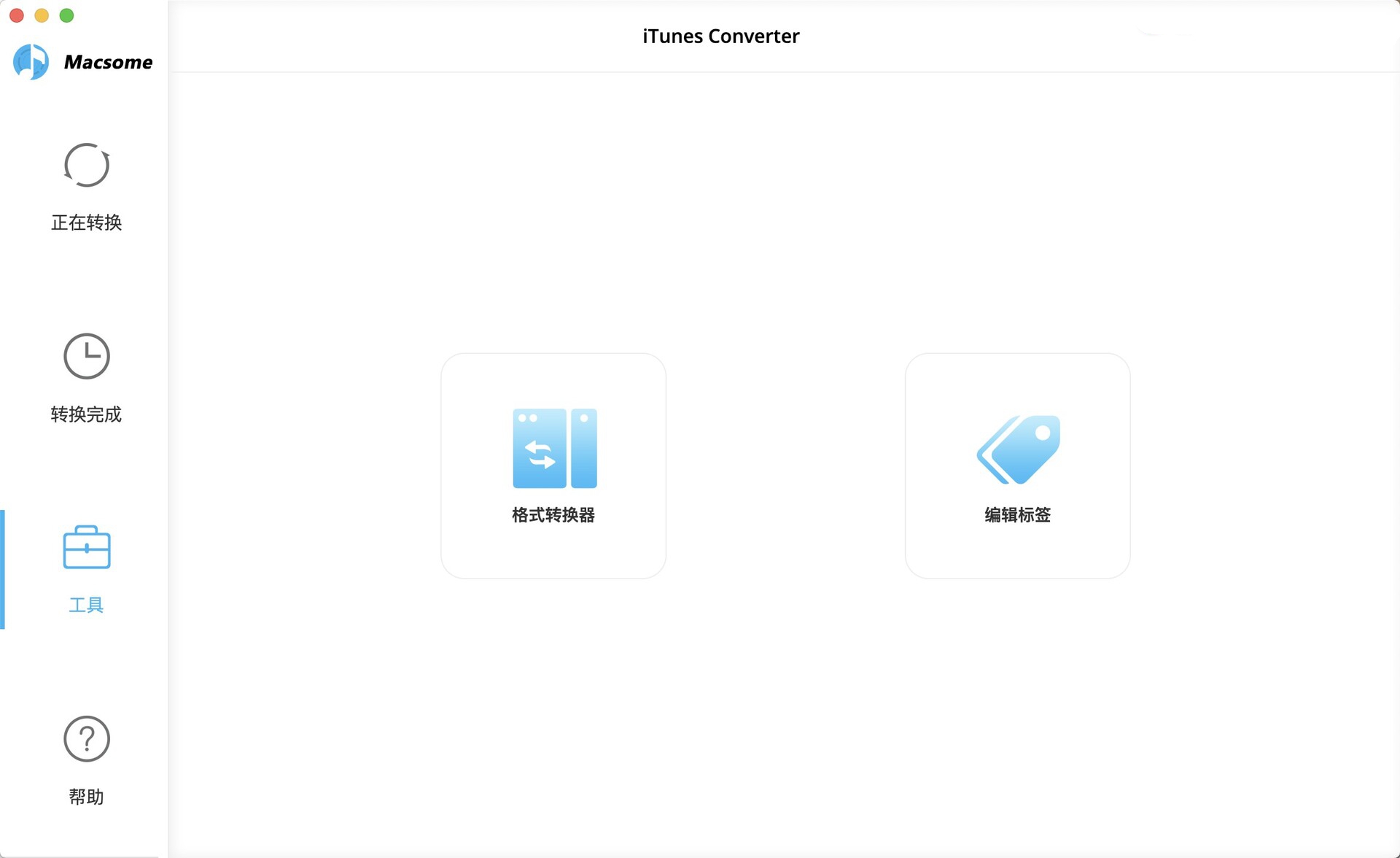
6、内置实用工具:提供AI音频分离器、音频编辑器、格式转换器、AA/AAX有声读物转换器(注册用户可用,最高100倍速)、CD刻录等工具。
Macsome iTunes Converter软件特色
1、超高速转换:采用Record from Web模式时转换速度可达10倍速;Record from App模式下也可达1倍速。录制速度比播放速度快20倍,一首4分钟的歌曲转换仅需不到15秒。
2、CD级输出质量:输出音频质量几乎与CD质量相当,几乎无损。
3、静音录制:转换过程中自动将iTunes静音,用户可在转换期间进行其他操作。
4、无需额外硬件:软件不会安装任何虚拟驱动器,也不需要任何额外硬件。
5、免费更新与技术支持:购买许可证后可免费升级至最新版本,并提供技术支持。
6、跨设备播放:转换后的音频文件可在iPod、iPhone、Zune、PSP、Sony Walkman、Samsung手机等任意设备上播放。
Macsome iTunes Converter常见问题
Q:Macsome iTunes Converter支持哪些macOS版本?
A:软件支持macOS 11、12、13、14、15及更高版本。
Q:Macsome iTunes Converter是免费软件吗?
A:软件提供免费试用版,但每首歌曲仅能转换1分钟。购买许可证后可解锁完整版。
Q:软件安装包有多大?
A:不同版本大小略有差异,约9.55MB至32.7MB不等。
Q:如何注册Macsome iTunes Converter?
A:在软件界面中点击左下角的“Register”图标,或点击右上角“Menu”选择“Register”,输入邮箱地址和授权码即可完成注册。
Q:转换后的文件保存在哪里?
A:可在“Settings”中自定义输出文件夹,转换完成后点击“Converted”面板,再点击文件夹图标即可找到文件。







 Xiaomi_15_Ultra