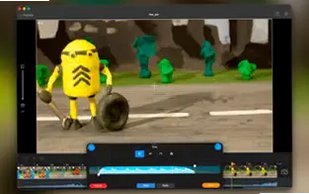
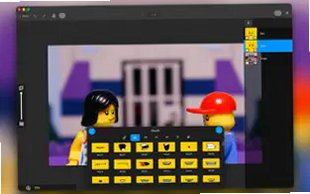
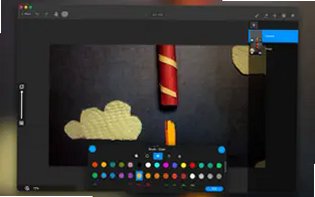
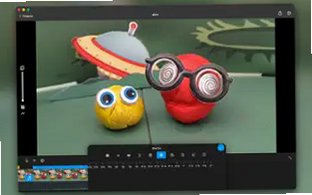
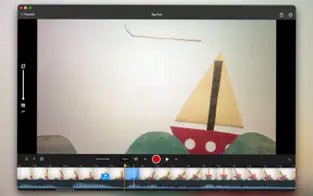



Stop Motion Studio Mac版是全球热门的定格动画创作工具,获得Apple官方推荐,原生支持Intel与Apple Silicon M系列Mac,无需专业动画基础,就可以拍摄乐高、黏土、实物摆件的逐帧定格短片。软件支持电脑摄像头、USB外接摄像头、单反相机实时取景拍摄,洋葱皮半透明叠加预览实现精准帧对位,内置完整时间轴帧编辑、绘图涂鸦、绿幕抠像、录音配音、音效素材库,项目文件支持iCloud同步、AirDrop跨iPhone/iPad/Mac互传,导出MP4、MOV、GIF动图,广泛用于个人创作、课堂动画教学场景。
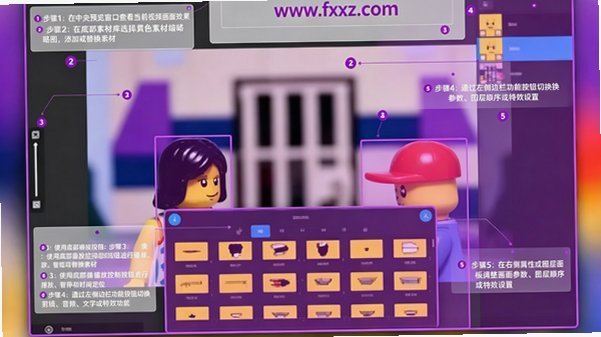
Stop Motion Studio Mac版核心功能特性
洋葱皮逐帧对位拍摄:洋葱皮半透明叠加前一帧画面,实物移动微调位置,避免画面错位,是定格动画最重要的辅助功能,大幅降低拍摄难度,新手也能拍出流畅动画效果。
多类型相机设备接入:支持Mac内置摄像头、USB外接网络摄像头;可连接单反相机实时取景,手动调节光圈、ISO、曝光参数;还可使用iPhone、Apple Watch作为远程快门遥控器,减少触碰设备造成画面抖动。
时间轴逐帧编辑能力:可视化缩放时间轴,支持复制、剪切、插入、删除单帧画面,自定义动画帧率8‑24fps,支持帧合并模拟运动模糊效果,灵活调整动画节奏快慢。
绿幕抠像与图文绘制特效:内置色度键绿幕抠像,替换动画背景;自带绘图画笔、文字气泡,可直接在画面上手绘涂鸦,丰富短片画面表现。
音频处理与多格式导出:直接录制旁白配音,添加背景音乐、音效素材;支持导出1080P、4K视频、GIF动图、图片序列;项目文件跨苹果设备互通,移动端做一半可在Mac继续后期编辑。
Stop Motion Studio Mac免费版与Pro版功能对比
| 对比项目 | 免费基础版本 | Stop Motion Studio Pro完整版 |
|---|---|---|
| 逐帧拍摄、洋葱皮 | ✅完整可用 | ✅完整可用 |
| 时间轴帧编辑 | ✅支持基础帧操作 | ✅全部高级帧编辑功能 |
| 绿幕抠像特效 | ❌不可用 | ✅内置色度键绿幕抠像 |
| 音效音乐素材库 | 基础音频 | ✅完整音效、背景音乐资源库 |
| 视频导出规格 | 最高1080P | ✅支持4K超高清视频导出 |
| 项目跨设备同步 | 支持AirDrop传输 | iCloud项目同步,完整工程互通 |
Stop Motion Studio Mac外接摄像头拍摄设置教程
硬件连接设备:USB摄像头接入Mac USB接口,单反相机安装对应驱动数据线连接电脑,确认设备系统识别正常。
软件选择拍摄源:新建影片,拍摄界面顶部相机源下拉菜单,选中外接摄像头或者单反相机设备。
开启洋葱皮对位:打开洋葱皮开关,调节透明度,参考上一帧画面微调实物模型位置。
锁定曝光对焦参数:手动锁定曝光、白平衡,避免灯光环境变化造成画面忽明忽暗,保证动画画面色调统一。
逐帧拍摄采集画面:调整实物,点击快门采集每一帧,拍摄完成后进入时间轴做剪辑、配乐后期处理。
Stop Motion Studio Mac常见故障深度排查
识别不到外接USB摄像头:检查USB接口与数据线;摄像头权限在系统设置‑隐私安全性开启;重启软件;更换USB端口重试。
洋葱皮叠加画面不显示:确认已经至少拍摄2帧画面;打开洋葱皮开关,调大洋葱皮透明度参数;更新软件到最新Pro版本。
导出4K视频选项灰色不可选:4K为Pro付费功能,免费版本最高仅支持1080P输出;确认Pro授权激活成功。
录制配音没有声音:系统设置授予麦克风权限;确认没有其他软件占用麦克风输入设备;重启软件。
项目跨设备传输打不开:使用软件自有工程文件格式传输,不要直接传导出视频;AirDrop或者iCloud同步,两台设备软件版本尽量保持一致。
定格动画拍摄实操实用小技巧
设备务必固定支架:Mac、外接摄像头、单反全部固定三脚架,拍摄过程设备不能晃动,晃动会直接导致成品画面抖动。
帧率合理设置:实物黏土、乐高定格常用12‑15fps;想要更加丝滑流畅效果使用24fps,帧数越高拍摄工作量越大。
环境灯光稳定:尽量使用室内固定补光,避开窗边自然光,自然光随时间明暗变化,会造成动画闪烁。
善用远程快门:搭配手机远程快门,不用触碰电脑点击拍摄,避免触碰设备带来微小抖动。
工程经常保存:拍摄过程定时保存工程,防止软件异常退出丢失大量拍摄帧素材。
硬件系统配置要求
| 配置项 | 详细要求说明 |
|---|---|
| macOS系统版本 | macOS13.5及以上,Intel、Apple Silicon M系列原生支持,无需Rosetta转译 |
| 硬件内存 | 最低4GB;大量帧4K项目建议8GB内存及以上 |
| 权限需求 | 相机权限用于取景拍摄;麦克风权限录音配音;磁盘权限保存工程、导出视频;iCloud权限用于项目同步 |
| 磁盘空间 | 软件本体约184MB;定格工程帧素材会占用磁盘,4K项目建议SSD固态硬盘存储 |
| 其他条件 | USB摄像头、单反相机需要对应驱动;Pro为一次性买断授权,无订阅费用;支持AirDrop、iCloud跨苹果设备互通工程 |
Stop Motion Studio Mac完整定格动画制作流程
前期准备与硬件布置:搭建拍摄场景,三脚架固定拍摄设备,布置稳定补光,连接摄像头,软件授予相机麦克风权限。
新建影片,设置基础参数:新建项目,设置动画帧率,开启洋葱皮对位,锁定曝光白平衡参数。
逐帧拍摄采集画面:微调实物模型位置,逐帧采集每一帧画面,全程保持机位不动。
后期剪辑与特效音频:时间轴编辑帧,删除瑕疵帧,按需添加绿幕抠像、文字涂鸦;录制配音,添加背景音乐音效。
导出影片备份工程:预览完整动画效果,导出1080P/4K视频或者GIF动图;保存工程文件,可AirDrop同步至iPhone、iPad继续修改。







 Windows 10