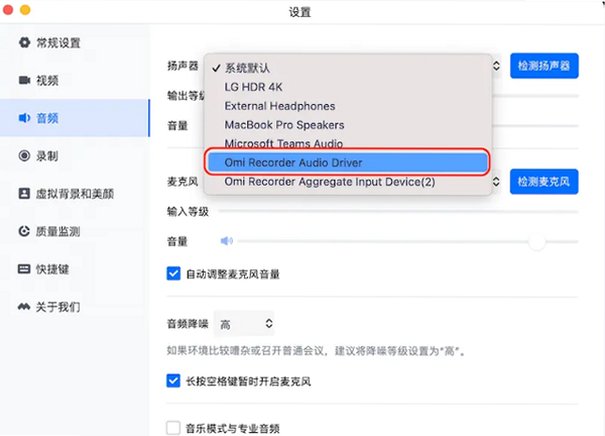
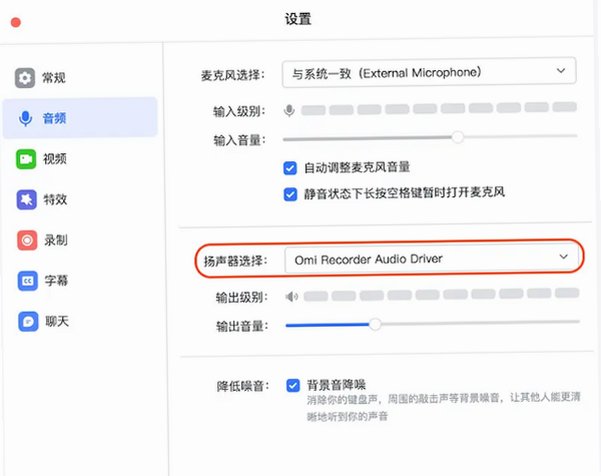
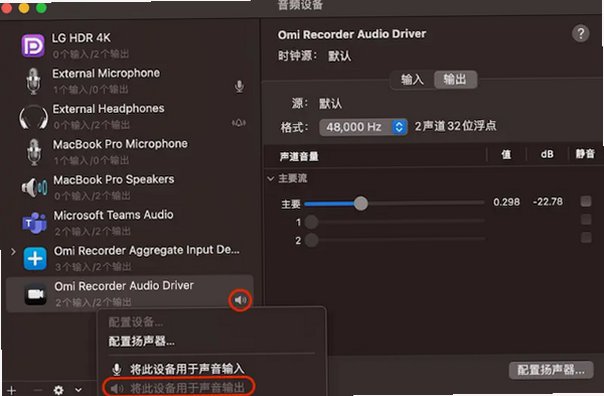




Omi录屏专家是专为macOS打造的屏幕录制工具,常驻顶部菜单栏,无需复杂配置,覆盖全屏录制、自定义选区录制、窗口录制、独立应用后台录制多种模式,解决Mac原生QuickTime不方便录制系统内部音频的痛点,安装配套音频驱动即可捕获系统播放声音,同时叠加麦克风人声,支持摄像头画中画出镜,录制教学演示时开启鼠标点击、按键点击高亮,录制过程中可以实时画线标注文字,录制完成内置剪辑模块,直接裁剪、压缩输出MP4,无需第三方转码,适合录制线上会议、网课教程、软件操作演示。
Omi录屏专家核心功能特性
多模式录源选择支持全屏录制、手动框选区域录制;macOS12.3及以上支持单独窗口录制、独立App后台录制,应用退后台依然持续抓取画面。
双音频同步录制麦克风人声与系统内部声音同时收录,系统声音需要安装配套音频驱动;支持单独只录麦克风,或者只录制系统音频。
摄像头画中画出镜录制摄像头画面悬浮叠加录屏画面,自由调整大小位置,支持画面镜像翻转;macOS12.0以上可以添加摄像头虚拟背景,无需绿幕。
教学演示辅助录制项开启鼠标点击高亮,点击位置显示标记;记录键盘按键事件;录制过程实时绘图、文字标注、箭头圈画,边录边讲解。
参数自定义与定时录制分辨率支持720P、1080P、4K,帧率15‑60FPS可调;支持设置录制总时长,到达时间自动停止录制,避免手动停止操作被录进视频。
全局快捷键与内置剪辑全套自定义全局快捷键,一键启停录制;录制完成直接在软件内裁剪片段、调整画质、压缩,导出MP4通用视频。
Omi免费版与VIP会员权益对照表
| 功能项目 | 免费版本 | VIP付费版本 |
|---|---|---|
| 全屏、区域、窗口录屏 | ✅可用 | ✅可用 |
| 系统声音、麦克风录制 | ✅可用(安装音频驱动) | ✅可用 |
| 摄像头画中画、鼠标点击标记 | ✅可用 | ✅可用 |
| 实时标注绘图工具 | ✅可用 | ✅可用 |
| 定时录制、基础剪辑导出MP4 | ✅可用 | ✅可用 |
| 单次录制时长上限 | 存在时长限制 | 无录制时长限制 |
| 批量视频转换压缩 | ❌不可用 | ✅完整解锁 |
| 优先版本更新支持 | 基础更新 | 优先获取新版本 |
Omi录屏专家安装系统声音驱动操作步骤
打开Omi录屏专家,开启录屏选项面板选择录制模式,勾选系统声音选项,软件会弹窗提示下载音频驱动pkg安装包。
下载音频驱动安装包点击下载,获取Omi声音驱动pkg文件,双击启动安装向导。
完成pkg安装流程跟随安装步骤完成驱动部署,安装结束需要重启软件。
重新启动Omi录屏专家再次打开录制面板,系统声音选项不再提示缺失驱动。
测试录制音频播放一段音频,开始录屏,录制结束回放确认系统声音可以正常收录。
Omi窗口/应用单独录制使用教程
系统版本确认确认macOS版本≥12.3,低于该系统没有窗口、应用录制选项。
顶部菜单栏点开Omi图标选择【录制窗口内容】或者【录制App内容】。
在列表选择目标窗口或者应用程序选定之后,软件只抓取对应窗口画面,其他窗口内容不会被录入。
配置音频、画中画、鼠标标记参数按需开启系统声音、麦克风、摄像头画中画。
开始录制,目标App退后台依旧持续录制,结束后保存MP4文件。
Omi录屏专家录屏没有声音深度排查
系统声音录不到确认音频驱动pkg已经安装完成,安装后重启软件;新版本mac系统在隐私与安全性允许驱动加载;录制面板勾选系统声音。
麦克风没有人声系统设置‑隐私与安全性授予Omi麦克风权限;录制面板勾选麦克风;确认Mac输入设备选择正确麦克风。
音画不同步降低录制帧率,优先选用30FPS录制;关闭后台高负载占用CPU软件;更新软件至v1.3.25版本。
录制视频只有黑屏系统设置授予Omi屏幕录制权限;macOS升级后权限会重置,重新授权屏幕录制权限。
音频驱动安装失败关闭系统SIP会影响驱动安装;查看系统安全性设置允许运行pkg安装包。
Omi录屏专家实用操作小技巧
善用全局快捷键在偏好设置自定义快捷键,录制、暂停、停止无需点击鼠标,适合教程录制。
教程录制开启鼠标点击标记制作软件教程,打开捕获鼠标点击,观众清晰看到点击位置。
长时间录制开启定时停止会议网课录制设置录制时长,避免忘记停止生成超大视频文件。
4K录制注意硬件负载4K+60FPS对CPU占用较高,低配Mac优先1080P‑30FPS,降低CPU压力。
录制完成及时剪辑录制结束直接软件内裁剪头尾多余片段,不用开启第三方剪辑软件。
硬件系统配置要求
| 配置项 | 详细要求说明 |
|---|---|
| macOS系统版本 | macOS10.13及以上;窗口/应用录制≥macOS12.3;摄像头虚拟背景≥macOS12.0 |
| 芯片架构 | Apple Silicon M全系列、Intel x86‑64原生支持 |
| 运行内存 | 最低4GB内存;4K录制建议8GB及以上内存 |
| 存储占用 | 软件本体24MB;录制输出MP4视频会额外占用磁盘空间 |
| 系统权限 | 屏幕录制权限、麦克风权限、摄像头权限;系统声音需要额外安装音频驱动pkg |
| 其他条件 | 常驻菜单栏运行;输出编码H.264视频+AAC音频,导出MP4格式;Mac App Store官方上架应用。 |
Omi录屏专家完整使用流程
安装并授予系统权限安装Omi录屏专家,首次打开,在系统隐私安全性授予屏幕录制、麦克风、摄像头权限。
按需安装系统音频驱动需要录制电脑内部播放声音,则下载安装音频驱动pkg,重启软件。
选择录制模式配置参数菜单栏点开Omi,选择全屏、选区、窗口、应用录制;设置分辨率帧率,开启系统声音、麦克风、画中画、鼠标标记。
开始录制,录制中实时标注启动录制,录制过程使用绘图标注工具圈画重点,到达定时时长自动停止,也可手动快捷键停止。
剪辑导出视频文件进入视频列表,裁剪多余片段,设置画质参数,导出MP4,打开保存目录查看成品视频。







 Google_Pixel_10_Pro