
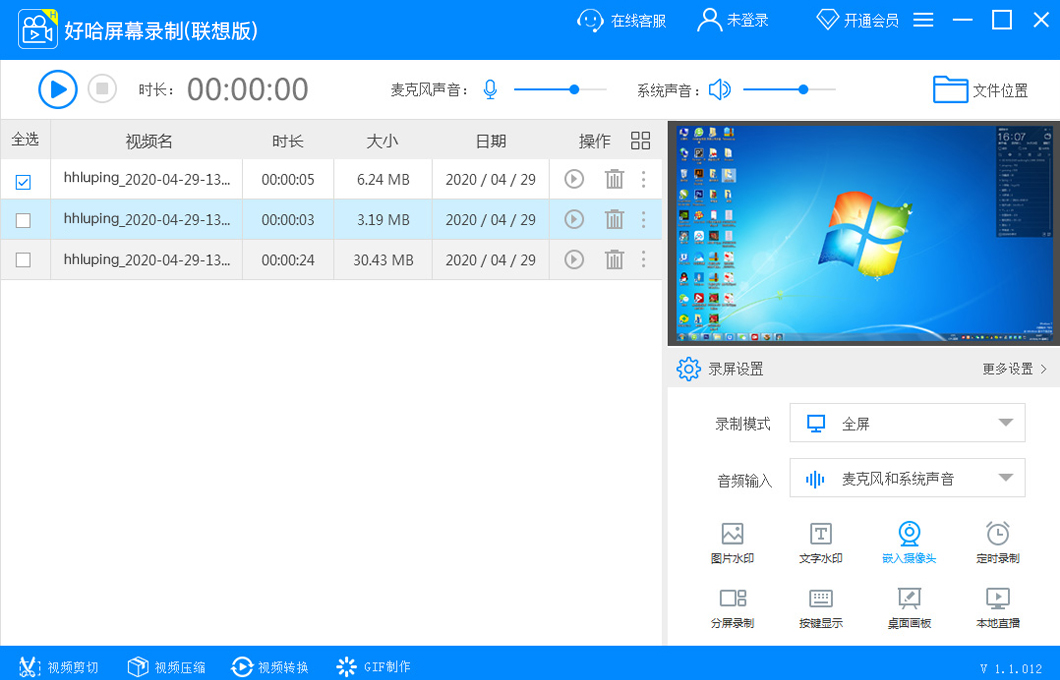


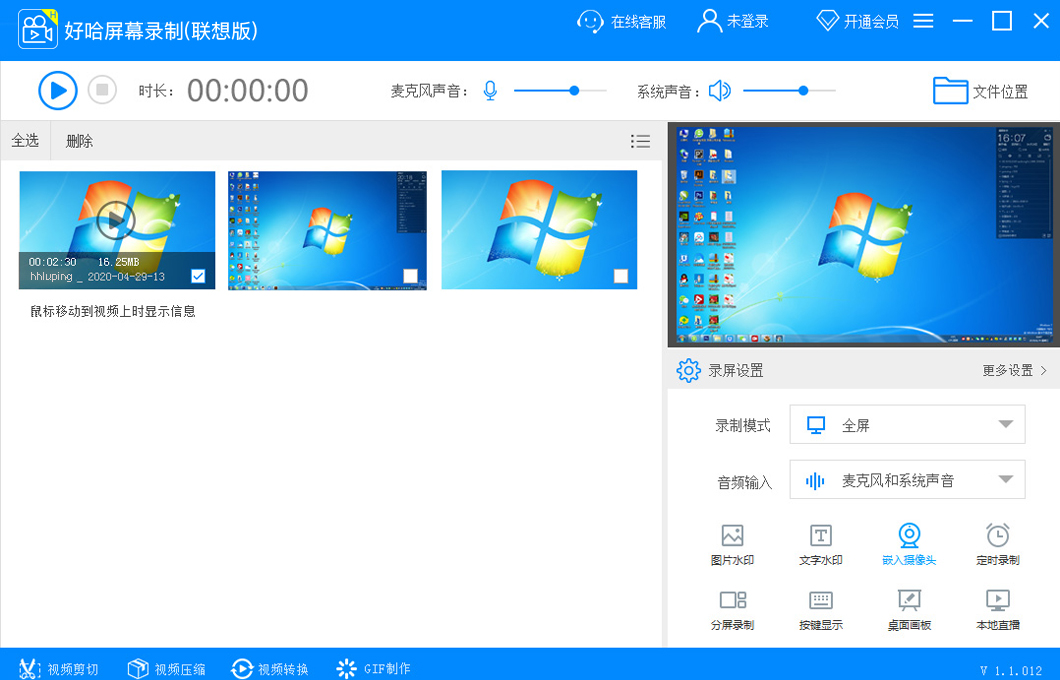




好哈电脑录屏软件电脑版是一款功能强大且操作简单的屏幕录制工具,专为Windows用户设计,支持全屏、区域、游戏、摄像头等多种录制模式,内置高清画质与音频同步采集能力,广泛应用于教学视频制作、游戏直播、会议记录等场景。软件界面简洁直观,无需复杂设置即可快速上手,同时提供丰富的编辑与导出功能,满足不同用户的多样化需求。无论是专业创作者还是普通用户,都能通过好哈电脑录屏软件轻松完成高质量的屏幕捕捉任务。
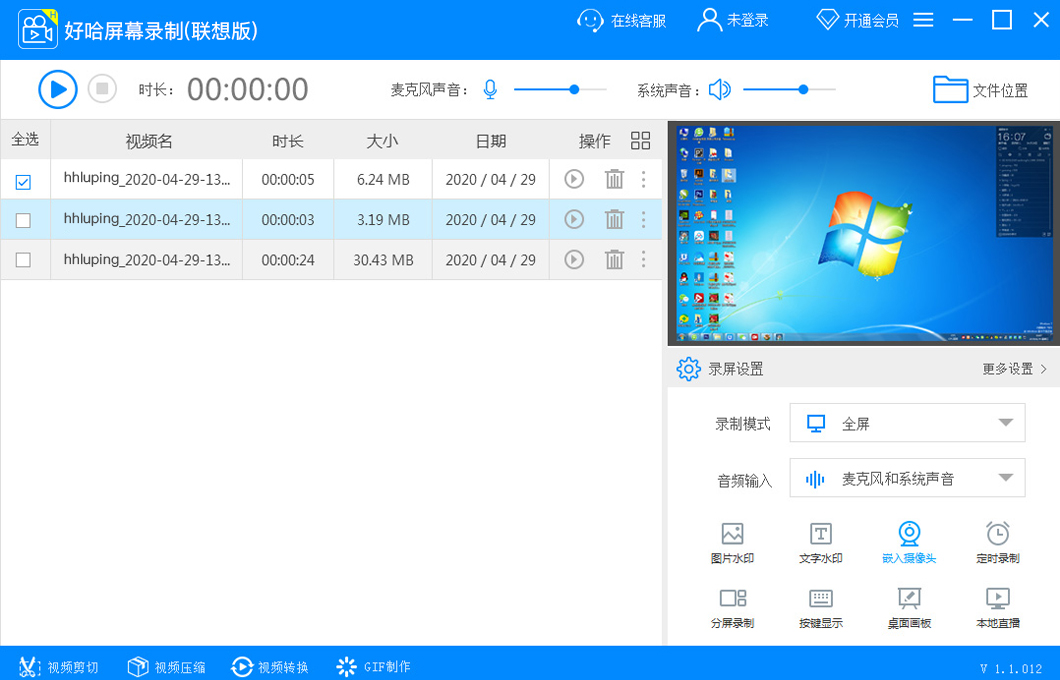
好哈电脑录屏软件录制视频时没有声音怎么办?
1. 首先检查系统音量设置,确保麦克风和扬声器未被静音,且音量调整到合适位置。
2. 打开好哈电脑录屏软件的设置界面,在“音频”选项卡中确认已勾选“录制系统声音”和“录制麦克风声音”选项。
3. 如果使用的是外接麦克风,请检查麦克风连接是否正常,并在系统录音设备中将其设为默认设备。
4. 尝试更换音频输入设备,例如从内置麦克风切换到外置声卡,排除设备兼容性问题。
5. 更新声卡驱动程序,或重启软件和电脑后再次测试录制,通常可解决大部分无声问题。
6. 若问题依然存在,可查看软件的帮助文档或联系技术支持获取进一步协助。
好哈电脑录屏软件支持哪些录制模式?
1. 全屏录制:适合录制整个桌面操作,一键开始,方便快捷。
2. 区域录制:自定义选择屏幕上的任意矩形区域,精准捕捉所需画面。
3. 游戏录制:针对游戏场景优化,支持高帧率与高码率录制,确保流畅画质。
4. 摄像头录制:同时开启摄像头画面,适合录制讲解视频或直播互动。
5. 画中画模式:将摄像头画面嵌入到屏幕录制中,提升视频表现力。
6. 仅音频录制:无需视频画面,单独录制系统声音或麦克风声音,满足语音笔记需求。
好哈电脑录屏软件如何设置快捷键?
| 功能 | 默认快捷键 | 自定义建议 |
|---|---|---|
| 开始/停止录制 | Ctrl+F9 | F5 |
| 暂停/继续录制 | Ctrl+F10 | F6 |
| 截图 | Ctrl+F11 | F7 |
| 显示/隐藏悬浮窗 | Ctrl+F12 | F8 |
好哈电脑录屏软件对电脑配置有什么要求?
| 项目 | 最低配置 | 推荐配置 |
|---|---|---|
| 操作系统 | Windows 7 SP1 | Windows 10/11 64位 |
| 处理器 | Intel Core i3-2100 | Intel Core i5-8400 或更高 |
| 内存 | 4GB RAM | 8GB RAM 或以上 |
| 硬盘空间 | 500MB可用空间 | 1GB以上SSD空间 |
| 显卡 | 集成显卡 | 独立显卡,支持硬件编码 |
好哈电脑录屏软件能否录制长时间视频?
1. 可以,软件支持长时间连续录制,但需确保磁盘空间充足,建议录制前清理磁盘或设置自动分段保存。
2. 在设置中可开启“自动分段录制”,按设定时间(如每30分钟)自动分割视频文件,避免单个文件过大。
3. 录制过程中,软件会实时显示已用空间和剩余空间,方便用户掌握存储情况。
4. 若录制超过4小时,建议使用外接电源并关闭屏幕保护功能,防止系统休眠中断录制。
5. 录制完成后,软件会自动保存文件,并支持批量导出或转码,便于后续处理。
好哈电脑录屏软件有哪些实用技巧?
1. 使用“跟随鼠标”功能,录制时鼠标周围会自动放大显示,适合演示操作细节。
2. 开启“水印添加”功能,在视频角落嵌入自己的Logo或网址,保护版权。
3. 利用“计划录制”功能,提前设定好录制时间和时长,软件会自动开始和停止录制,无需人工值守。
4. 在“高级设置”中调整码率与帧率,平衡画质与文件大小,根据需求灵活选择。
5. 录制完成后,可直接调用内置剪辑工具进行裁剪、合并、添加字幕等操作,无需额外安装软件。







 OnePlus_15R


