
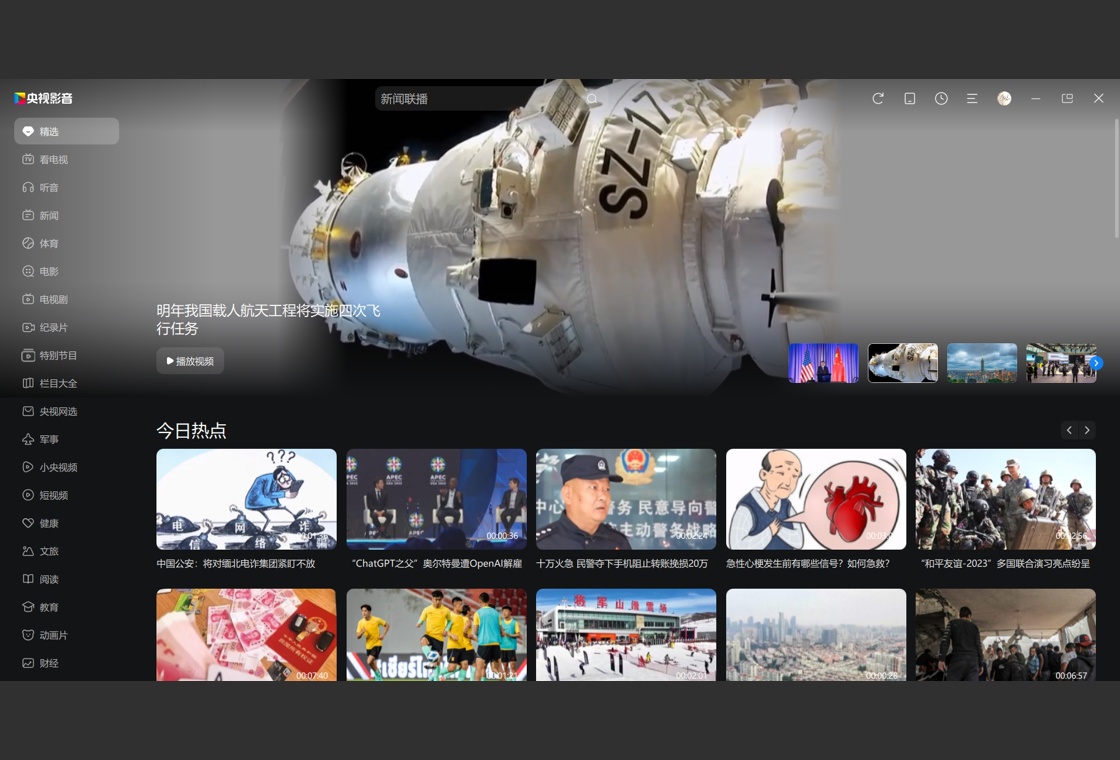
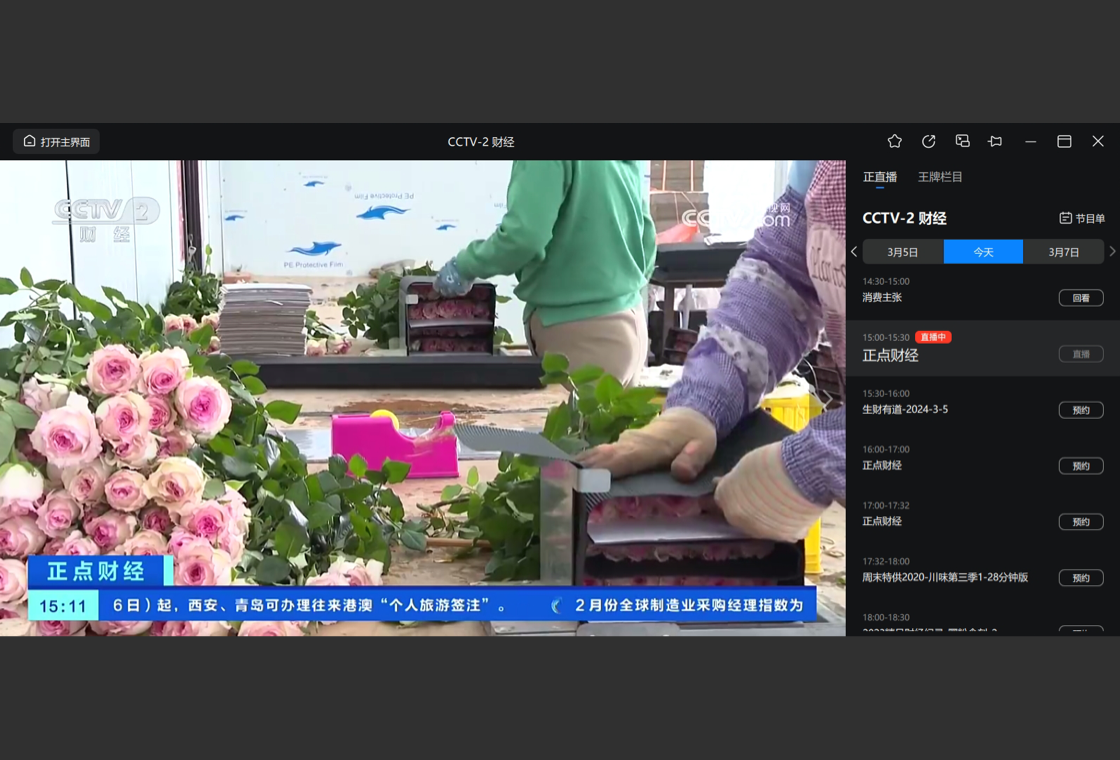
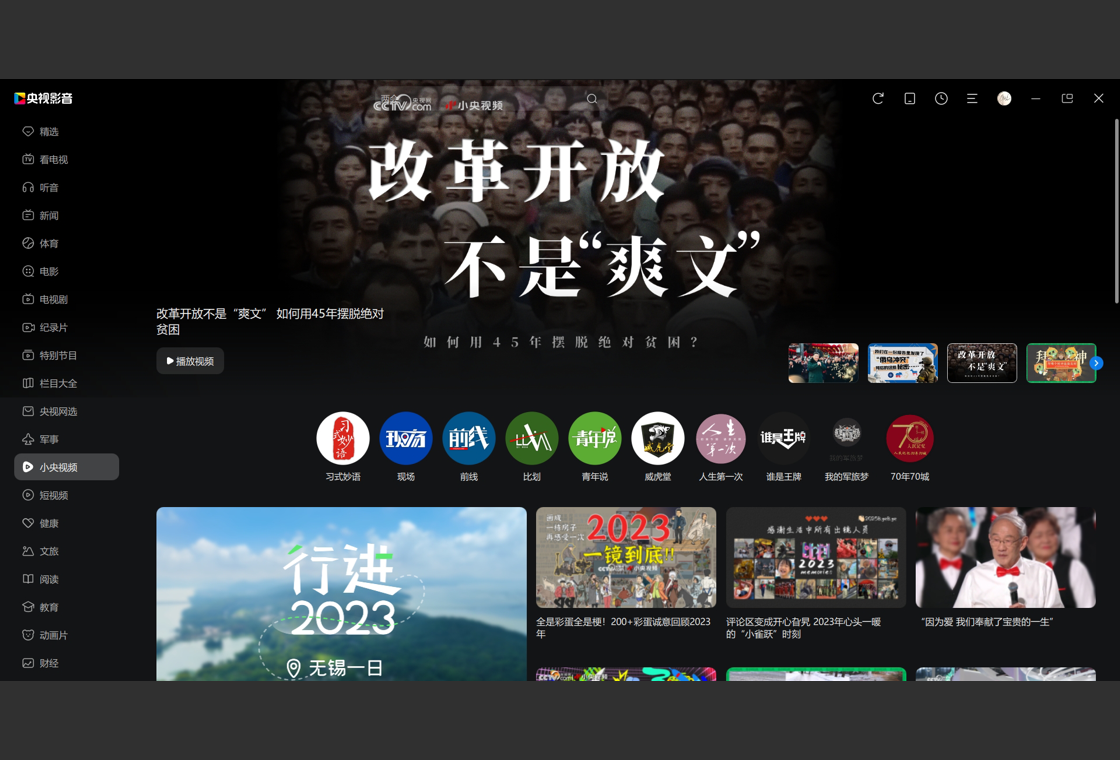
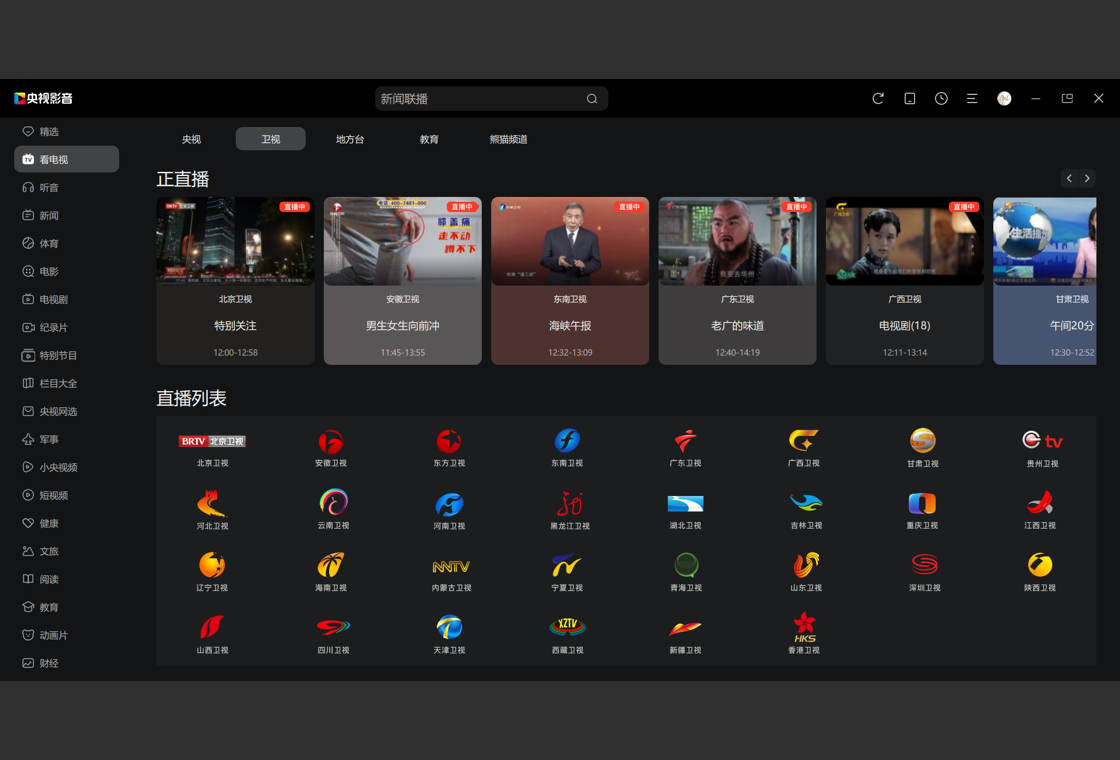
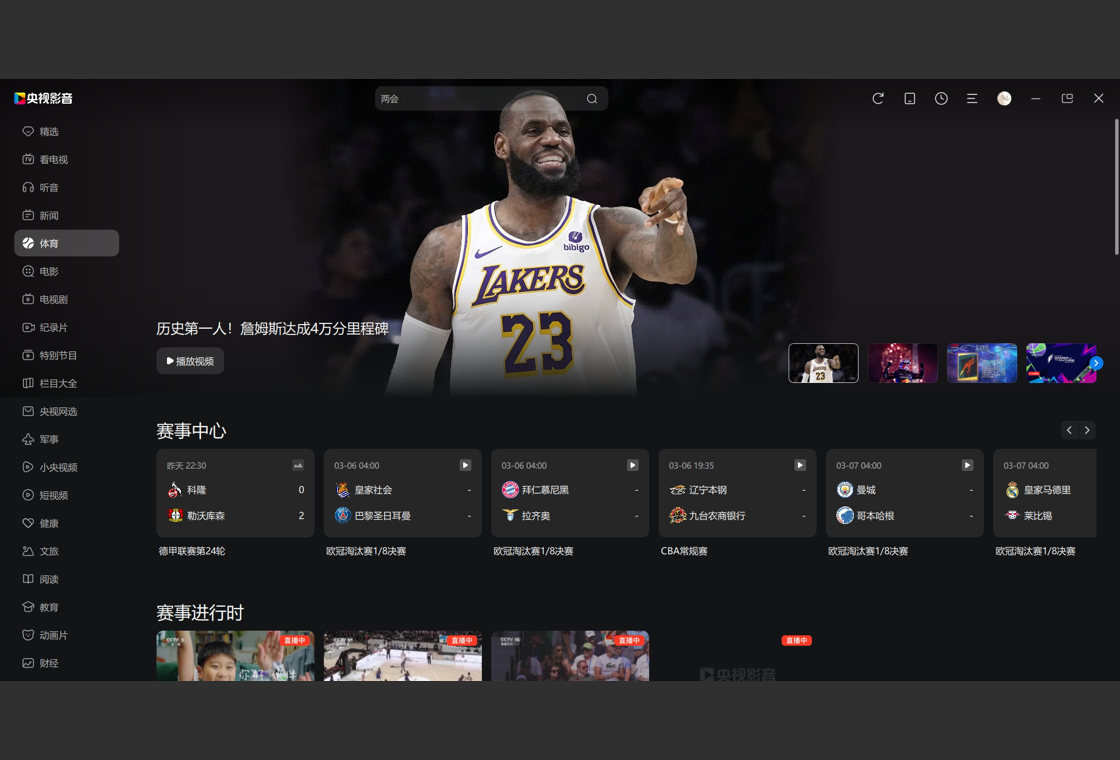




央视影音电脑版是中央电视台官方出品的一款集直播、点播、回看于一体的视频播放软件,它聚合了央视旗下数十个频道的精彩内容,无论是新闻资讯、综艺娱乐还是纪录片,都能在这里找到。其界面简洁清晰,操作逻辑直观,即便是初次使用的用户也能快速上手。软件还支持高清甚至超高清画质播放,配合智能网络调度,能够有效减少卡顿,带来流畅的观看体验。此外,央视影音电脑版还提供了节目单查询、视频下载等实用功能,满足用户多样化的观看需求。下面,我们就来详细了解一下这款软件的使用方法与相关技巧。
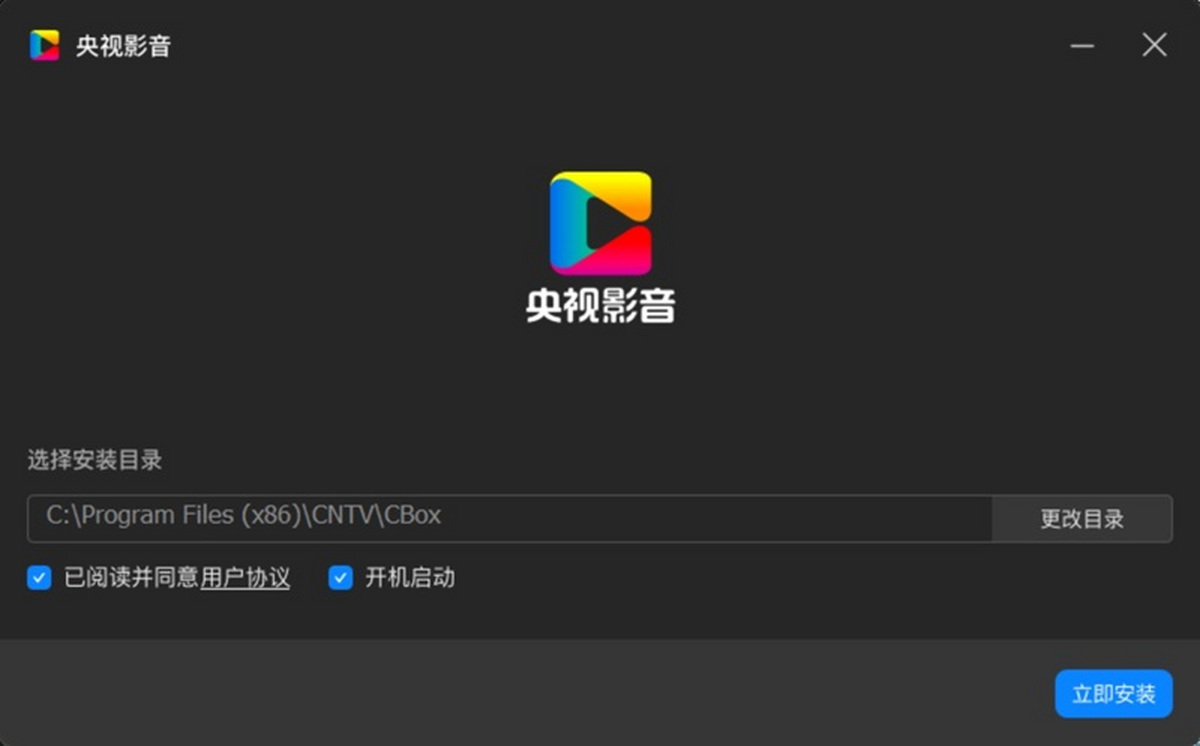
央视影音电脑版怎么看直播节目?
1. 打开央视影音电脑版,在首页顶部导航栏中点击“直播”选项卡,进入直播列表页面。
2. 在直播页面左侧,可以看到央视各频道的列表,如CCTV-1综合、CCTV-5体育等,点击您想观看的频道。
3. 页面中央会显示该频道的当前直播画面,右侧则提供节目单,方便您了解接下来的节目安排。
4. 如果直播画面出现卡顿,可以点击播放器右下角的“清晰度”按钮,手动切换更合适的清晰度,例如“高清”或“超清”。
5. 您还可以点击直播画面上方的“回看”按钮,选择过去几天内的任意节目进行回放,不错过任何精彩内容。
央视影音电脑版如何下载视频?
1. 在央视影音电脑版中,找到您想要下载的视频,可以是点播节目,也可以是直播回看内容。
2. 将鼠标悬停在视频封面上,会出现“下载”按钮,点击它。
3. 在弹出的下载设置窗口中,您可以选择下载的视频清晰度(如标清、高清、超清),以及视频的保存位置。
4. 点击“开始下载”后,您可以在主界面左侧的“下载管理”中查看下载进度和已下载的视频。
5. 下载完成后,视频会保存在您指定的文件夹中,您可以通过“下载管理”里的“打开文件夹”按钮快速找到它,方便离线观看。

央视影音电脑版直播卡顿怎么办?
1. 首先,检查您的网络连接是否稳定,尝试关闭其他占用大量带宽的应用程序,如下载工具、在线游戏等。
2. 在央视影音的播放界面中,点击右下角的“清晰度”图标,尝试降低清晰度,例如从“超清”切换为“高清”或“流畅”。
3. 如果是在高峰时段观看直播,可以尝试更换播放线路,点击播放器右上角的“线路切换”按钮(如果有),选择备用线路。
4. 更新央视影音到最新版本,新版本通常会优化网络调度和播放引擎,提升播放稳定性。
5. 若以上方法均无效,可以尝试重启路由器或电脑,并再次打开央视影音观看。
央视影音电脑版怎么设置开机不自动启动?
1. 打开央视影音电脑版,点击主界面左上角的“菜单”按钮(通常是三条横线的图标)。
2. 在弹出的下拉菜单中,选择“设置”选项。
3. 在设置窗口中,找到“常规”或“基本设置”选项卡。
4. 在“启动”相关设置中,取消勾选“开机自动启动央视影音”或类似的选项。
5. 点击“确定”保存设置即可,下次开机时央视影音将不会自动运行。
央视影音电脑版快捷键大全
以下表格列出了央视影音电脑版常用的快捷键,方便您快速操控播放。
| 功能 | 快捷键 |
|---|---|
| 播放/暂停 | 空格键 |
| 快进 | →(右箭头) |
| 快退 | ←(左箭头) |
| 音量增加 | ↑(上箭头) |
| 音量减小 | ↓(下箭头) |
| 全屏/退出全屏 | F11 或 双击画面 |
| 静音/取消静音 | M 键 |
| 截图 | Ctrl + S |
央视影音电脑版对电脑配置有什么要求?
央视影音电脑版是一款优化良好的软件,对电脑硬件要求并不高,一般办公或家用电脑都能流畅运行。以下是推荐配置参考:
| 配置项 | 最低要求 | 推荐配置 |
|---|---|---|
| 操作系统 | Windows 7 及以上 | Windows 10/11 64位 |
| CPU | 双核处理器 | 四核或以上处理器 |
| 内存 | 2GB RAM | 4GB 或以上 RAM |
| 显卡 | 支持DirectX 9.0c | 支持DirectX 11及以上 |
| 硬盘空间 | 200MB 可用空间 | 1GB 以上可用空间 |
| 网络 | 2Mbps 以上 | 10Mbps 以上(观看超清) |







 Windows 11



