





好哈文件数据恢复是一款功能强大且操作简单的数据恢复工具,专门针对误删除、误格式化、分区丢失、病毒攻击等原因造成的数据丢失问题,能够高效恢复照片、文档、视频、音频等多种类型的文件。软件采用深度扫描算法,支持多种存储设备,无论是电脑硬盘、U盘、SD卡还是移动硬盘,都能快速找回重要数据。界面设计人性化,恢复步骤清晰,即使是电脑新手也能轻松上手,是个人用户和办公人士必备的数据救援利器。
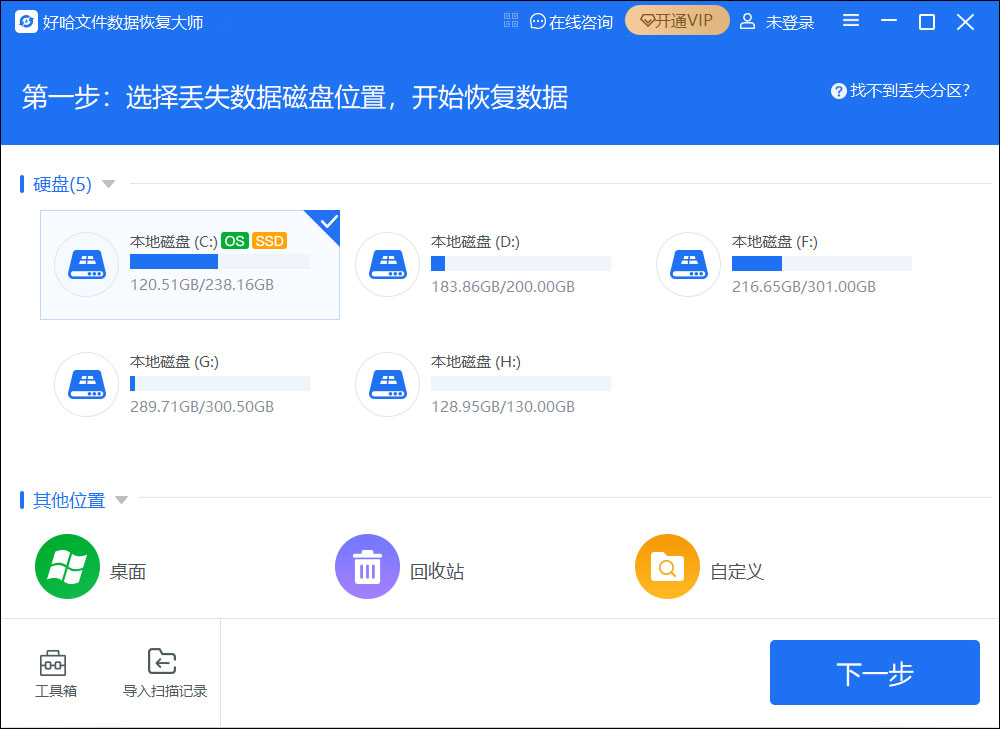
好哈文件数据恢复恢复文件的具体步骤是什么?
1. 打开好哈文件数据恢复软件,在主界面选择需要扫描的磁盘分区或存储设备,点击“开始扫描”按钮。
2. 软件会快速扫描该分区的文件系统结构,显示已删除的文件和文件夹列表,您可以在扫描结果中预览文件类型和大小。
3. 如果快速扫描没有找到目标文件,可以点击“深度扫描”模式,软件将逐扇区扫描底层数据,耗时较长但恢复更彻底。
4. 在扫描结果中,通过文件类型筛选或搜索框快速定位需要恢复的文件,勾选文件后点击“恢复”按钮。
5. 选择恢复文件的保存位置,注意不要保存到原分区以免覆盖数据,建议保存到其他磁盘或外接存储设备。
6. 等待恢复完成,即可在保存目录中查看和使用恢复的文件。
好哈文件数据恢复为什么扫描不到我需要恢复的文件?
1. 可能是文件被覆盖了,如果删除文件后又写入大量新数据,原文件数据可能被覆盖,恢复难度增大,建议立即停止使用该分区。
2. 可能是扫描模式不够深入,请尝试使用“深度扫描”功能,它会搜索更多底层残留数据。
3. 可能是文件系统损坏严重,可以尝试先修复分区表或重建引导记录后再进行扫描。
4. 可能是目标文件存储位置未被正确识别,可以手动选择“整个磁盘”进行全盘扫描。
5. 如果还是无法找到,可能是文件已被物理损坏或擦除,建议使用其他专业工具或联系数据恢复中心。
好哈文件数据恢复支持恢复哪些类型的文件?
1. 支持常见文档类文件,如Word、Excel、PPT、PDF、TXT等办公文档。
2. 支持图片类文件,如JPEG、PNG、GIF、BMP、RAW等格式的照片和图片。
3. 支持视频类文件,如MP4、AVI、MOV、MKV、WMV等格式的视频录像。
4. 支持音频类文件,如MP3、WAV、FLAC、AAC等格式的音频文件。
5. 支持压缩包类文件,如ZIP、RAR、7Z等格式的压缩文件。
6. 支持其他类型文件,如电子邮件、数据库、系统文件等,覆盖面广泛。
好哈文件数据恢复的快捷键有哪些?
| 快捷键 | 功能说明 |
|---|---|
| Ctrl + S | 开始扫描当前选中分区 |
| Ctrl + D | 切换深度扫描模式 |
| Ctrl + F | 打开文件筛选搜索框 |
| Ctrl + R | 开始恢复选中的文件 |
| Ctrl + E | 导出扫描结果列表 |
| Ctrl + P | 打开参数设置面板 |
好哈文件数据恢复对电脑配置有什么要求?
| 配置项 | 最低要求 | 推荐配置 |
|---|---|---|
| 操作系统 | Windows 7 | Windows 10/11 |
| 处理器 | 1 GHz 双核 | 2 GHz 四核及以上 |
| 内存 | 2 GB | 8 GB 及以上 |
| 硬盘空间 | 100 MB 可用空间 | 500 MB 或更多 |
| 显示分辨率 | 1024 x 768 | 1920 x 1080 或更高 |
| 其他 | 需管理员权限 | 需稳定供电环境 |
好哈文件数据恢复误格式化后还能恢复数据吗?
1. 误格式化后,只要原数据没有被新数据覆盖,大部分文件都可以通过好哈文件数据恢复找回。
2. 首先停止对格式化分区进行任何写入操作,立即运行软件,选择被格式化的分区进行扫描。
3. 软件会识别出格式化前的文件系统残留信息,并通过深度扫描重建文件目录结构。
4. 扫描完成后,按照文件类型或原始路径浏览文件,预览确认无误后进行恢复。
5. 恢复过程中请保持电源稳定,避免中断导致二次损坏,建议将恢复文件保存到其他分区。
6. 若格式化时执行了快速格式化,恢复成功率更高;完整格式化则恢复难度较大,但仍有希望。
好哈文件数据恢复恢复的数据损坏无法打开怎么办?
1. 可能是文件头数据损坏,尝试使用文件修复工具,或重新扫描并选择其他版本的文件副本。
2. 可能是恢复时保存位置不当,将文件保存到其他磁盘或U盘后再尝试打开。
3. 可能是文件本身已严重损坏,可以尝试使用软件中的“预览”功能查看是否有内容显示。
4. 对于视频或图片,可以尝试更换播放器或图片查看器,有些播放器兼容性更好。
5. 如果文件是文档,可以尝试使用专门的文档修复工具或在线修复服务。
6. 若多次尝试无效,可能需要借助专业数据恢复公司的技术手段进行人工修复。
好哈文件数据恢复有没有使用技巧或攻略?
1. 技巧一:在删除文件后第一时间使用软件扫描,不要进行其他磁盘操作,最大程度避免数据覆盖。
2. 技巧二:对于重要数据,定期备份是最好的保护,好哈文件数据恢复可以作为应急方案。
3. 技巧三:扫描时可以选择“按文件类型”筛选,快速定位目标文件,节省时间。
4. 技巧四:恢复时先恢复少量重要文件,确认无误后再恢复其他文件,降低风险。
5. 技巧五:使用“预览”功能提前查看文件内容,避免恢复无用文件浪费空间。
6. 技巧六:如果第一次扫描结果不理想,可以尝试重启软件并以管理员身份运行,提高扫描权限。







