
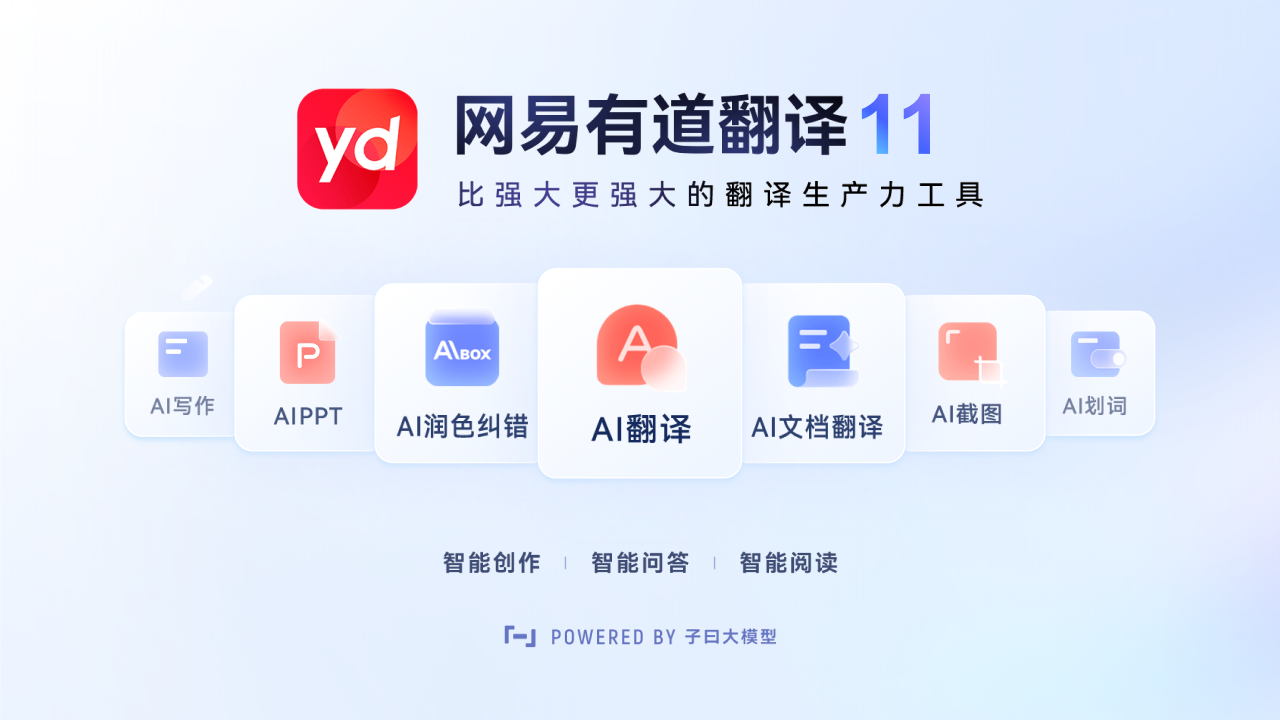
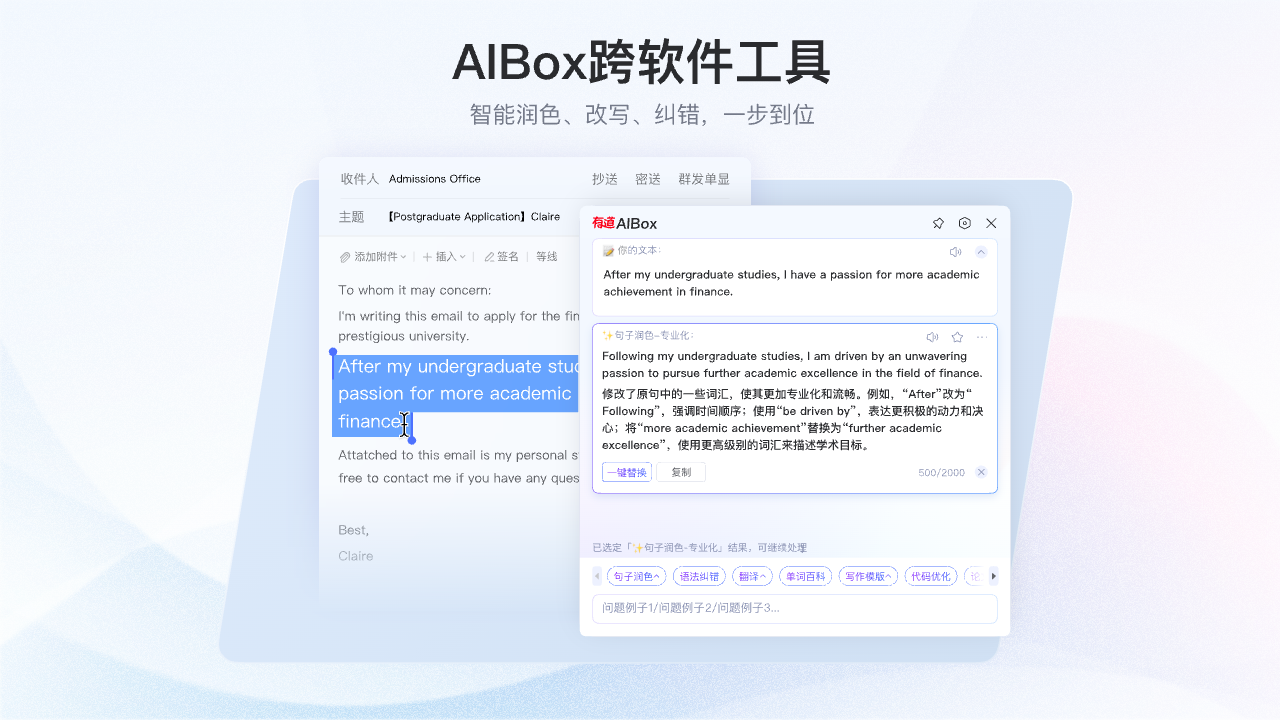
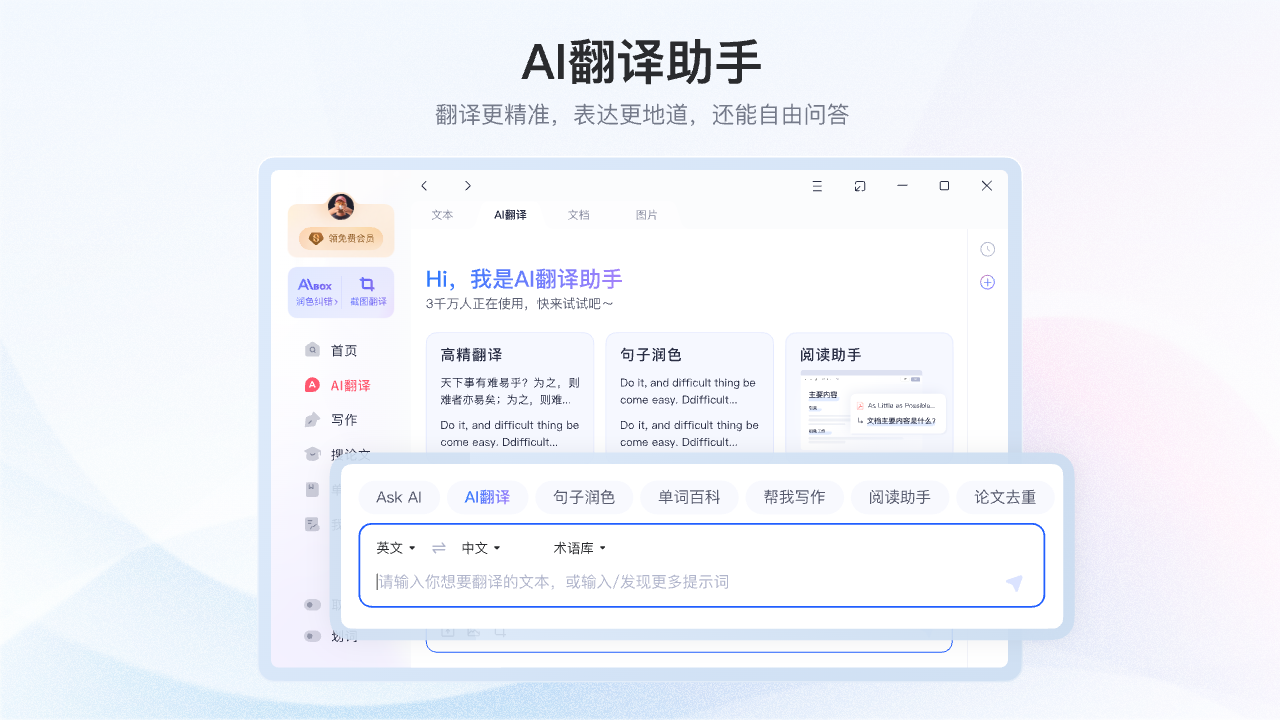




网易有道翻译电脑版是一款集文本翻译、文档翻译、网页翻译、截图翻译、划词翻译于一体的高效办公学习工具,凭借其强大的神经网络翻译引擎和丰富的权威词典资源,成为众多用户处理中英日韩等多语种内容的得力助手。无论是阅读外文文献、撰写双语报告,还是浏览海外资讯,网易有道翻译都能提供精准、流畅的翻译体验,大幅提升工作与学习效率。软件界面简洁清爽,操作逻辑直观,即便是初次接触的用户也能快速上手,轻松应对各种翻译场景。

网易有道翻译电脑版如何翻译整个文档?
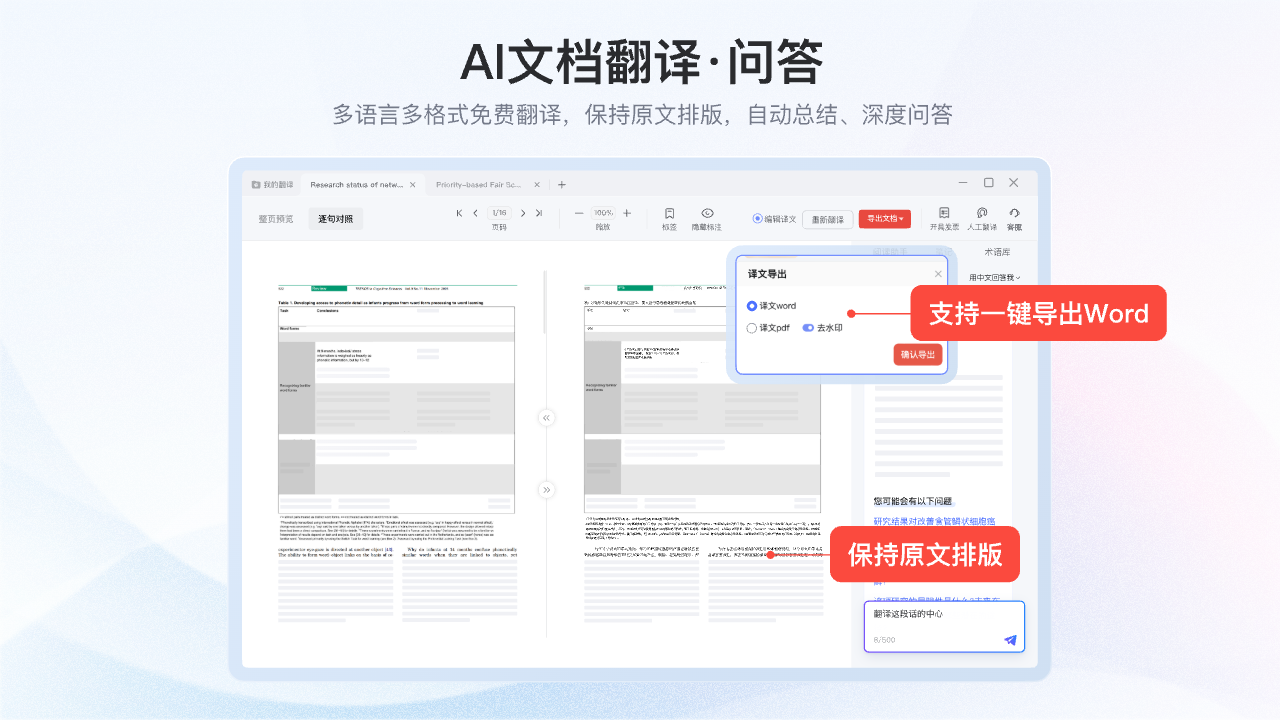
1. 打开网易有道翻译电脑版,在主界面左侧选择“文档翻译”功能选项卡。
2. 点击“选择文件”按钮,或直接将PDF、Word、PPT、Excel等格式的文档拖拽至指定区域。
3. 在“源语言”和“目标语言”下说ブ蟹直鹕柚迷挠镅院托枰氤傻挠镅裕С质种髁饔镅曰ヒ搿�
4. 点击“翻译”按钮,软件将自动上传并处理文档,翻译过程中会显示进度条,稍等片刻即可完成。
5. 翻译完成后,可在右侧预览区查看译文,并支持逐段对照原文,方便校对和修改。
6. 点击“导出”按钮,可将译文保存为与原文档格式一致的新文件,或选择纯文本格式导出,便于后续编辑。
7. 对于超长文档,建议分段翻译以避免单次处理时间过长,同时可开启“术语库”功能以保持专业词汇翻译的一致性。
网易有道翻译电脑版划词翻译如何使用?
1. 确保网易有道翻译电脑版已启动,并开启“划词翻译”功能,可在设置中确认该选项已勾选。
2. 在任意应用程序中(如浏览器、PDF阅读器、办公软件)用鼠标选中需要翻译的单词或句子。
3. 松开鼠标后,在选中文本附近会自动弹出翻译小图标,点击该图标即可显示翻译结果。
4. 若未弹出图标,可检查软件是否处于后台运行状态,或尝试使用快捷键(默认Alt+Z)手动触发划词翻译。
5. 翻译结果会以悬浮窗形式展示,包含单词音标、释义、例句等详细信息,点击“朗读”按钮可听取标准发音。
6. 如需翻译整个段落,选中段落文本后点击图标,软件将自动进行整段翻译,并支持语音合成朗读。
7. 用户可以在设置中自定义划词翻译的触发方式、快捷键以及是否显示释义详情,以适应个人使用习惯。
网易有道翻译电脑版支持哪些语言互译?
1. 网易有道翻译电脑版支持超过100种语言的文本互译,覆盖全球主要语言,包括英语、日语、韩语、法语、德语、西班牙语、俄语、葡萄牙语、意大利语、阿拉伯语等。
2. 对于常用语言对,如中英、中日、中韩等,翻译质量经过深度优化,译文更加自然流畅。
3. 文档翻译功能支持的语言种类与文本翻译基本一致,但个别小众语言可能不支持文档格式保留。
4. 网页翻译功能目前支持主流浏览器,可将整个网页内容一键翻译为指定语言。
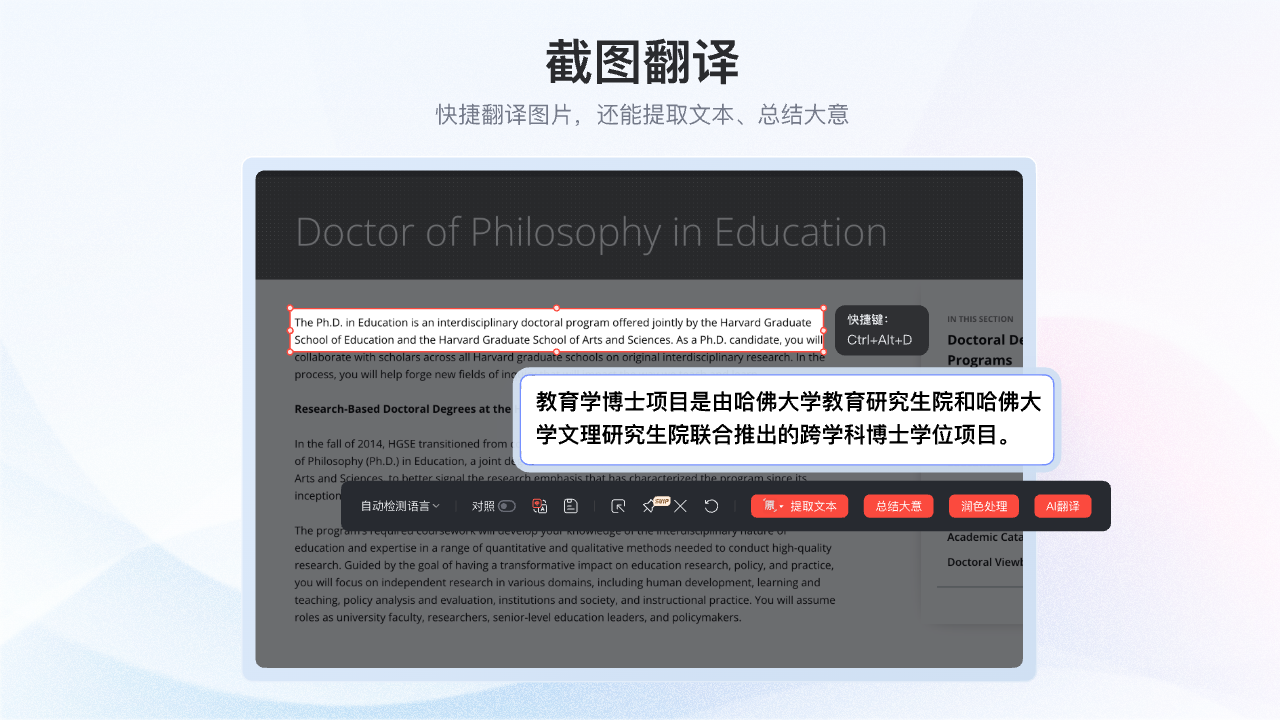
5. 截图翻译功能支持识别图片中的文字并进行翻译,适合处理漫画、菜单、路牌等场景。
6. 用户可在翻译设置中查看完整的支持语言列表,并可将常用语言固定到快捷切换栏,方便快速选择。
7. 对于专业领域词汇,软件内置了多个领域专业词典,可提升翻译准确性。
网易有道翻译电脑版快捷键大全
| 快捷键 | 功能说明 | | --- | --- | | Alt+Z | 快速开启/关闭划词翻译 | | Alt+X | 显示/隐藏主界面 | | Ctrl+Shift+Y | 截图翻译 | | Ctrl+Alt+D | 打开词典查询框 | | Ctrl+Alt+T | 快速翻译剪贴板内容 | | Esc | 关闭当前悬浮窗或翻译结果 | | F1 | 打开帮助文档 | | F5 | 刷新当前翻译结果 | | Ctrl+加号 | 放大界面字体 | | Ctrl+减号 | 缩小界面字体 |
网易有道翻译电脑版对电脑配置要求高吗?
| 配置项目 | 最低要求 | 推荐配置 | | --- | --- | --- | | 操作系统 | Windows 7及以上 | Windows 10/11 64位 | | CPU | 1.0 GHz以上处理器 | Intel Core i3或AMD同等性能 | | 内存 | 2 GB RAM | 4 GB RAM或更高 | | 硬盘空间 | 500 MB可用空间 | 1 GB以上可用空间 | | 网络 | 需连接互联网 | 宽带连接,建议10Mbps以上 | | 显卡 | 无特殊要求 | 支持DirectX 10及以上 | | 屏幕分辨率 | 1024x768 | 1920x1080或更高 | | 其他 | 需安装.NET Framework 4.5 | 需安装最新版.NET Framework |
网易有道翻译电脑版翻译准确吗?如何提高准确度?
1. 网易有道翻译采用基于深度学习的神经网络机器翻译模型,整体准确率在同类工具中处于领先水平,尤其适合日常交流、新闻资讯、学术文献等场景。
2. 对于专业术语,建议在“术语库”中自定义添加领域词汇及对应译文,软件会优先使用自定义术语进行翻译。
3. 翻译前尽量确保原文语法正确、拼写无误,对于口语化或俚语较多的文本,可先进行人工润色。
4. 在“设置”中开启“专业翻译”模式(如有),可提升技术文档的翻译质量。
5. 对于长句,可尝试拆分为短句翻译,结果通常更清晰易懂。
6. 若对翻译结果不满意,可点击“重新翻译”或切换不同翻译引擎(部分版本支持)进行对比。
7. 积极参与有道词典的“用户反馈”功能,帮助优化翻译模型,同时也能获得更好的个性化服务。
8. 定期更新软件至最新版本,以享受最新的算法优化和词典资源。
网易有道翻译电脑版如何设置界面语言?
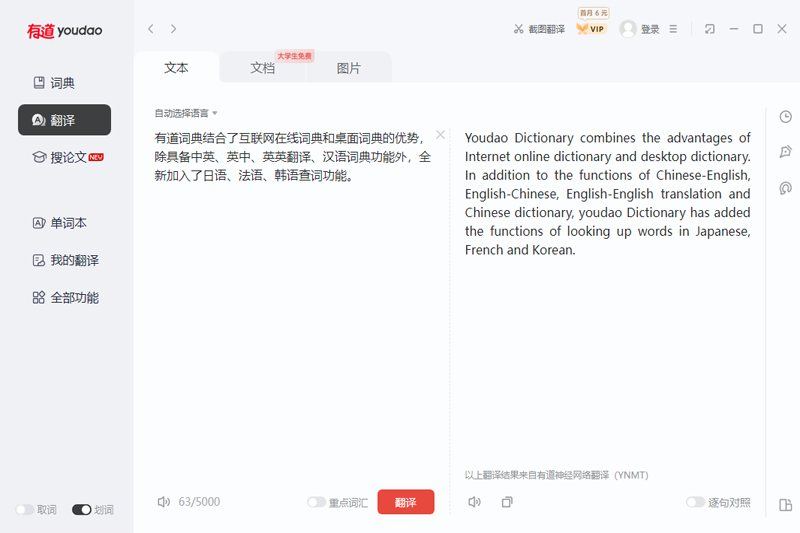
1. 打开网易有道翻译电脑版,点击主界面右上角的“菜单”按钮(三条横线图标),在下拉菜单中选择“设置”。
2. 在设置窗口的“常规”选项卡中找到“界面语言”选项,点击下拉菜单选择您希望使用的界面显示语言,目前支持简体中文、繁体中文、英语等。
3. 选择后点击“应用”按钮,软件会提示重启生效,保存设置并重启软件即可完成切换。
4. 若您希望翻译时默认使用特定语言对,可在“翻译设置”中预设“源语言”和“目标语言”,并勾选“自动检测”以便软件智能识别。
5. 另外,您还可以调整字体大小、主题模式(浅色/深色)等个性化选项,提升使用舒适度。
6. 设置完成后,所有翻译功能都会跟随新的界面语言显示,不会影响翻译内容的语言。







