









QQ电脑版是一款由腾讯公司开发的集即时通讯、文件传输、远程协助、娱乐社交等功能于一体的综合性桌面客户端,凭借其稳定的性能和丰富的扩展功能,长期占据国内PC端通讯软件的主导地位。无论是日常办公中的文件快传、群聊协作,还是个人娱乐中的视频通话、游戏中心,QQ电脑版都能提供流畅高效的体验。新版进一步优化了内存占用和启动速度,并增强了账号安全保护机制,是Windows用户不可或缺的沟通桥梁。
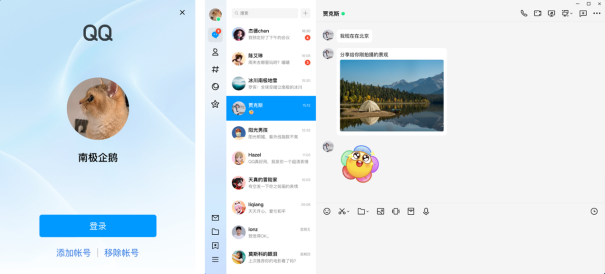
QQ电脑版有哪些隐藏的实用功能?
1. 打开QQ电脑版主面板,点击左下角主菜单按钮,进入“设置”选项。
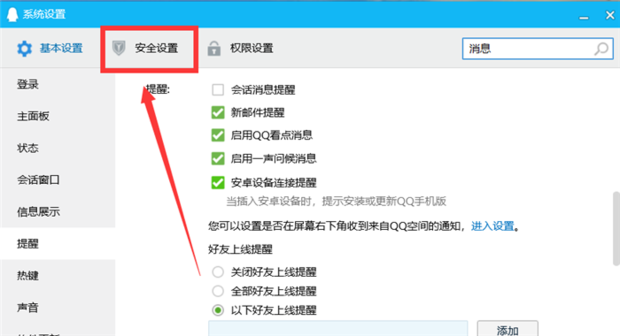
2. 在“权限设置”中,可以自定义好友验证方式、临时会话限制等隐私保护功能。
3. 在“热键”设置里,可自定义全局截图、消息呼出等快捷键,提升操作效率。
4. 利用“聊天记录”备份功能,可将重要对话同步至云端或导出本地文件。
5. 使用“文件管理”侧边栏,可快速查找传输记录,并支持断点续传。
6. 开启“消息免打扰”后,仍可接收特别关心好友的提醒,避免遗漏重要信息。
QQ电脑版如何防止账号被盗?
1. 登录QQ电脑版时,勾选“安全登录”选项,使用手机扫码验证。
2. 进入“安全中心”页面,绑定手机令牌或QQ安全中心APP,开启动态密码。
3. 定期在“账号安全”中修改密码,避免与其他平台使用相同密码。
4. 开启“登录保护”,在新设备登录时需短信验证,阻止异常登录。
5. 避免在公共电脑上勾选“记住密码”,使用后及时清除本地记录。
6. 发现异地登录提示时,立即进入“安全中心”冻结账号并查杀木马。
QQ电脑版文件传输速度慢怎么解决?
1. 检查网络连接,确保带宽充足,关闭占用网速的下载任务。
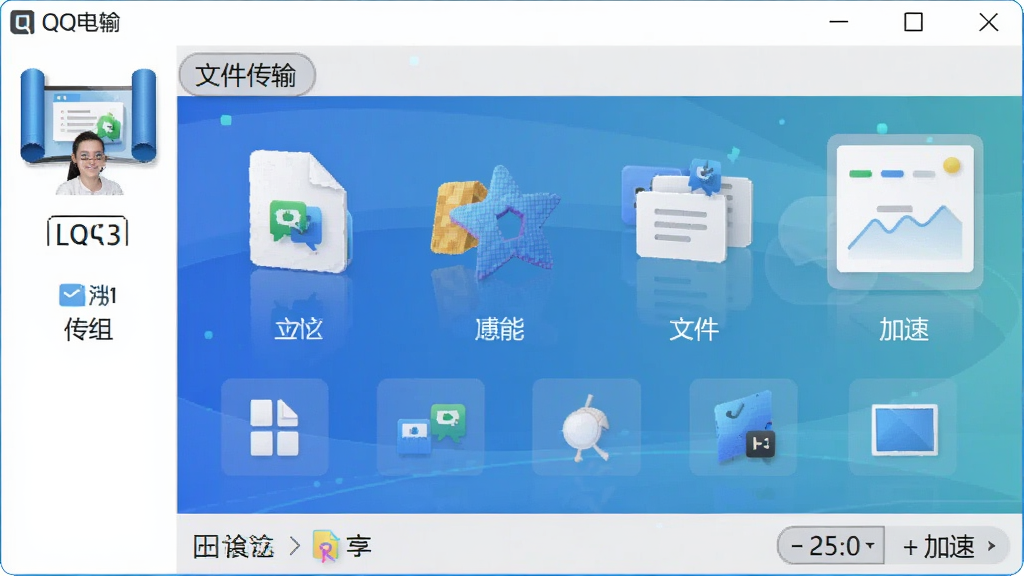
2. 在文件传输窗口中,点击“加速传输”按钮,启用高速通道。
3. 将大文件压缩后再发送,减少传输时间。
4. 使用“面对面快传”功能,适用于同一局域网内快速互传。
5. 更新QQ电脑版至最新版本,以获取优化后的传输协议。
6. 若传输长时间无响应,可取消任务后重新发送,或重启QQ软件。
QQ电脑版如何自定义界面皮肤?
1. 点击QQ主界面右上角的“更改外观”按钮(或进入设置-皮肤)。
2. 在“皮肤中心”中浏览在线主题,选择喜欢的皮肤点击“应用”。
3. 支持自定义颜色,点击“自定义”可手动调整主色调及透明度。
4. 可将本地图片设置为背景,在“自定义”中上传图片并调整模糊度。
5. 同时可设置“气泡”和“字体”样式,使聊天界面更具个性。
6. 设置完成后,点击“保存”即可全局生效,好友端也可看到个性装扮。
QQ电脑版快捷键大全
| 快捷键 | 功能 |
|---|---|
| Ctrl+Alt+A | 屏幕截图 |
| Ctrl+Alt+Z | 快速回复消息 |
| Ctrl+Alt+S | 发送消息 |
| Ctrl+Alt+F | 查找聊天记录 |
| Ctrl+Alt+J | 打开聊天窗口 |
| Ctrl+Alt+T | 提取消息 |
QQ电脑版对电脑配置要求高吗?
| 配置项 | 最低要求 | 推荐配置 |
|---|---|---|
| 操作系统 | Windows 7 | Windows 10/11 |
| 处理器 | 1GHz 双核 | 2GHz 四核及以上 |
| 内存 | 2GB | 4GB 及以上 |
| 硬盘空间 | 2GB 可用空间 | 4GB 以上可用空间 |
| 网络 | 宽带连接 | 光纤宽带 |
QQ电脑版如何备份聊天记录?
1. 点击QQ主面板左下角“主菜单”,选择“聊天记录备份与迁移”。
2. 选择“备份聊天记录至云端”,按提示验证身份并开始上传。
3. 也可选择“备份聊天记录至电脑”,自定义保存路径,生成备份文件。
4. 如需迁移到新电脑,可在新设备上登录同一账号,选择“恢复聊天记录”。
5. 支持按联系人/群聊单独备份,在备份管理中选择具体会话。
6. 定期备份可防止数据丢失,建议重要聊天每月备份一次。
QQ电脑版卡顿怎么办?
1. 清理QQ缓存:进入“设置”-“文件管理”-“清理缓存文件”,定期清理。
2. 关闭多余特效:在“设置”-“基本设置”-“关闭动画效果”,降低资源占用。
3. 限制登录设备:在账号安全中关闭不常用的设备登录,减少同步压力。
4. 升级硬件:增加内存或更换固态硬盘,提升整体运行速度。
5. 使用轻聊版:若配置较低,可下载QQ轻聊版,功能精简更流畅。
6. 检查网络延迟:若卡顿出现在视频通话中,可切换网络或降低画质。







