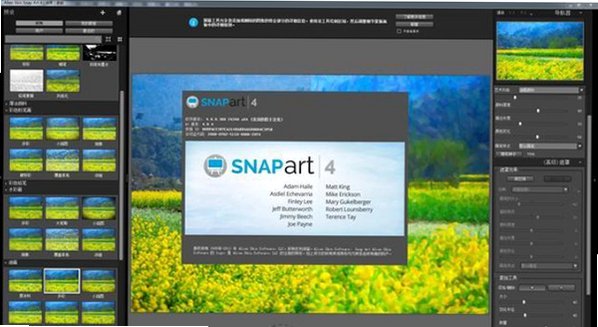
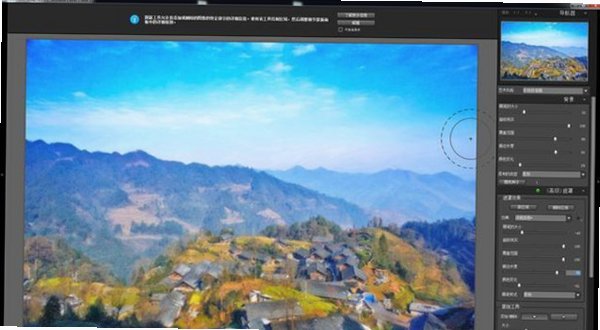
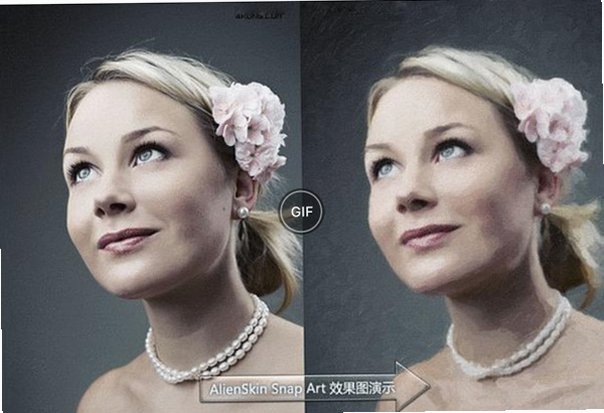




Snap Art Mac版主打真实自然的媒体绘画模拟,区别普通AI滤镜,通过解析传统绘画技法生成画面,输出效果更接近人工手绘作品,软件具备独立程序与图像处理插件两种工作模式,摄影后期、插画创作无需手绘功底,即可快速把实拍照片转换成油画、素描、水彩风格,同时支持大尺寸印刷级输出。
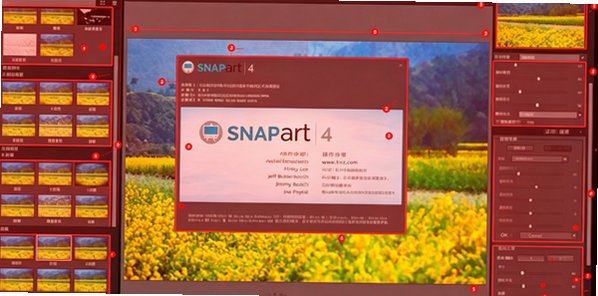
Snap Art Mac核心功能特性
多类传统绘画风格模拟软件内置十余种媒介滤镜,包含油画、彩铅、厚涂Impasto、色粉、钢笔墨水、水彩、漫画、蜡笔等,每一类风格附带大量成品预设,直接套用即可快速出效果,兼顾人像、风光、静物各类题材。
笔触与画布深度自定义调节选定预设之后还可以二次微调画笔尺寸、颜料厚度、细节保留程度,搭配多种画布纹理材质,控制画面肌理;支持局部蒙版,画面部分区域保留原始照片质感,其余区域应用绘画效果,兼顾真实感与艺术表现力。
双工作流兼容宿主软件独立模式下可以直接打开图片,执行批量处理任务;插件模式无缝接入photoshop、Lightroom、Exposure,在原有修图流程中直接调用滤镜,不用来回导出导入文件,适配设计师原有工作习惯。
自定义预设保存复用调整完成满意参数之后,可以将整套配置保存为自定义预设,命名归类并添加备注,单张或者批量图片一键调用,做系列作品时保证画面风格统一,提升后期工作效率。
高分辨率印刷级输出完整支持大图、RAW衍生高清图片处理,保留画面细节,输出文件可以直接用于画布打印、画册印刷,支持Retina高分屏幕预览,实时查看效果变化。
Snap Art独立版与插件模式对比表
| 功能项目 | Snap Art独立应用模式 | Photoshop/Lightroom插件模式 |
|---|---|---|
| 批量多张图片处理 | ✅完整支持批量队列 | ❌单张图片处理 |
| 蒙版局部效果控制 | ✅内置蒙版画笔 | ✅复用PS图层蒙版能力 |
| 依赖宿主修图软件 | ❌无需PS/LR | ✅需要安装宿主软件 |
| 图层混合编辑 | ❌无图层体系 | ✅结合PS图层混合模式 |
| 自定义预设调用 | ✅支持保存加载预设 | ✅共享同一套预设库 |
Snap Art套用绘画预设操作步骤
打开Snap Art,拖拽照片进入软件,左侧面板浏览全部艺术效果分类。
挑选适合画面题材的预设,软件实时预览渲染效果,鼠标点击可以对比原图与效果图。
切换右侧参数面板,微调笔触大小、颜料厚度、画布纹理强度,保留画面关键主体细节。
使用蒙版画笔,涂抹需要保留原始照片质感的区域,平衡手绘效果与画面辨识度。
参数调试完毕,直接导出图片,也可以将参数另存为自定义预设方便后续复用。
Snap Art批量图片艺术化处理教程
使用Snap Art独立模式,点击批量功能入口,导入多张图片或者整个素材文件夹。
统一选定一套绘画风格预设,设置笔触、画布全局参数,也可以单张单独微调。
设置输出文件夹、输出格式、图像品质参数。
启动批量队列,软件后台依次渲染,不阻塞界面操作。
全部任务结束,前往输出目录查看全部艺术化处理完成的图片。
Snap Art Mac常见报错深度排查
PS滤镜菜单找不到Snap Art确认插件安装路径匹配PS版本;大版本升级PS后需要重新安装插件组件;重启Photoshop软件。
渲染预览画面卡顿大尺寸原图会占用较多内存,建议预览阶段适当缩小视图,导出使用完整分辨率;关闭其它高负载软件。
自定义预设丢失不要清理软件沙盒配置目录;重要预设手动导出备份;macOS系统更新后检查权限。
蒙版画笔不生效确认选中蒙版通道;调整画笔透明度;检查图片没有锁定只读状态。
Lightroom调用插件失败LR需要启用外部编辑支持,核对Snap Art安装时勾选LR插件组件。
Snap Art实用操作小技巧
人像题材优先保留五官细节使用蒙版把人脸区域擦回原图质感,只对背景环境施加绘画效果,避免人物面部过度艺术化导致识别度下降。
批量处理优先独立模式几十上百张图片统一风格转换,优先使用独立程序批量队列,比PS插件效率更高。
画布纹理适度使用纹理强度不宜拉满,过高会掩盖照片本身细节,根据图片用途调节参数。
区分独立版和插件版安装组件只做单张修图,安装PS插件组件;需要批量处理,完整安装独立应用程序。
印刷输出选择高画质导出用于打印输出时,输出品质拉满,不要过度压缩图片。
硬件系统配置要求
| 配置项 | 详细要求说明 |
|---|---|
| macOS系统版本 | macOS10.13 High Sierra及以上,兼容Sonoma、Sequoia;Apple Silicon M全系列、Intel x86‑64原生支持 |
| 运行内存 | 最低4GB内存;处理高分辨率大图批量任务建议8GB内存及以上 |
| 存储占用 | 软件本体76.3MB;自定义预设缓存占用少量磁盘空间。 |
| 宿主软件条件 | 插件模式需要Photoshop CC / Lightroom CC;独立模式无需第三方修图软件。 |
| 其他条件 | 商业付费软件,提供试用;支持印刷级高清输出;兼顾独立程序与PS/LR插件两套工作流。 |
Snap Art完整使用流程
安装Snap Art Mac,按需勾选独立应用、PS、LR插件组件,完成授权激活。
单张精细修图可以在PS/LR中调用滤镜;批量处理直接启动Snap Art独立程序导入图片。
挑选艺术预设,调节笔触、画布参数,使用蒙版控制局部效果,调试画面表现。
满意后保存自定义预设,单张直接导出,多张开启批量队列执行渲染。
导出完成,获取油画、彩铅、水彩等手绘风格图片,完成照片艺术化转换工作。







 Windows 11
 OnePlus_15R