
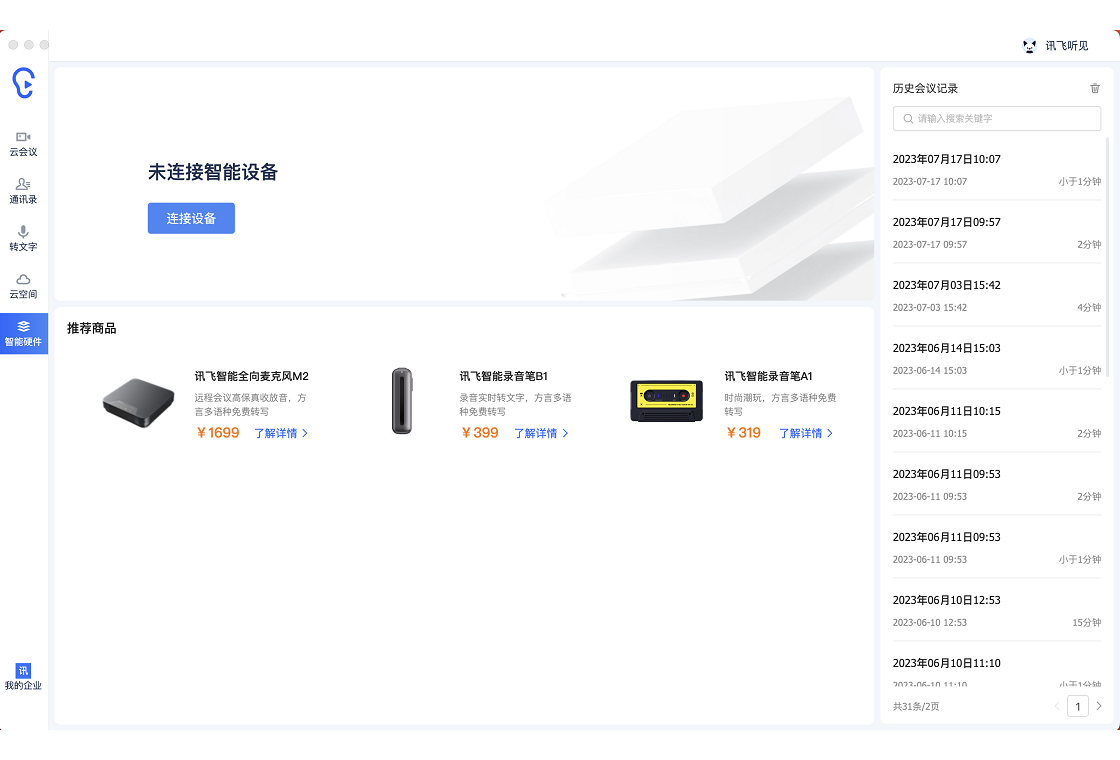




讯飞听见是一款由科大讯飞推出的智能语音转文字工具,支持实时转写、录音文件转写、视频字幕制作等多种功能,广泛应用于会议记录、采访整理、网课学习等场景。电脑版界面简洁,操作流畅,识别准确率高,支持中英文混合识别,并能自动分段、添加标点,极大提升了文字处理效率。无论是职场人士还是学生群体,都能通过讯飞听见快速将语音内容转化为可编辑的文本,节省大量手动输入时间。本文将详细介绍讯飞听见电脑版的功能、下载安装、使用技巧及常见问题,帮助您全面掌握这款高效工具。
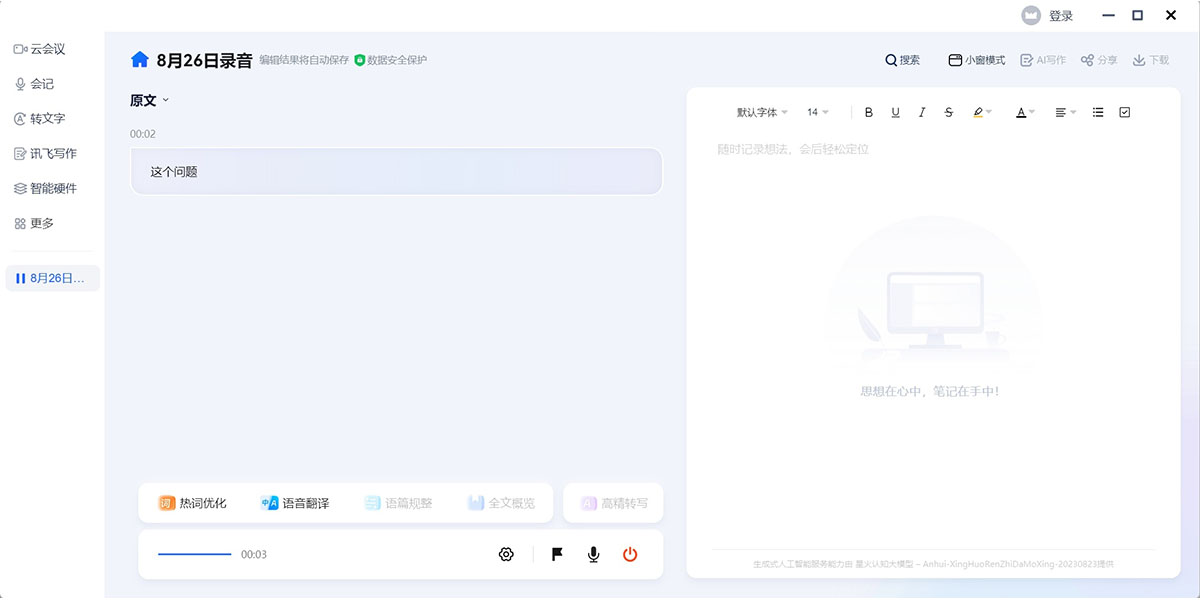
讯飞听见电脑版如何实时转写音频?
1. 首先在电脑上安装并打开讯飞听见电脑版,登录账号(支持手机号或微信登录)。
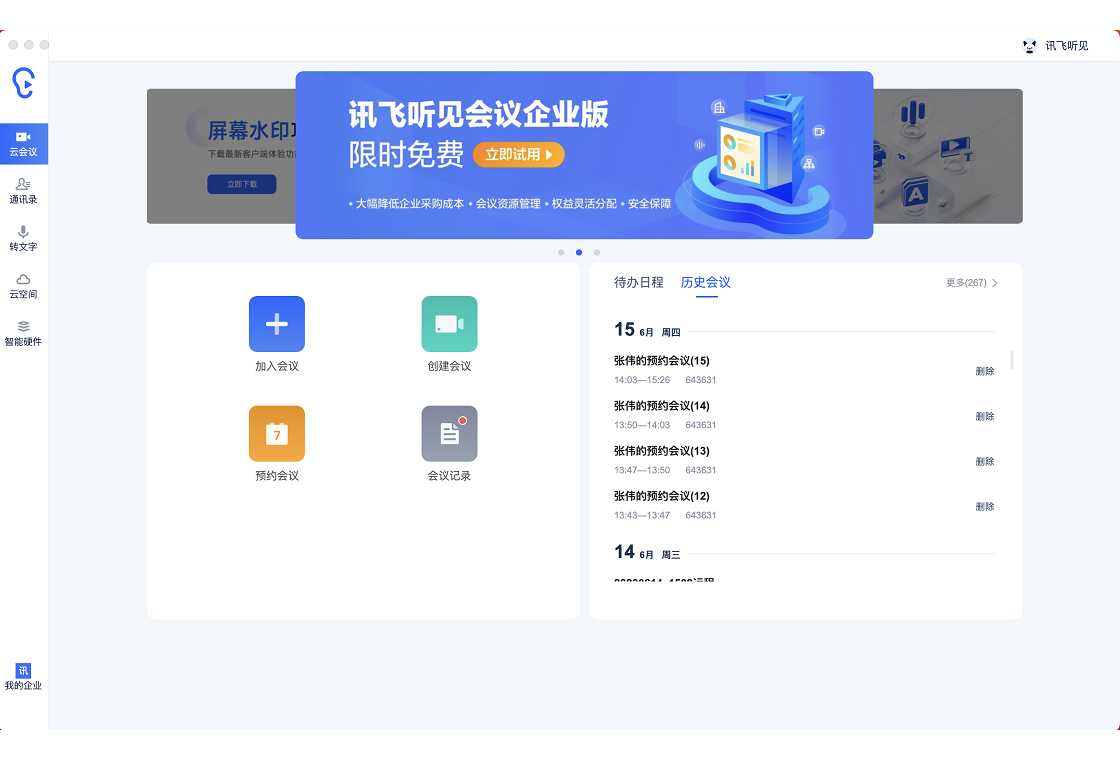
2. 在主界面选择“实时转写”功能,进入转写页面。
3. 点击“开始转写”按钮,此时软件会自动调用麦克风,您只需对着电脑说话即可。
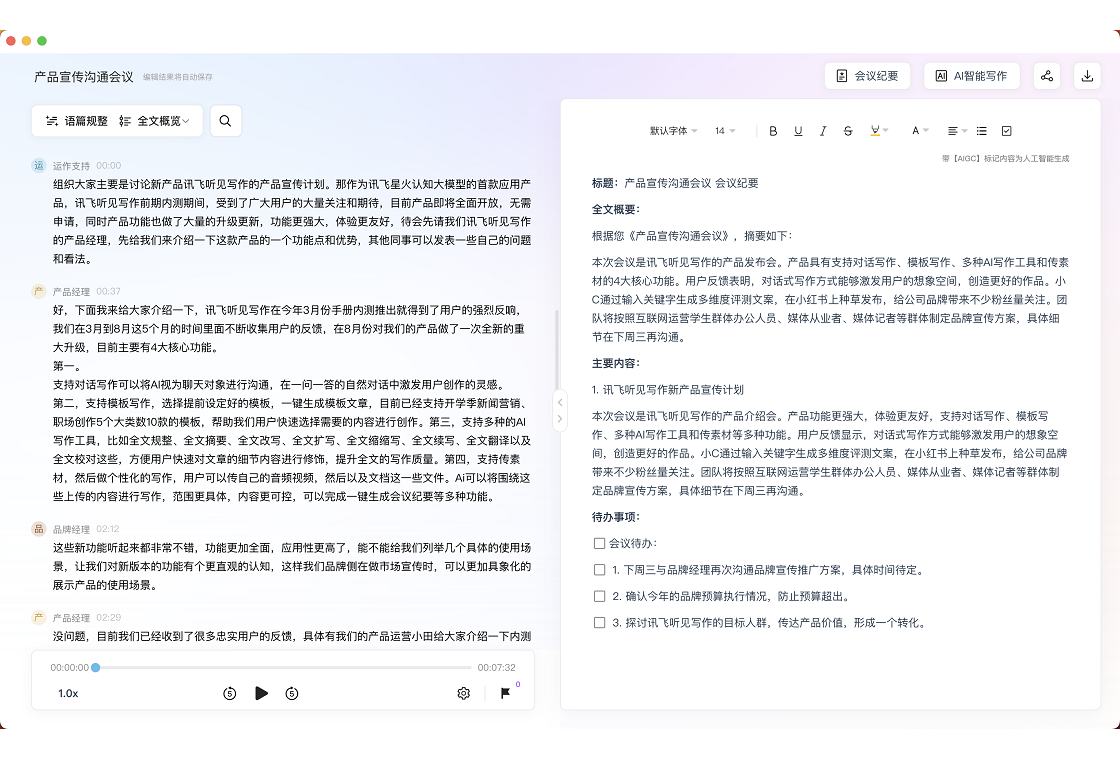
4. 转写过程中,文字会实时显示在界面右侧,同时支持实时编辑和标记重点。
5. 转写结束后,点击“保存”按钮,可将文本导出为TXT、Word等格式,方便后续整理。
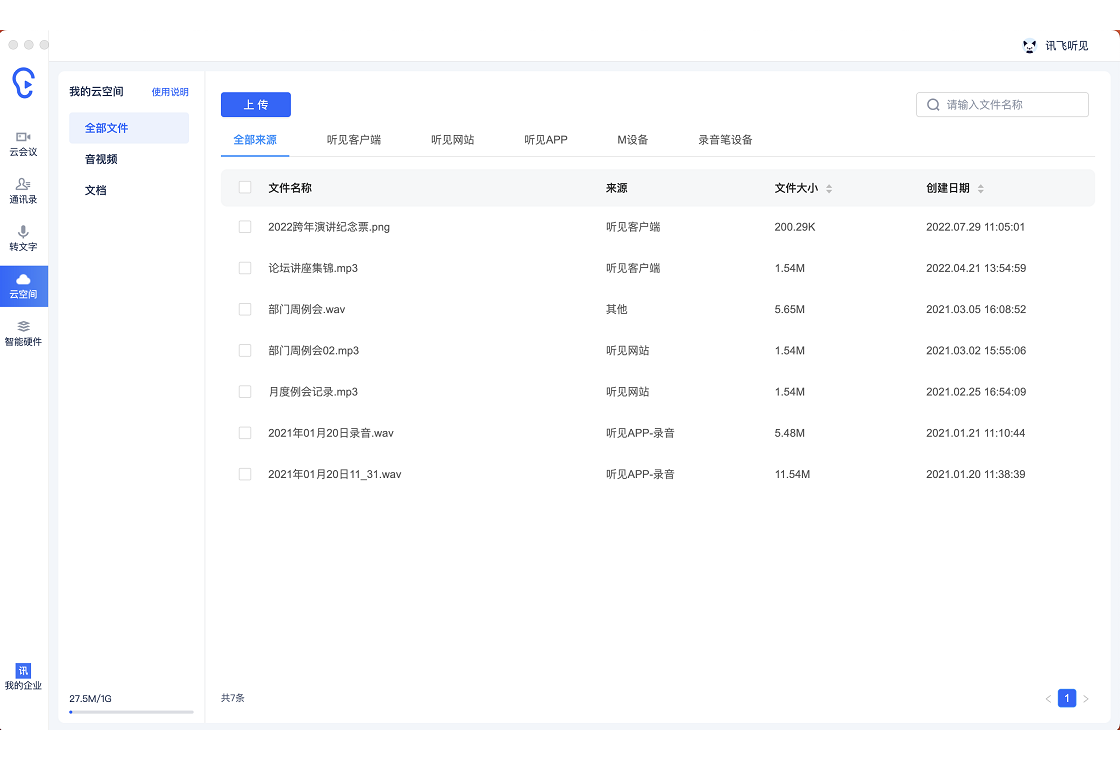
6. 若需要转写外部音频,可点击“上传音频”按钮,选择本地音频文件,软件会自动转写并生成文字稿。
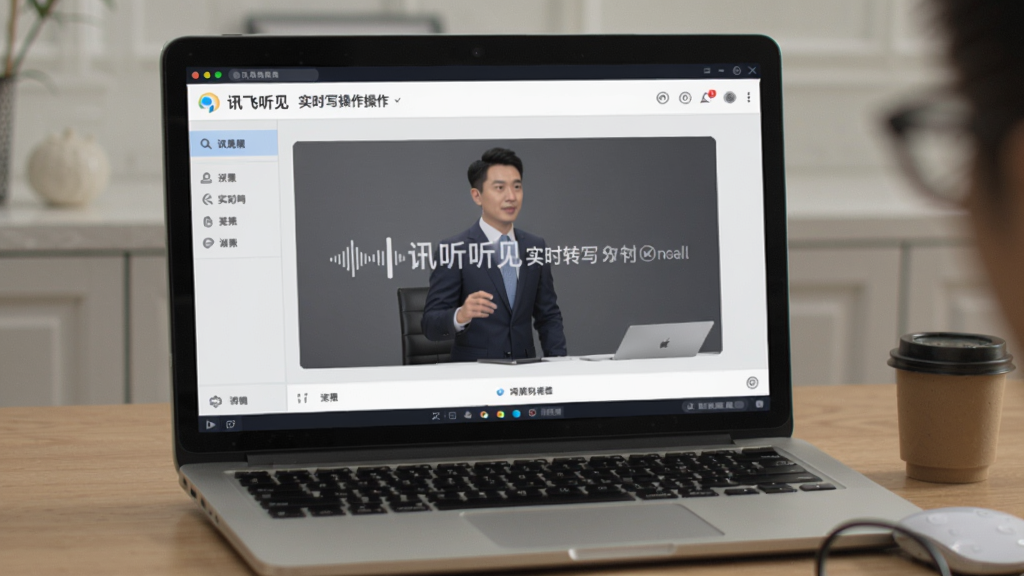
讯飞听见电脑版如何将录音文件转成文字?
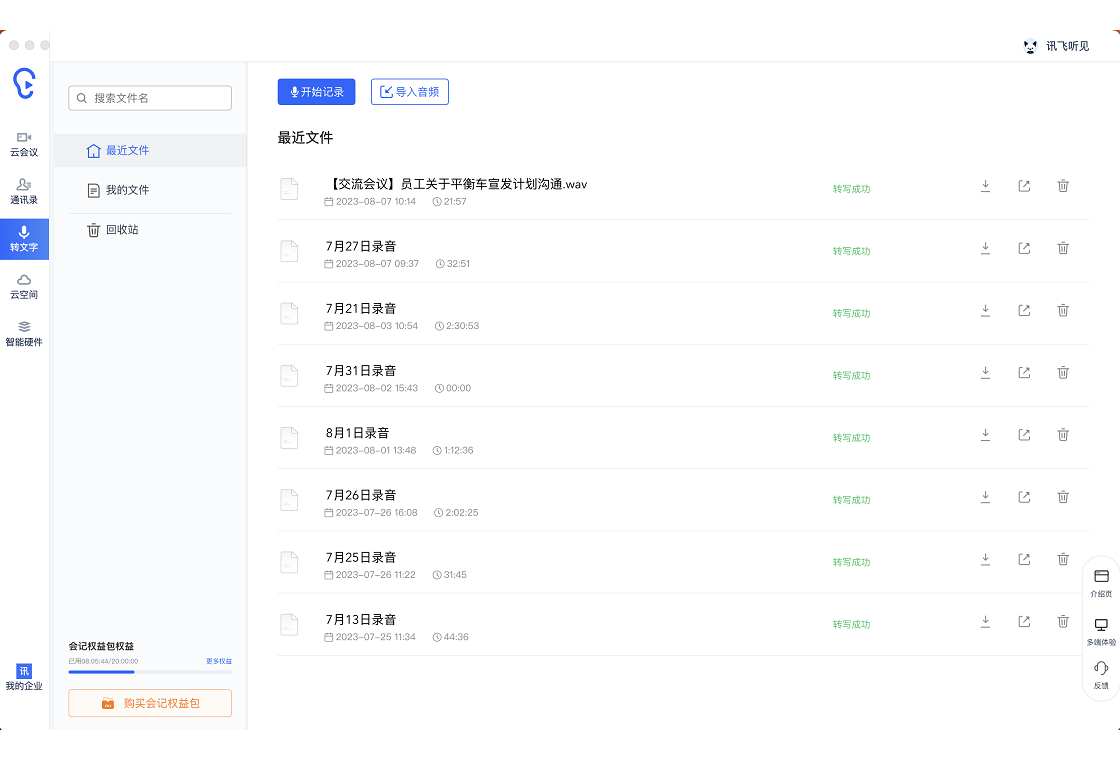
1. 打开讯飞听见电脑版,点击左侧菜单中的“录音转文字”选项。
2. 点击“上传文件”按钮,从电脑中选择需要转写的录音文件,支持MP3、WAV、M4A等常见格式。
3. 在“识别语种”中选择音频语言(如中文、英文、粤语等),并可根据需要开启“说话人分离”功能。
4. 点击“开始转写”,系统将自动上传并处理文件,转写时长根据文件大小和网络情况而定,一般几分钟内完成。
5. 转写完成后,可在“转写记录”中查看结果,支持在线编辑、复制、导出,也可直接生成字幕文件。
6. 建议在安静环境下上传音频,避免噪音干扰,以提高识别准确率。
讯飞听见电脑版支持哪些语言和方言?
1. 讯飞听见支持中文普通话、英语、日语、韩语、俄语、法语、西班牙语等主流语种,满足多语言场景需求。
2. 针对中文用户,还支持粤语、四川话、河南话、山东话等方言识别,覆盖面广。
3. 在设置中可切换“识别语种”,也可开启“中英自由说”模式,实现混合语言识别。
4. 对于专业领域术语,可自定义热词或上传词库,提升特定场景的识别准确率。
5. 实时转写时,建议佩戴降噪耳机,减少环境噪音,让识别更精准。
讯飞听见电脑版如何制作视频字幕?
1. 在讯飞听见主界面选择“字幕制作”功能,点击“上传视频”按钮,导入需要添加字幕的视频文件。
2. 系统自动提取视频中的音频并开始转写,转写过程中可预览视频画面和字幕文本。
3. 转写完成后,字幕会按时间轴自动对齐,您可逐句调整文字内容和时间点。
4. 支持自定义字幕样式,包括字体、大小、颜色、位置等,满足不同视频风格需求。
5. 制作完成后,点击“导出字幕”,可选择SRT、ASS等格式,直接用于视频剪辑软件。
6. 该功能特别适合短视频创作者、课程制作者,大大提升字幕制作效率。
讯飞听见电脑版快捷键大全
| 功能 | 快捷键 |
|---|---|
| 开始/暂停转写 | Ctrl+Alt+S |
| 停止转写并保存 | Ctrl+Alt+E |
| 开启/关闭麦克风 | Ctrl+Alt+M |
| 新建转写任务 | Ctrl+N |
| 打开设置 | Ctrl+, |
| 导出当前文本 | Ctrl+Shift+E |
讯飞听见电脑版对电脑配置有什么要求?
| 配置项 | 最低要求 | 推荐配置 |
|---|---|---|
| 操作系统 | Windows 7 64位 | Windows 10/11 64位 |
| CPU | Intel i3 或同等性能 | Intel i5 及以上 |
| 内存 | 4GB | 8GB 及以上 |
| 硬盘空间 | 2GB 可用空间 | 5GB 以上可用空间 |
| 网络 | 稳定宽带连接 | 50Mbps 以上 |
| 麦克风 | 普通麦克风 | 降噪麦克风或耳机 |
讯飞听见电脑版常见问题及解决方法
1. 转写准确率不高怎么办? 检查音频质量,尽量使用清晰无噪音的录音,并在设置中开启“标点符号”和“数字格式化”。
2. 实时转写时卡顿? 关闭其他占用网络和CPU的软件,并确保网络稳定,建议使用有线网络。
3. 无法上传大文件? 免费版有文件大小限制,可压缩音频或升级会员。
4. 导出字幕格式不支持? 检查导出格式,选择SRT或ASS,并使用主流播放器验证。
5. 如何提高专业术语识别率? 在“热词设置”中添加专业词汇,或上传自定义词库。

讯飞听见电脑版有哪些实用技巧?
1. 利用“边说边改”功能,在实时转写时直接修改错字,提高效率。
2. 使用“标记重点”功能,对重要内容添加高亮,方便后续检索。
3. 在“转写记录”中可对历史文件进行二次编辑,无需重新转写。
4. 搭配讯飞输入法使用,可实现语音输入与文字处理的无缝衔接。
5. 定期清理缓存,保持软件流畅运行。







