
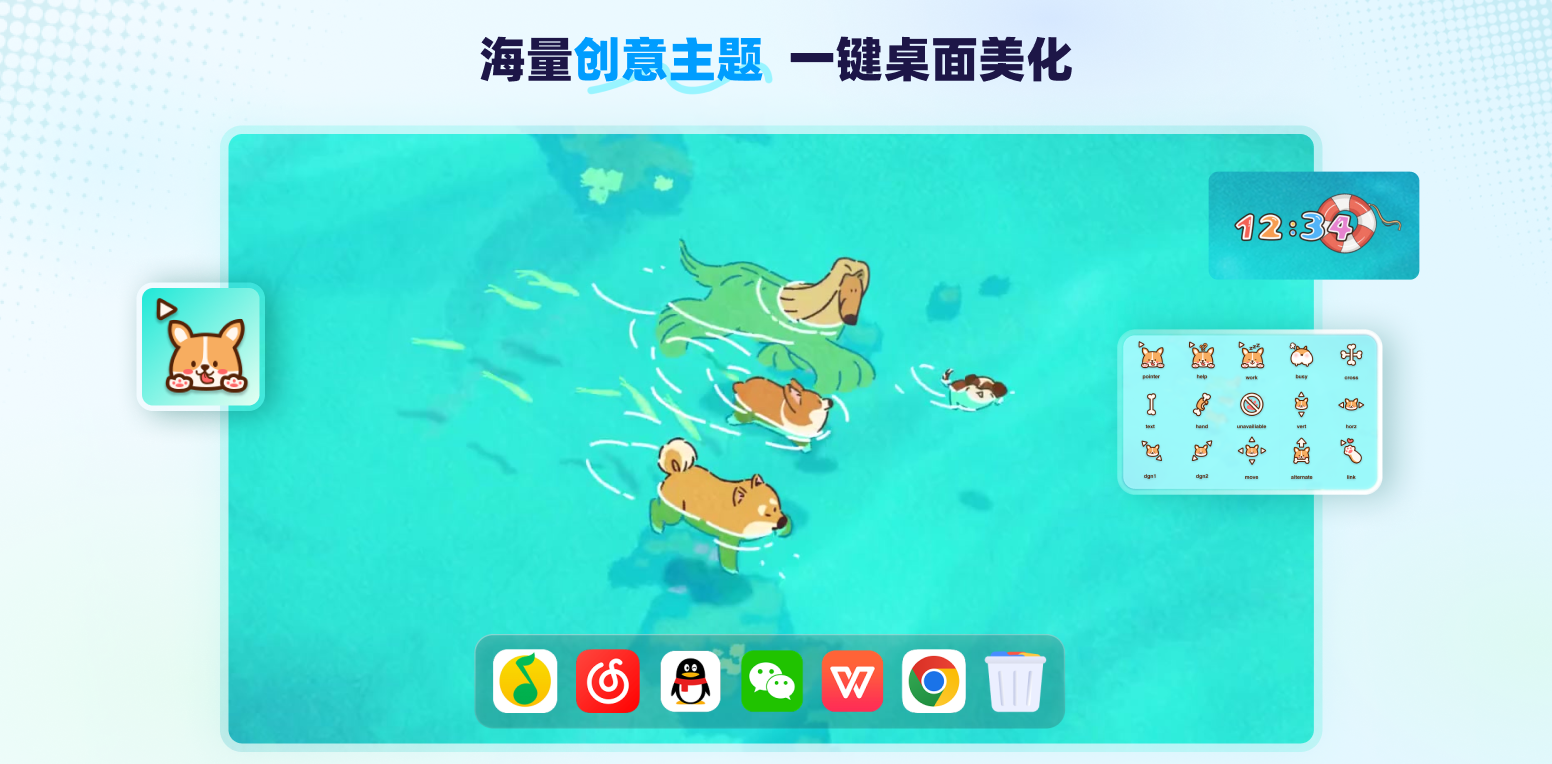

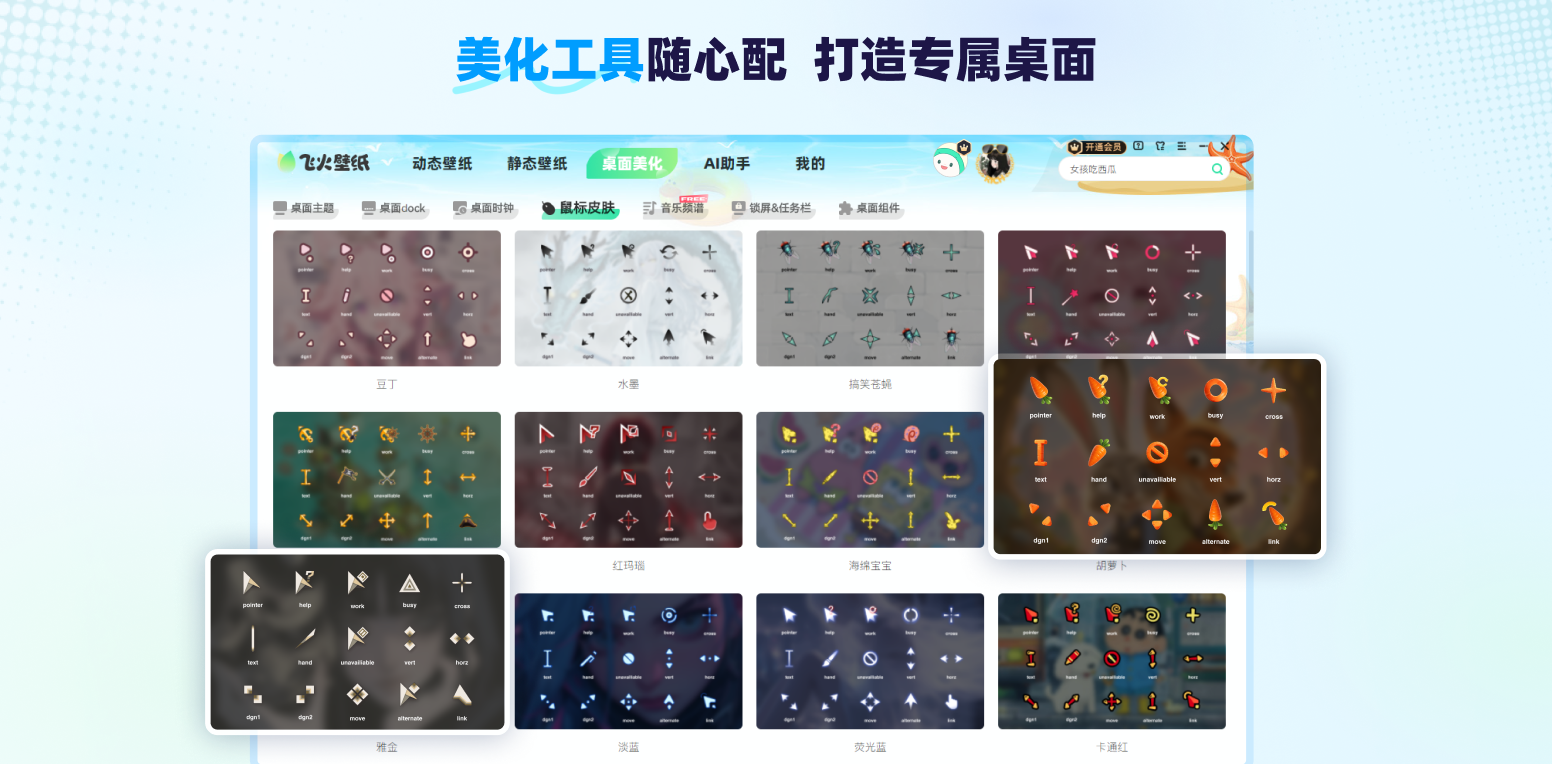






飞火动态壁纸电脑版是一款专注于桌面美化的轻量级工具,它能够将静态桌面转变为充满活力的动态场景,支持视频、网页、GIF 等多种格式的壁纸素材,并提供了丰富的在线壁纸库供用户一键下载使用。软件占用系统资源极低,拥有智能暂停与省电模式,能够在游戏或全屏应用时自动暂停播放,确保流畅体验。其操作界面简洁直观,即使是电脑新手也能快速上手,轻松打造个性化的动态桌面环境。无论是追求视觉享受的普通用户,还是需要高效工作的办公人群,都能从中获得愉悦的桌面体验。

飞火动态壁纸电脑版占用内存高吗
飞火动态壁纸电脑版在内存占用方面进行了深度优化,正常情况下仅需消耗 50MB 左右的内存资源。不过实际占用会因壁纸的分辨率、帧率以及运行数量而有所浮动,高画质 4K 壁纸可能会使内存占用提升至 150MB 上下。软件提供了性能模式,用户可在设置中调整帧率上限和画质选项,从而在视觉体验与资源占用之间取得平衡。此外,当检测到系统内存不足时,软件会自动暂停非活动壁纸的播放,有效避免卡顿现象。
飞火动态壁纸电脑版怎么设置开机自动启动
1. 打开飞火动态壁纸电脑版主界面,点击右上角的“菜单”图标(三条横线)。
2. 在弹出的下拉菜单中选择“设置”选项,进入软件设置面板。
3. 在设置面板中找到“常规”选项卡,点击进入。
4. 在常规设置中找到“开机自动启动”功能项,将其右侧的开关按钮切换至开启状态。
5. 部分版本可能需要勾选“最小化到系统托盘”选项,以避免开机时弹出主窗口。
6. 设置完成后,点击“应用”或“确定”按钮保存配置,下次开机即可自动运行。
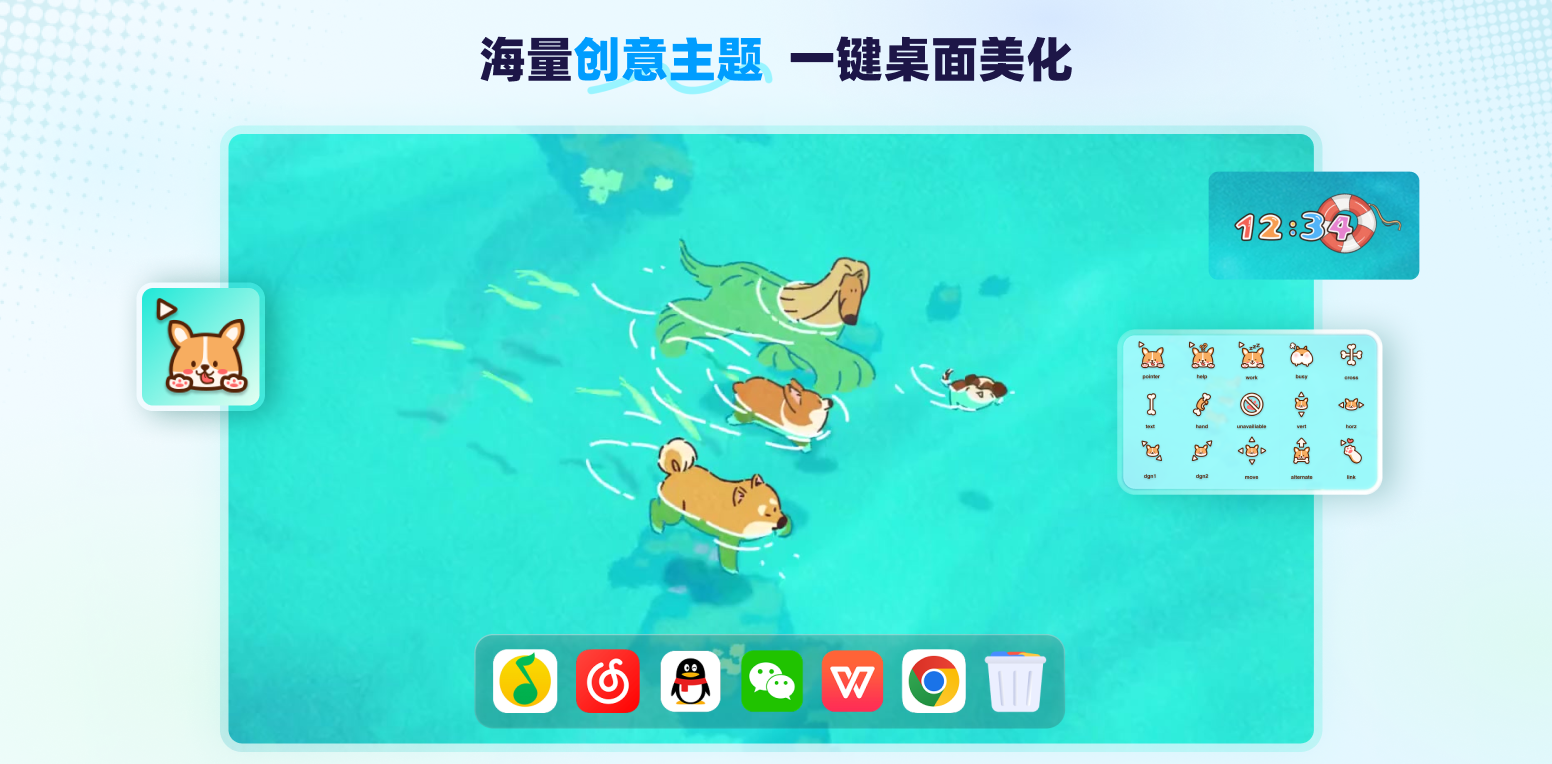
飞火动态壁纸电脑版如何添加本地视频作为壁纸
1. 启动飞火动态壁纸电脑版,在主界面左侧导航栏中选择“本地壁纸”分类。
2. 点击页面中央的“添加壁纸”按钮,或直接拖拽视频文件到软件窗口。
3. 在弹出的文件选择器中,浏览并选中需要设置的视频文件(支持 MP4、WEBM 等常见格式)。
4. 视频添加后,软件会自动生成预览缩略图,点击该视频即可在桌面实时预览效果。
5. 若需要调整视频播放速度或循环模式,可点击视频右下角的“编辑”图标进行详细设置。
6. 确认满意后,点击“应用”按钮即可将视频设置为桌面壁纸。
飞火动态壁纸电脑版怎么关闭声音
1. 在飞火动态壁纸电脑版主界面,找到当前正在使用的动态壁纸预览窗口。
2. 将鼠标悬停在壁纸预览区域,会出现一个快捷工具栏,点击其中的“音量”图标。
3. 在弹出的音量调节条中,将滑块拖动到最左侧,即可静音该壁纸的声音。
4. 如果希望全局静音,进入“设置”面板,在“播放设置”中关闭“允许壁纸播放声音”选项。
5. 部分版本还支持在系统托盘图标上右键,直接选择“静音所有壁纸”快速操作。
飞火动态壁纸电脑版快捷键大全
| 快捷键 | 功能说明 |
|---|---|
| Ctrl + Alt + W | 暂停/恢复当前壁纸播放 |
| Ctrl + Alt + S | 打开设置面板 |
| Ctrl + Alt + M | 静音/取消静音所有壁纸 |
| Ctrl + Alt + N | 切换到下一个壁纸 |
| Ctrl + Alt + P | 打开壁纸库 |
飞火动态壁纸电脑版配置需求
| 配置项 | 最低要求 | 推荐配置 |
|---|---|---|
| 操作系统 | Windows 7 | Windows 10/11 |
| 处理器 | 双核 2.0 GHz | 四核 3.0 GHz 或更高 |
| 内存 | 2 GB | 8 GB 或以上 |
| 显卡 | 支持 DirectX 10 | 支持 DirectX 12,显存 2GB |
| 硬盘空间 | 200 MB 可用 | 1 GB 以上可用 |
飞火动态壁纸电脑版壁纸无法播放怎么办
1. 首先检查壁纸文件是否损坏,尝试重新下载或更换一个壁纸测试。
2. 确认显卡驱动是否为最新版本,可以前往显卡官网下载更新驱动。
3. 查看软件是否被安全软件拦截,将飞火动态壁纸加入信任列表。
4. 尝试关闭硬件加速,在设置中找到“渲染模式”改为“软件渲染”。
5. 如果问题依旧,卸载软件后重新安装最新版本。