
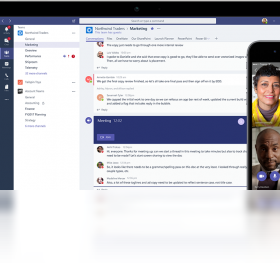
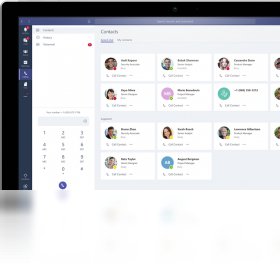
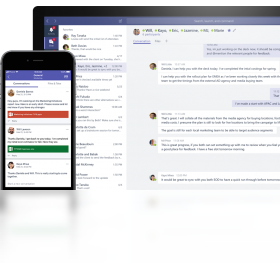
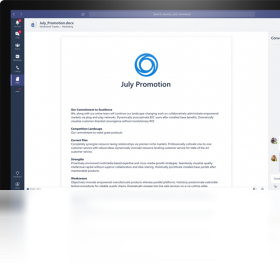
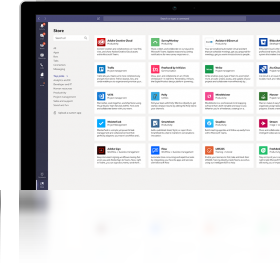




Microsoft Teams是一款集即时通讯、音视频会议、文件协作与 Office 应用集成为一体的团队协作平台,凭借其强大的远程办公与在线教学能力,已成为全球企业和教育机构的首选工具。软件支持 Windows、Mac、iOS 和 Android 等多端同步,用户可随时创建团队频道、发起高清会议、共享屏幕并实时编辑文档。其深度整合 Outlook、OneDrive、SharePoint 等微软生态服务,让工作流程更加高效流畅。无论是跨部门项目协作还是远程客户沟通,Microsoft Teams都能提供稳定、安全且智能的解决方案,助力团队突破地域限制,实现无缝协同。本版本针对国内网络环境优化,安装即用,欢迎下载体验。
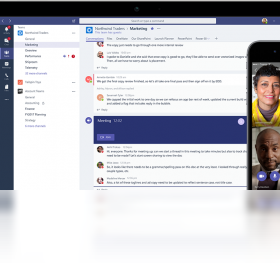
Microsoft Teams如何创建团队并邀请成员加入?
1. 打开Microsoft Teams,使用微软账号或工作/学校账号登录,首次登录需设置显示名称与状态。
2. 点击左侧边栏的“团队”图标,然后选择“加入或创建团队”按钮,进入团队管理界面。
3. 点击“创建团队”按钮,选择“从零开始”或“从现有团队复制”,按需填写团队名称、描述及隐私级别(私有或公共)。
4. 创建完成后,在团队名称右侧点击“更多选项”(三个点),选择“添加成员”,可通过输入邮箱或手机号邀请成员,也可复制邀请链接发送给对方。
5. 被邀请者接受邀请后,即可在“团队”列表中看到该团队,并进入对应频道参与讨论与文件共享。
6. 团队所有者可随时在“管理团队”中调整成员角色、权限或移除成员,确保协作安全有序。
Microsoft Teams会议录制功能如何开启与保存?
1. 在会议进行中,点击会议控制栏上的“更多操作”(三个点)按钮,选择“开始录制”,系统将自动记录会议全程。
2. 录制过程中,所有参与者都会收到提示,录制内容包含语音、视频、屏幕共享及聊天记录。
3. 会议结束后,录制文件会自动上传至 Microsoft Stream 或 OneDrive 的“录制”文件夹,具体位置取决于组织设置。
4. 可通过会议聊天窗口中的“录制”消息链接访问视频,也可在 Teams 日历中打开原会议,点击“录制”选项下载或分享。
5. 若需手动管理,可前往 Stream 门户或 OneDrive 中重命名、移动或删除录制文件,并设置访问权限。
Microsoft Teams与微信、钉钉相比有哪些优势?
1. 深度整合 Office 365:支持 Word、Excel、PowerPoint 在线协作,多人同时编辑文件并自动保存版本历史。
2. 高级安全合规:提供企业级数据加密、多因素认证、条件访问策略,符合 GDPR、HIPAA 等国际标准。
3. 丰富应用生态:内置超过 200 个第三方应用,如 Trello、Asana、Polly 等,可扩展项目管理、投票、审批等能力。
4. 会议体验更专业:支持背景模糊、虚拟头像、实时字幕、分组讨论室等高级功能,适合大型线上研讨会。
5. 跨平台无缝同步:Windows、macOS、iOS、Android 及网页端体验一致,消息、文件、会议记录实时同步。
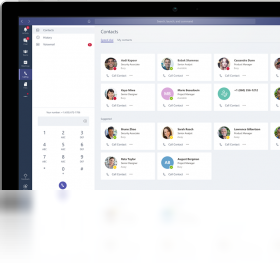
Microsoft Teams无法登录或频繁掉线怎么解决?
1. 首先检查网络连接,确保网络稳定且带宽充足,可尝试关闭 VPN 或代理软件。
2. 清除 Teams 缓存:关闭 Teams 后,在文件资源管理器地址栏输入 %appdata%\Microsoft\Teams,删除 Cache、Code Cache、GPUCache 等文件夹。
3. 校准系统时间:右键任务栏时间选择“调整日期/时间”,开启“自动设置时间”,确保时间准确。
4. 以管理员身份运行 Teams:右键快捷方式选择“以管理员身份运行”,并关闭防火墙或杀毒软件对 Teams 的拦截。
5. 重新安装 Teams:通过控制面板卸载,然后删除残留文件夹,再下载最新安装包进行全新安装。
Microsoft Teams如何设置状态消息与忙闲状态?
1. 点击右上角个人头像,选择“设置” > “状态”,可设置可用、忙碌、请勿打扰、离开等状态。
2. 自定义状态消息:点击当前状态文字,输入消息内容,如“正在开会,稍后回复”,并设置持续时间(1小时、今天或自定义)。
3. 启用“自动回复”:在状态消息下方勾选“在状态消息期间自动回复”,可设置回复规则,适用于外出或午休时段。
4. 配合日历集成:Teams 会根据 Outlook 日历中的会议自动切换为“忙碌”状态,避免打扰。
Microsoft Teams快捷键大全
| 快捷键 | 功能说明 |
|---|---|
| Ctrl+Shift+M | 开始或停止录制会议 |
| Ctrl+Shift+A | 接受视频通话 |
| Ctrl+Shift+D | 拒绝来电 |
| Ctrl+E | 跳转到搜索框,快速查找消息或文件 |
| Ctrl+G | 显示/隐藏聊天历史记录 |
| Ctrl+, | 打开设置面板 |
| Ctrl+1 | 切换到活动视图 |
| Ctrl+2 | 切换到聊天视图 |
| Ctrl+3 | 切换到团队视图 |
| Ctrl+4 | 切换到日历视图 |
Microsoft Teams电脑版最低配置要求
| 组件 | 最低配置 | 推荐配置 |
|---|---|---|
| 操作系统 | Windows 10 或更高版本 | Windows 11 64 位 |
| 处理器 | 双核 1.6 GHz | 四核 2.5 GHz 或更高 |
| 内存 | 4 GB RAM | 8 GB RAM 或以上 |
| 硬盘空间 | 2 GB 可用空间 | 5 GB SSD 可用空间 |
| 显卡 | DirectX 10 兼容 | DirectX 12 兼容 |
| 显示器 | 1280×720 分辨率 | 1920×1080 或更高 |
| 网络 | 宽带连接 | 光纤或高速宽带 |
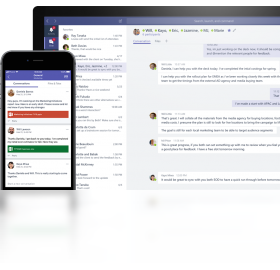
Microsoft Teams如何共享屏幕与白板?
1. 在会议或聊天窗口中,点击“共享”图标,可选择共享整个桌面、特定窗口或 PowerPoint 演示文稿。
2. 若需使用白板,点击“共享” > “Microsoft Whiteboard”,会议中所有成员均可实时绘制、添加便签或导入图片。
3. 共享屏幕时,可开启“系统音频”选项,使电脑播放的声音也能传递给参会者。
4. 演示者可随时暂停共享或切换共享内容,其他成员可申请共享权限,由主持人批准。
5. 共享过程中,聊天窗口仍可使用,方便成员提问或提供反馈。
Microsoft Teams数据安全与隐私保护策略
1. 所有数据在传输和存储时均采用 TLS 1.2 与 AES-256 加密,确保内容不被窃取。
2. 支持多因素认证(MFA)与条件访问策略,企业管理员可精细控制用户访问权限。
3. 提供数据丢失防护(DLP)策略,防止敏感信息外泄,并支持合规性保留策略。
4. 会议录制文件默认存储在 OneDrive 或 SharePoint,可设置有效期与访问权限。
5. 管理员可在 Teams 管理中心查看登录日志、操作审计,满足 GDPR 等法规要求。
Microsoft Teams如何与Outlook日历联动?
1. 安装 Teams 后,Outlook 会自动集成 Teams 插件,在新建会议时可以添加 Teams 会议链接。
2. 打开 Outlook,新建会议或约会,在“Teams 会议”下拉框中选择“添加联机会议”,即可自动生成会议链接。
3. 会议邀请发送后,参会者可在 Outlook 日历中直接点击链接加入 Teams 会议,无需手动输入会议号。
4. Teams 日历会实时同步 Outlook 日历中的会议安排,点击 Teams 左侧“日历”即可查看所有会议。
5. 会议开始前,Teams 会发送提醒通知,点击通知即可一键入会,提升参会效率。
Microsoft Teams使用秘籍:提升团队协作效率的 5 个技巧
1. 使用“频道”组织主题讨论:为不同项目或话题创建独立频道,并置顶重要公告,避免信息混乱。
2. 利用“标签”功能@所有人:在频道中设置 @Test 等标签,一键通知相关成员,节省时间。
3. 收藏重要消息:将关键文件或决策消息点击“保存”图标,日后可在“已保存”中快速查找。
4. 使用“命令框”快速操作:在顶部搜索框输入 /files 查看团队文件,输入 /call 直接发起语音呼叫,输入 /chat 新建聊天。
5. 启用“沉浸式阅读器”:在聊天中点击消息右侧“…”选择“沉浸式阅读器”,可调整字体大小、行距,提升阅读体验。







