
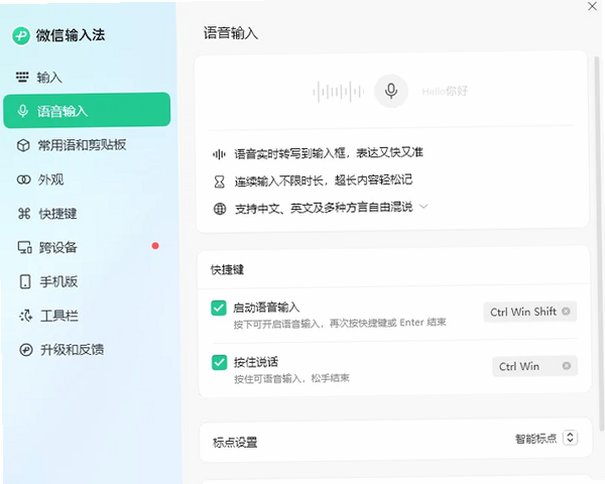
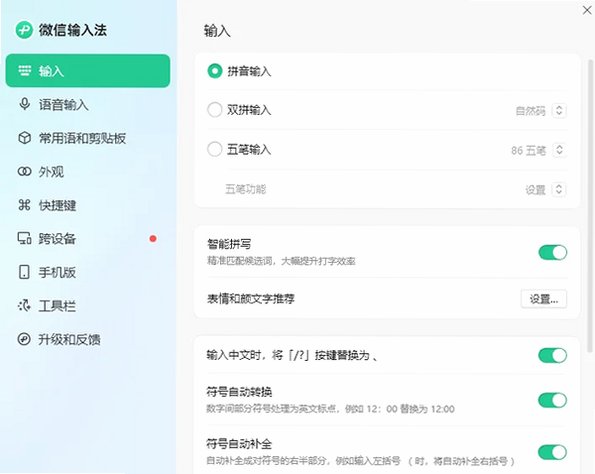
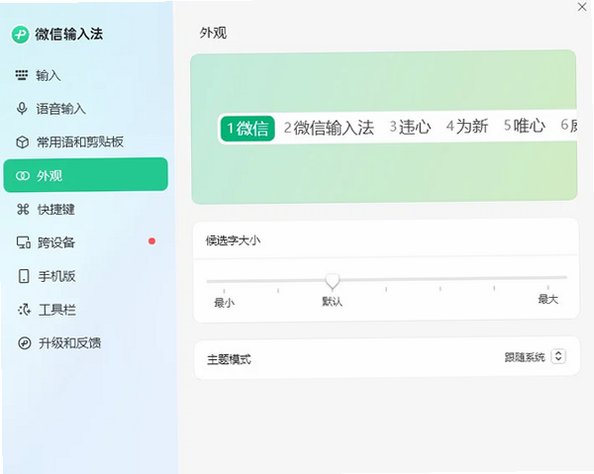




微信输入法电脑版是微信团队基于隐私保护理念打造的输入工具,采用本地化运算技术,用户输入内容不上传服务器,彻底杜绝聊天记录被窥探的风险。它支持全拼、双拼、五笔、手写等多种输入方式,并整合微信生态的丰富表情、斗图功能。词库可通过微信账号与手机端无缝同步,让你在电脑上也能用习惯的词组。无广告、无捆绑,界面简洁,按键响应灵敏,是Windows用户提升打字效率与隐私安全的理想选择。软件安装包体积小巧,离线安装即可使用,无需额外下载语言模型,开箱即用。
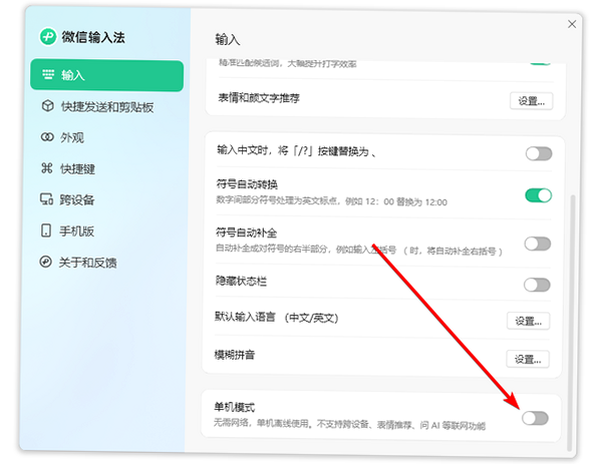
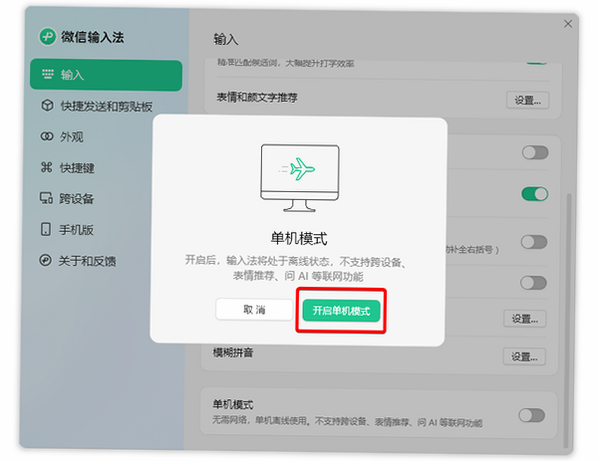
微信输入法电脑版怎么切换单机模式
1、打开微信输入法的设置面板
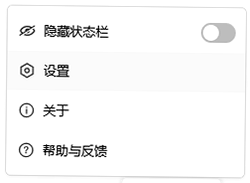
2、在输入设置的最底部,点击单机模式
3、最后点击开启单机模式即可
微信输入法电脑版如何同步手机词库
1.在电脑上打开微信输入法设置,点击“词库与同步”选项进入同步页面。
2.登录与手机端相同的微信账号,确保两端账号信息一致才能正常关联。
3.手机端打开微信输入法App,进入“同步”功能并确认开启同步权限。
4.电脑端点击“立即同步”,等待几秒即可完成词库数据的传输与合并。
5.同步后,手机端自造词、常用词会出现在电脑候选词中,输入习惯无缝延续。
6.支持自动同步,每次联网后后台会自动更新词库,无需每次手动操作。
7.若同步失败可检查网络连接或重新登录微信账号后再试一次。
微信输入法电脑版怎么设置自定义短语
1.打开输入法设置,点击“短语管理”进入自定义短语配置界面。
2.点击“添加”,输入缩写(如“dd”)和完整短语(如“收到”),缩写越短越高效。
3.设置排序位置(默认为首位),点击保存后短语立即生效。
4.在输入时直接输入缩写即可看到候选短语,按空格或数字键快速上屏。
5.支持导入/导出短语列表,方便备份或在不同设备间迁移配置。
6.最多可添加500条自定义短语,满足日常高频用语快速输入需求。
7.建议将常用地址、邮箱、固定回复等设为短语,极大提升沟通效率。
微信输入法电脑版如何关闭自动联想
1.鼠标右键输入法状态栏,选择“设置”打开输入法配置面板。
2.进入“候选”页面,找到“智能联想”选项并点击开关。
3.将开关关闭即可停止联想功能,候选词只显示已输入内容。
4.若想彻底关闭所有预测,可将“云联想”也一并关闭。
5.修改后立即生效,无需重启输入法或电脑即可看到效果。
6.关闭联想后若想恢复,按同样路径重新打开开关即可。
微信输入法快捷键有哪些
| 功能 | 快捷键 |
|---|---|
| 中/英文切换 | Shift |
| 切换输入法 | Ctrl+Space |
| 全半角切换 | Shift+Space |
| 中英文标点切换 | Ctrl+. |
| 候选词翻页 | + / - 或 PageUp/PageDown |
| 打开表情面板 | Ctrl+Shift+E |
微信输入法需要什么配置
| 项目 | 最低配置 | 推荐配置 |
|---|---|---|
| 操作系统 | Windows 7 及以上 | Windows 10/11 |
| 处理器 | 1.0 GHz | 2.0 GHz 双核 |
| 内存 | 1 GB | 4 GB |
| 硬盘空间 | 200 MB | 500 MB |
| 网络 | 可选(用于同步) | 宽带连接 |







 Windows 10


