
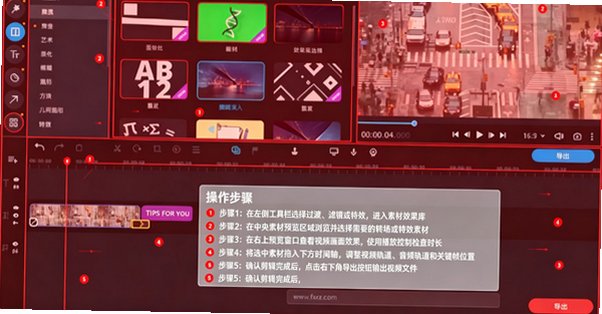
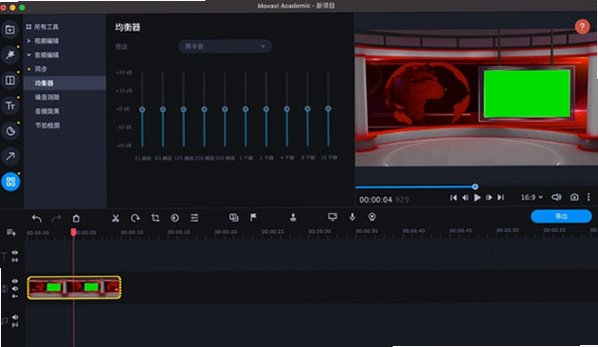
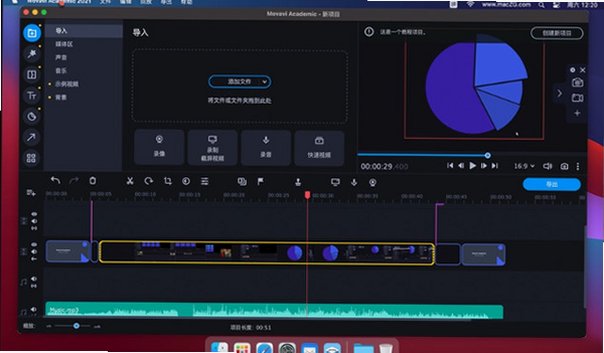
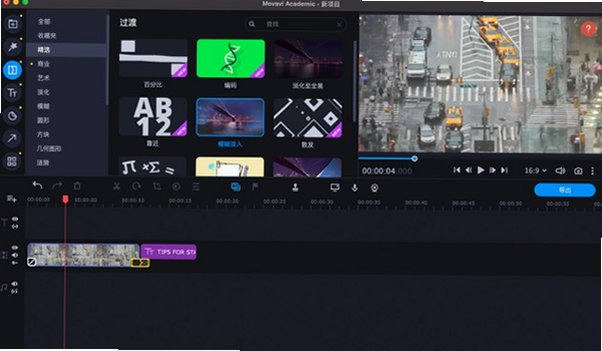
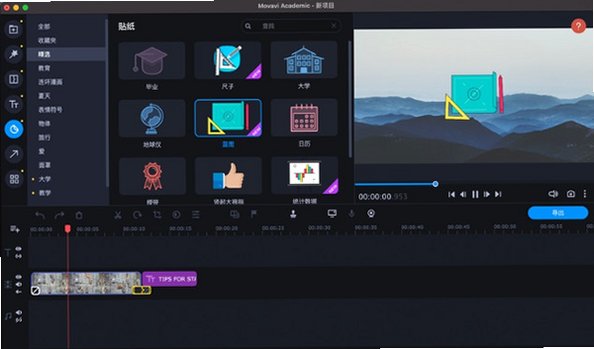



Movavi Academic Mac版是Movavi专门针对教育场景开发的一体化视频工具,把录屏录制、视频剪辑、教学特效整合到同一个软件,不用切换多款应用就可以完成微课、操作演示、课堂汇报、学生作业视频全流程制作。软件界面简洁易懂,降低视频制作学习门槛,内置大量教育类标题、贴纸、背景、转场特效,录屏时支持实时画笔批注、鼠标光标高亮、按键点击显示,录制完成直接在时间轴剪辑,搭配AI语音转字幕、降噪、绿幕抠像等实用能力,支持导出MP4、MOV、GIF等多种格式,适配网课平台、课件插入、作业提交等多种使用场景。软件原生兼容macOS,M系列芯片硬件加速,4K素材也可以流畅处理,试用版输出视频会携带水印。
Movavi Academic Mac怎么安装激活
下载dmg安装镜像,打开后将Movavi Academic.app拖拽到应用程序文件夹完成安装部署。
首次启动,macOS会提示权限拦截,右键选择打开,授予屏幕录制、麦克风、文件访问权限。
首次运行为试用模式,点击激活按钮,输入教育版序列号完成授权;学生、学校机构可申请教育优惠密钥。
录系统音频需要安装ACE音频捕获扩展,M系列芯片需要关机后进入恢复模式允许系统扩展加载。
激活失败优先检查网络,网络受限可以使用离线激活方式,核对序列号不要复制多余空格换行。
Movavi Academic录屏没有系统声音怎么办
录屏系统音频依赖ACE Audio Capture Engine组件,软件内点击安装ACE扩展,按照系统指引完成授权。
Apple Silicon机型,安装ACE之后需要关机,长按电源键进入恢复模式,允许系统扩展权限,重启电脑生效。
进入系统设置‑隐私与安全性,确认屏幕录制、麦克风权限已经给到Movavi Academic。
录制面板音源选择,区分系统音频、麦克风音频,可以单独开关,不要误关闭系统音频通道。
更新软件到最新版本,旧版本ACE扩展对新版macOS兼容性差,升级后修复音频录制异常。
Movavi Academic与普通视频编辑器功能对比
| 功能项目 | Movavi Academic教育版 | Movavi Video Editor普通版 | 适合教育场景价值 |
|---|---|---|---|
| 录屏+批注绘图 | ✅完整支持,鼠标高亮、按键显示、实时画笔 | ❌无内置录屏批注 | 制作课件操作演示视频核心能力 |
| 教育主题素材库 | ✅课堂贴纸、气泡标题、课件背景大量内置 | ❌通用素材,缺少教学向资源 | 快速制作微课,不用自行寻找素材 |
| AI语音自动字幕 | ✅内置,支持多语言识别生成字幕轨道 | ✅支持,素材库偏向自媒体风格 | 节省微课手动打字幕大量时间 |
| 绿幕抠像、画面叠加 | ✅支持,适合网课人物出镜合成 | ✅支持 | 教师人像与课件画面合成 |
| 授权模式 | 学生/学校教育优惠授权 | 普通商业个人授权 | 教育群体价格更加友好 |
Movavi Academic如何制作微课教学视频
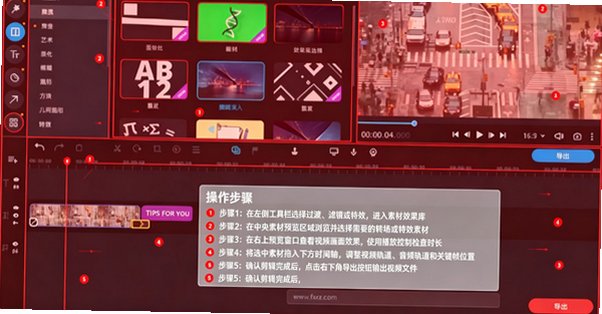
打开软件,选择屏幕录制模块,框选录制区域,可以同时开启摄像头画中画,教师人像叠加屏幕画面。
开启录屏工具栏,启用鼠标高亮、按键提示、实时画笔,录制过程圈画重点内容。
录制结束,素材自动导入时间轴,裁剪多余片段,去除停顿冗余片段。
添加教学标题文本、气泡贴纸,开启AI自动字幕,手动修正识别错误文字。
调整音频,开启音频降噪,导出MP4格式,适配网课平台上传。
Movavi Academic自动字幕怎么开启
时间轴选中带人声的视频音频轨道,点击工具栏AI字幕功能,选择识别语言。
软件本地AI引擎解析语音,批量生成字幕片段,生成完成打开字幕编辑面板。
逐句校对字幕文本,修正识别错误,调整字幕字体大小颜色,适配教学视频观看。
字幕可以批量复制样式,完成之后字幕和视频合并导出,也可单独导出SRT字幕文件。
背景噪音大的素材,先做音频降噪,再识别字幕,能够提升识别准确率。
Movavi Academic导出视频卡顿闪退如何处理
4K复杂项目闪退,降低预览分辨率,导出时适当调低码率,减少硬件负载。
确认素材全部保存在本地磁盘,不要直接读取U盘、网络盘素材,避免素材丢失导致导出失败。
软件设置关闭硬件加速,部分显卡Metal驱动异常会造成渲染崩溃,关闭加速后重试导出。
磁盘预留足够存储空间,导出目标磁盘空间不足会直接中断渲染导出任务。
更新macOS系统、Movavi Academic到最新版,旧版本存在系统适配bug,升级修复异常。
Movavi Academic微课制作实操流程
| 操作环节 | 操作说明 | 实操提示 |
|---|---|---|
| 前期准备 | 安装软件,授予屏幕录制、麦克风权限,安装ACE音频扩展 | M芯片务必处理系统扩展权限,否则录不到系统声音 |
| 屏幕录制 | 框选录制区域,开启摄像头画中画,开启画笔批注、鼠标高亮效果 | 录制前简单测试音频,确认系统声音、麦克风都正常收录 |
| 剪辑加工 | 裁剪多余片段,添加教学标题贴纸,音频降噪,生成AI自动字幕 | 噪音大的录音优先降噪,再执行语音转字幕 |
| 特效合成 | 绿幕抠像、画面叠加,调整转场,完善微课整体节奏 | 教学视频特效不宜过多,避免分散学生注意力 |
| 渲染导出 | 选择输出格式,设置分辨率码率,输出教学视频文件 | 网课平台优先输出1080P MP4格式,兼容性最好 |
Movavi Academic实用操作小技巧
录屏快捷键可以自定义,录制过程中快速调出画笔,圈画课件重点内容。
制作系列微课可以保存项目模板,后续新视频直接套用标题字幕样式,提升效率。
画中画摄像头窗口可以调整大小位置,适合教师出镜讲解课件演示。
大项目建议分段保存工程,避免软件意外闪退丢失微课制作进度。
试用版本输出会携带水印,完成教育授权激活之后水印自动移除。
硬件系统配置要求
| 配置项 | 详细要求说明 |
|---|---|
| 系统版本 | macOS11.0 Big Sur及以上,Intel、Apple Silicon M系列原生支持 |
| 运行内存 | 最低4GB内存;1080P剪辑建议8GB,4K微课项目建议16GB及以上 |
| 存储占用 | 软件本体342MB,录制剪辑素材会额外占用磁盘空间 |
| 权限要求 | 屏幕录制权限、麦克风权限、磁盘读写权限;录系统音频需要ACE系统扩展授权 |
| 其他条件 | 教育专用一体化录屏剪辑软件,内置教学素材,适合微课、课件演示视频制作,商业教育授权模式。 |
Movavi Academic Mac版完整使用流程
安装Movavi Academic,授予屏幕录制、麦克风权限,安装ACE音频捕获扩展,完成软件激活。
选择屏幕录制,框选录制区域,按需开启摄像头画中画,开启批注画笔、鼠标高亮,录制课件演示内容。
录制完成素材自动导入时间轴,裁剪剪辑片段,添加教学标题贴纸,开启AI自动字幕,校对字幕文本。
做音频降噪、绿幕抠像等后期处理,调整视频节奏,预览整体微课效果。
设置输出参数,导出MP4教学视频,用于网课平台上传或者课件嵌入使用。







 Sony_Xperia_1_VII


