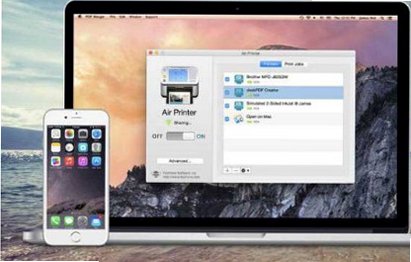



Air Printer Mac版是一款打印辅助工具,核心作用是弥补硬件打印机本身不支持AirPrint协议的短板。普通USB打印机接在Mac主机上,开启Air Printer共享服务之后,同一局域网下的iPhone、iPad就可以直接发现这台打印机,实现隔空打印,不需要给手机安装驱动。软件同时集成虚拟PDF打印功能,任意文档、网页、图片均可直接打印输出PDF,保留原始排版格式,适合家庭打印、小型办公室多设备共用一台打印机场景。
Air Printer Mac版的安装教程
下载dmg镜像文件,双击挂载磁盘镜像,将Air Printer拖拽至「应用程序」文件夹完成安装。
提前在macOS系统设置‑打印机与扫描仪中,把实体打印机添加到Mac系统,确保Mac本机可以正常打印测试页。
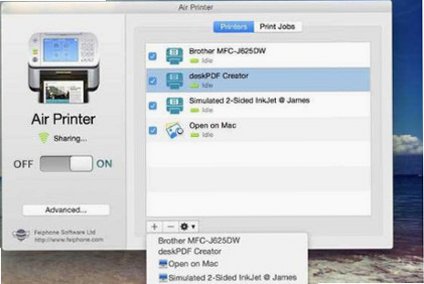
启动Air Printer,软件会自动读取本机已经配置好的打印机列表,勾选需要对外共享的打印机设备。
打开顶部共享开关,软件自动启动Bonjour广播服务,局域网内苹果设备就可以检索到该共享打印机。
M系列芯片Mac原生运行,无需Rosetta转译;建议设置开机自启,电脑开机自动开启打印共享服务。
Air Printer与原生AirPrint功能对比
| 对比维度 | Air Printer | 硬件原生AirPrint打印机 |
|---|---|---|
| 打印机硬件要求 | 普通USB、网络打印机即可,不需要硬件支持AirPrint协议 | 打印机硬件本身必须具备AirPrint认证 |
| 运行条件 | 作为打印服务器的Mac必须保持开机、联网 | 打印机独立接入Wi‑Fi,不需要电脑持续开机 |
| 手机打印 | iPhone、iPad可直接发现打印,无需驱动 | iPhone、iPad直接发现打印 |
| PDF虚拟打印 | ✅内置虚拟PDF打印机,文档直接输出PDF保存本地 | 依靠系统自带另存为PDF功能 |
| 适用场景 | 老旧普通打印机改造,多设备共享单台打印机 | 条件充足,追求免电脑的无线打印体验 |
家里已经有一台老式USB打印机,硬件不支持AirPrint,优先选择Air Printer改造实现苹果设备无线打印。
如果准备购置新打印机,优先选购硬件原生支持AirPrint的机型,不需要Mac一直开机充当服务器。
充当服务器的Mac不能休眠睡眠,睡眠会中断Bonjour广播,其他设备就无法进行打印任务。
所有设备必须处于同一个局域网,跨网段无法发现共享打印机。
Air Printer Mac版如何实现iPhone无线打印
Mac电脑接好实体打印机,确认Mac本地打印测试页正常,Air Printer开启共享开关。
iPhone和Mac连接同一个Wi‑Fi无线网络,打开需要打印的文档、照片、网页,点击打印选项。
在打印机列表中,会出现由Air Printer广播出来的共享打印机名称,选中该设备。
设置纸张尺寸、黑白/彩色、份数,直接提交打印任务,打印任务会经过Mac转发到实体打印机输出。
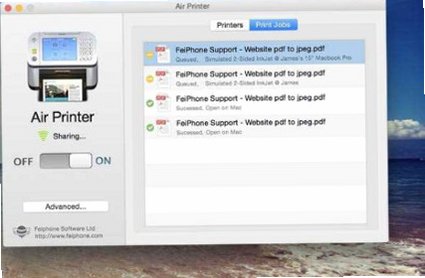
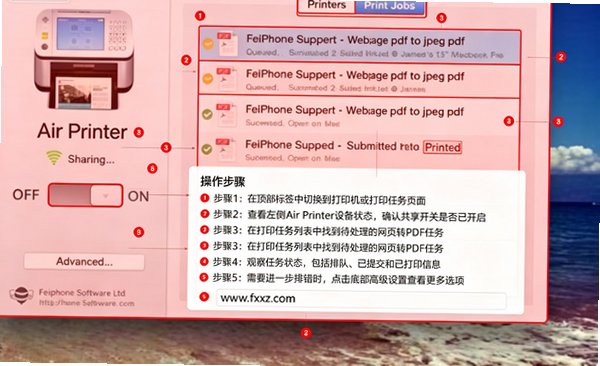
打印任务可以在Mac端软件界面查看打印队列,支持暂停、取消卡住的打印作业。
Air Printer Mac版虚拟PDF打印机怎么使用
软件运行之后,系统打印列表会多出Air Printer虚拟打印机选项。
任意软件执行打印操作,打印机选择Air Printer虚拟设备,点击打印。
弹出保存对话框,设置输出路径、PDF版本,直接生成PDF文件保存在Mac磁盘,完整保留原文档排版、图片、字体格式。
支持网页、Office文档、图片、邮件附件直接转PDF,输出的PDF可以直接分享传输到手机。
虚拟PDF打印不需要实体打印机,即使没有外接打印硬件,该转换功能依旧可以正常工作。
Air Printer Mac版共享打印机搜不到故障排查
确认Mac没有进入睡眠休眠,关闭Mac自动休眠,服务器电脑必须持续保持唤醒状态。
检查Mac防火墙设置,允许Air Printer接收本地局域网传入连接,防火墙拦截会导致设备无法发现。
确认所有设备连接同一个路由器Wi‑Fi,5G和2.4G分开的路由器,确认接入相同子网。
重启Air Printer软件,关闭再打开共享开关,重新触发Bonjour广播;也可以重启路由器。
更新打印机驱动,保证Mac本机打印正常,如果Mac自己都不能打印,共享服务自然无法工作。
Air Printer Mac版实用小技巧
开启开机自动启动,Mac开机后台自动运行,不用每次手动打开软件开启共享。
打印队列页面可以查看全部历史打印任务,方便查看家庭、办公室打印记录。
支持A4、A5、Legal、照片尺寸等多种纸张规格,支持灰度打印、双面打印参数配置。
一台Mac可以同时共享多台打印机,局域网设备可以在多台共享打印机之间自由切换。
不需要打印共享的时候关闭共享开关,避免局域网其他设备随意向本机打印机提交打印任务。
硬件系统配置要求
| 配置项 | 详细要求说明 |
|---|---|
| 系统版本 | macOS10.12及以上,兼容macOS14、macOS15,Intel与Apple Silicon原生支持 |
| 处理器 | 普通双核处理器即可,软件资源占用很低 |
| 内存 | 最低2GB内存,后台常驻占用很小 |
| 磁盘空间 | 软件本体47.9MB,虚拟PDF生成占用磁盘随输出文档大小变化 |
| 网络条件 | 局域网Wi‑Fi,开启Bonjour/mDNS服务;激活需要网络,打印共享离线局域网可用 |
Air Printer Mac版完整使用流程
USB或者网络把打印机接入Mac,在系统打印机设置完成添加,打印测试页确认硬件正常。
安装Air Printer,勾选需要对外共享的打印机,开启共享,设置开机自启,关闭Mac自动休眠。
同一局域网iPhone、iPad打开文档选择打印,选中共享出来的打印机,直接提交打印任务。
需要PDF转换时,打印选择Air Printer虚拟打印机,设置保存路径,生成PDF文档。
在软件打印队列监控打印作业,出现卡纸、任务卡死,可以直接取消任务,完成打印工作。







 Google_Pixel_10_Pro