


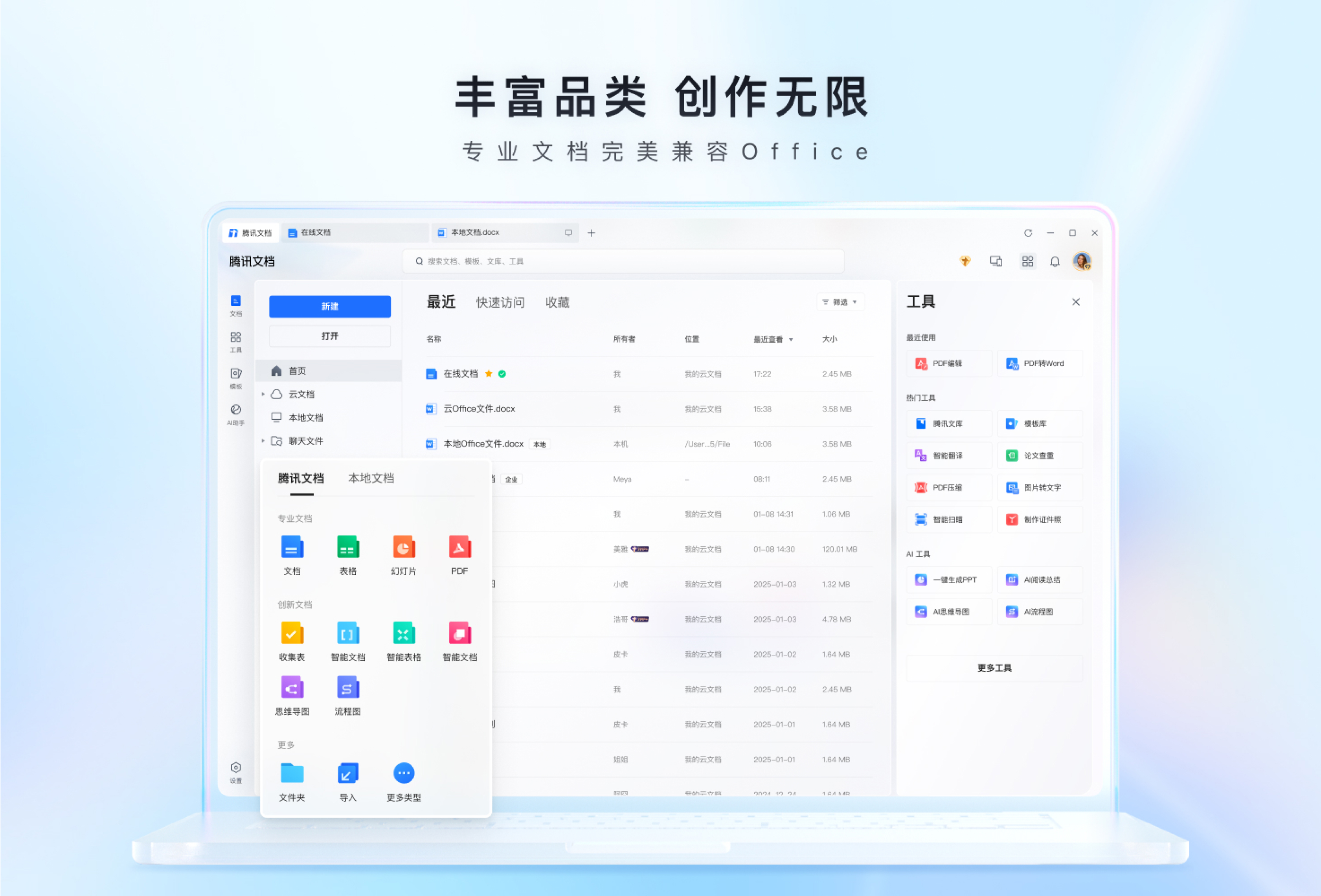
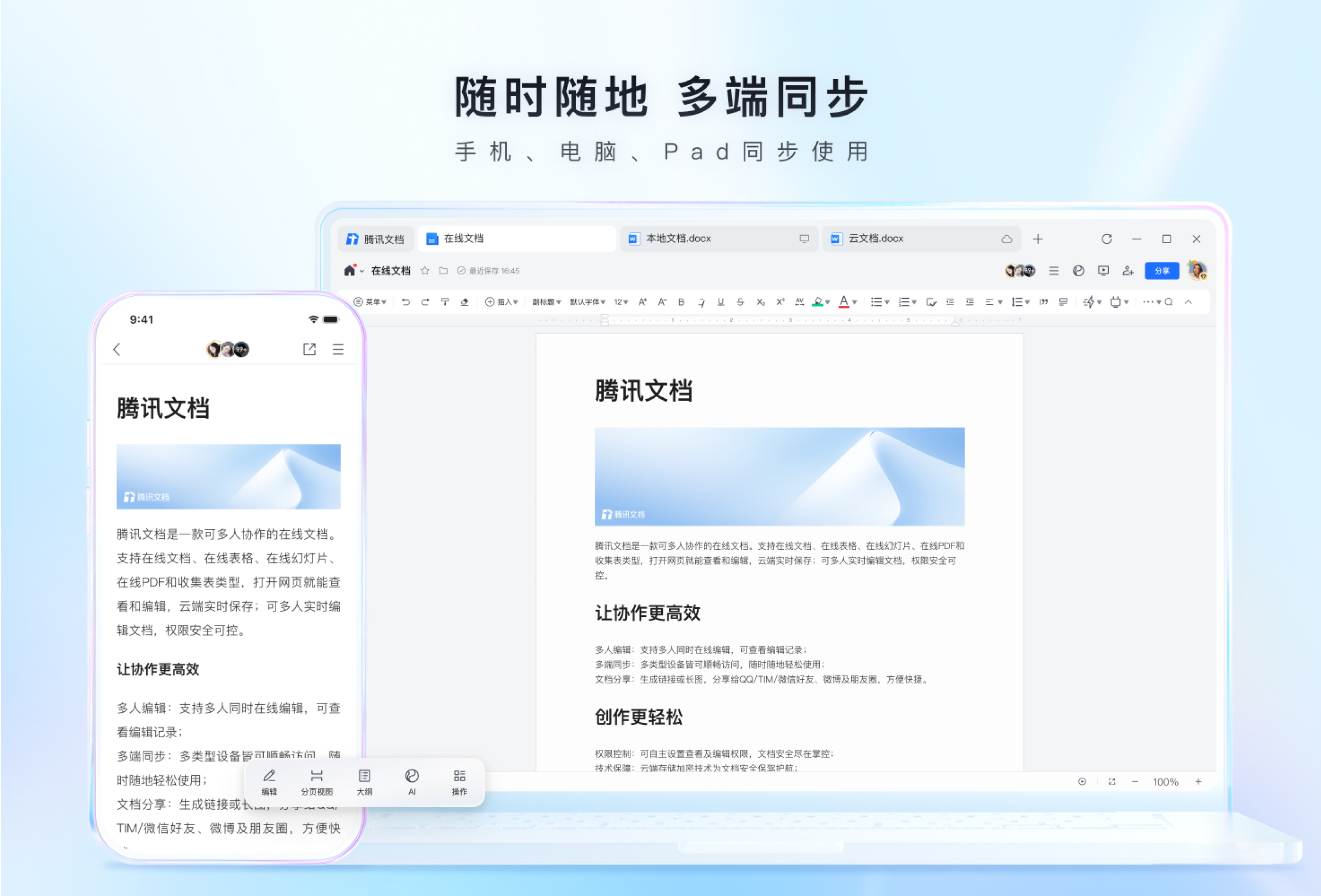





腾讯文档电脑版是一款由腾讯公司推出的高效云端协作办公软件,支持多人在线编辑、实时保存、安全分享等功能,尤其适合团队协作、远程办公和日常文档管理。该软件基于云端存储,用户可随时随地在不同设备间同步文档内容,同时提供丰富的模板和强大的编辑工具,极大提升办公效率。下面将为您详细介绍腾讯文档电脑版的功能、安装、使用技巧以及常见问题,帮助您快速上手。

腾讯文档电脑版如何与他人协作编辑?
1. 打开腾讯文档电脑版,点击首页右上角的“新建”按钮,选择“在线文档”或“在线表格”。
2. 创建完成后,点击文档右上角的“分享”按钮,设置协作者的权限(可编辑、可查看、可评论)。
3. 在弹出的分享面板中,可以复制链接或通过微信、QQ直接发送给好友,也可以添加协作者邮箱。
4. 协作者打开链接后即可进入同一文档,所有修改会实时同步,并显示各自的光标位置。
5. 在文档内可通过“评论”功能进行讨论,点击右上角“聊天”可开启多人实时语音通话。

腾讯文档电脑版支持哪些文件格式?
1. 腾讯文档支持常见的办公文档格式,如Word(.docx)、Excel(.xlsx)、PPT(.pptx)等。
2. 支持导入本地文件,点击“导入”按钮即可上传,系统会自动转换为在线格式。
3. 同时支持导出为PDF、Word、Excel、PPT等格式,方便离线使用。
4. 对于图片、PDF等文件,可以直接上传到文档中作为附件,支持在线预览。
5. 支持将文件保存为腾讯文档专有格式,方便在腾讯生态内快速流转。
腾讯文档电脑版如何设置权限和加密?
1. 点击文档右上角的“分享”按钮,进入权限设置页面。
2. 在“权限”下拉菜单中选择“指定人可编辑”或“指定人可查看”,并添加具体人员。
3. 可开启“链接密码”功能,设置访问密码后,只有获得密码的用户才能打开文档。
4. 支持设置文档有效期,过期后自动失效,保障信息安全。
5. 对于重要文档,可以开启“水印”功能,防止截图泄露。
腾讯文档电脑版如何找回历史版本?
1. 打开文档,点击左上角“文件”菜单,选择“历史版本”。
2. 系统会列出所有自动保存的版本,按时间排序,可以预览每个版本的内容。
3. 选择需要恢复的版本,点击“恢复此版本”即可覆盖当前内容,或“另存为新文档”保留现有版本。
4. 历史版本默认保留最近30天记录,重要文档可手动标记为“重要版本”永久保存。
5. 如果误删或误改,可通过历史版本快速找回,避免数据丢失。
腾讯文档电脑版有哪些实用快捷键?
| 快捷键 | 功能 |
|---|---|
| Ctrl + C / V / X | 复制 / 粘贴 / 剪切 |
| Ctrl + Z / Y | 撤销 / 重做 |
| Ctrl + B / I / U | 加粗 / 斜体 / 下划线 |
| Ctrl + S | 快速保存文档 |
| Ctrl + F | 查找替换 |
| Ctrl + Enter | 发送评论或提交表单 |
腾讯文档电脑版运行需要什么配置?
| 配置项 | 最低要求 |
|---|---|
| 操作系统 | Windows 7 及以上 |
| CPU | Intel Core i3 或同级别 |
| 内存 | 4 GB RAM |
| 硬盘空间 | 200 MB 可用空间 |
| 网络 | 稳定互联网连接 |
腾讯文档电脑版如何批量处理文档?
1. 在首页文档列表,按住Ctrl或Shift键可多选多个文档。
2. 右键点击选中的文档,可以进行批量移动、删除、重命名等操作。
3. 支持批量导出为压缩包,点击“导出”选择“批量导出”即可。
4. 可创建文件夹进行分类管理,支持拖拽文件到文件夹中。
5. 在文件夹中可设置“协作权限”,所有成员均可查看或编辑。
6. 支持全局搜索,快速定位所需文档,提高工作效率。
腾讯文档电脑版数据安全吗?
1. 腾讯文档采用云端存储,数据加密传输,使用SSL/TLS保障传输安全。
2. 提供多级权限控制,可设置访问范围,防止信息泄露。
3. 支持异地容灾备份,即使本地数据损坏也能从云端恢复。
4. 所有操作均有日志记录,可追溯历史操作,增强审计能力。
5. 定期自动保存,避免因断电或崩溃造成数据丢失。







 Poco_X7_Pro
 Windows 10


