
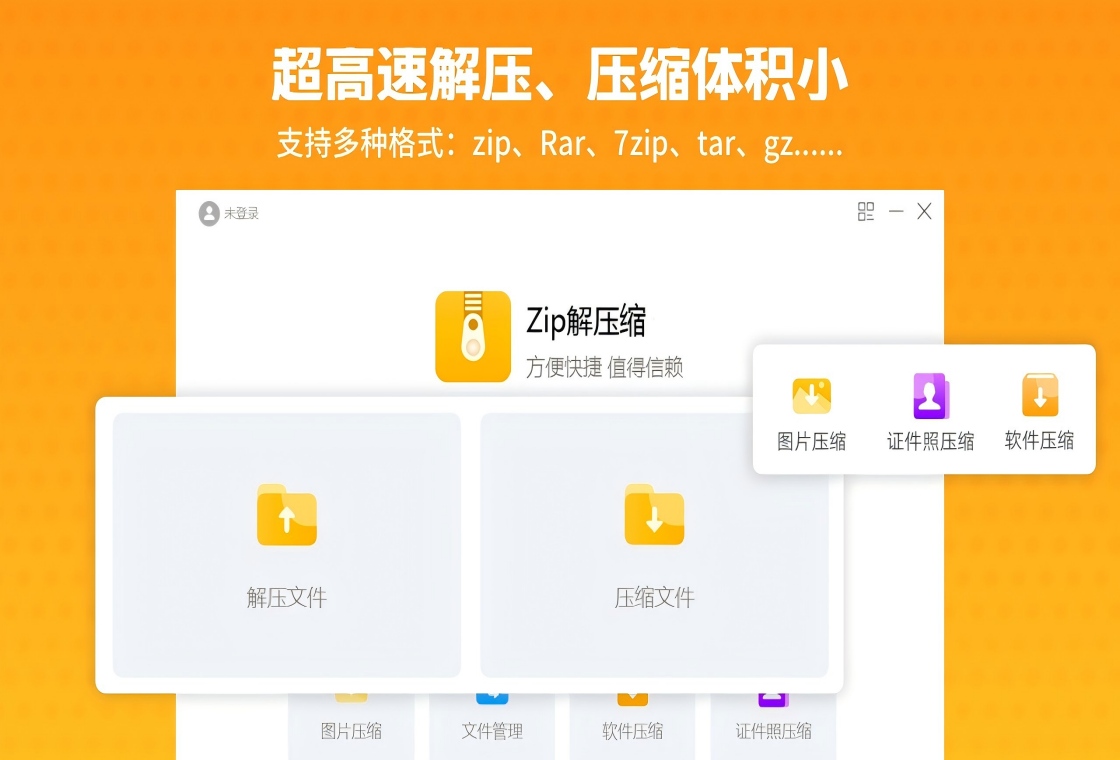
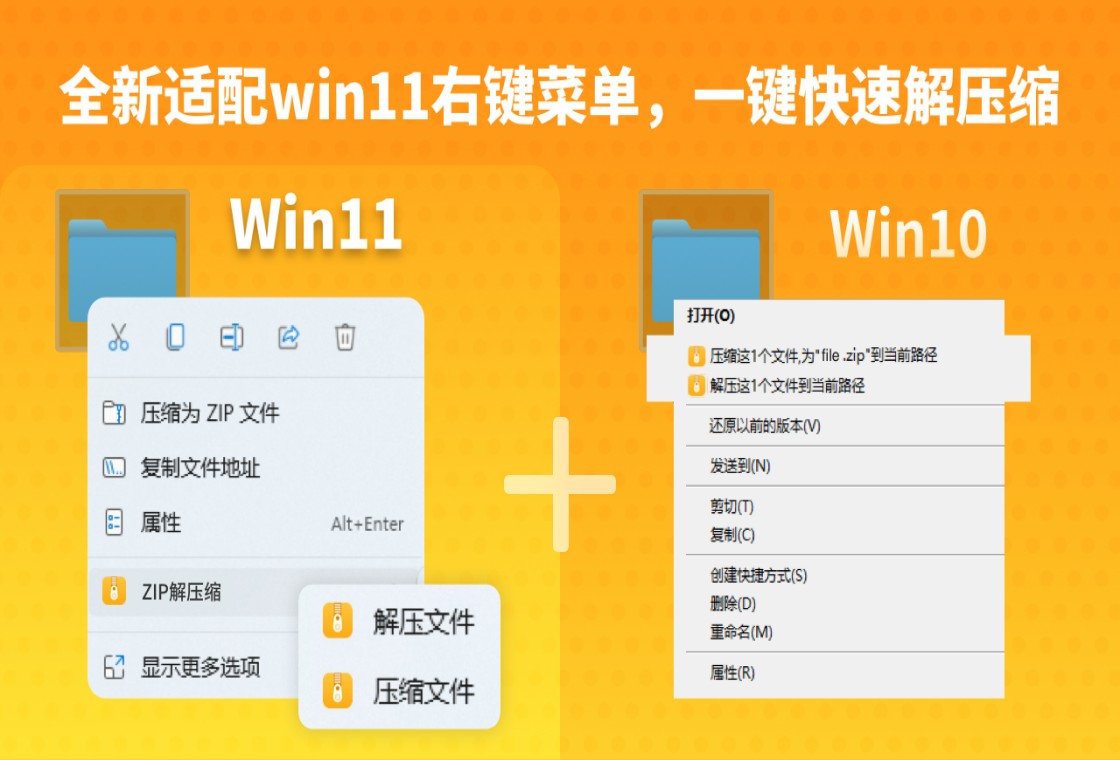
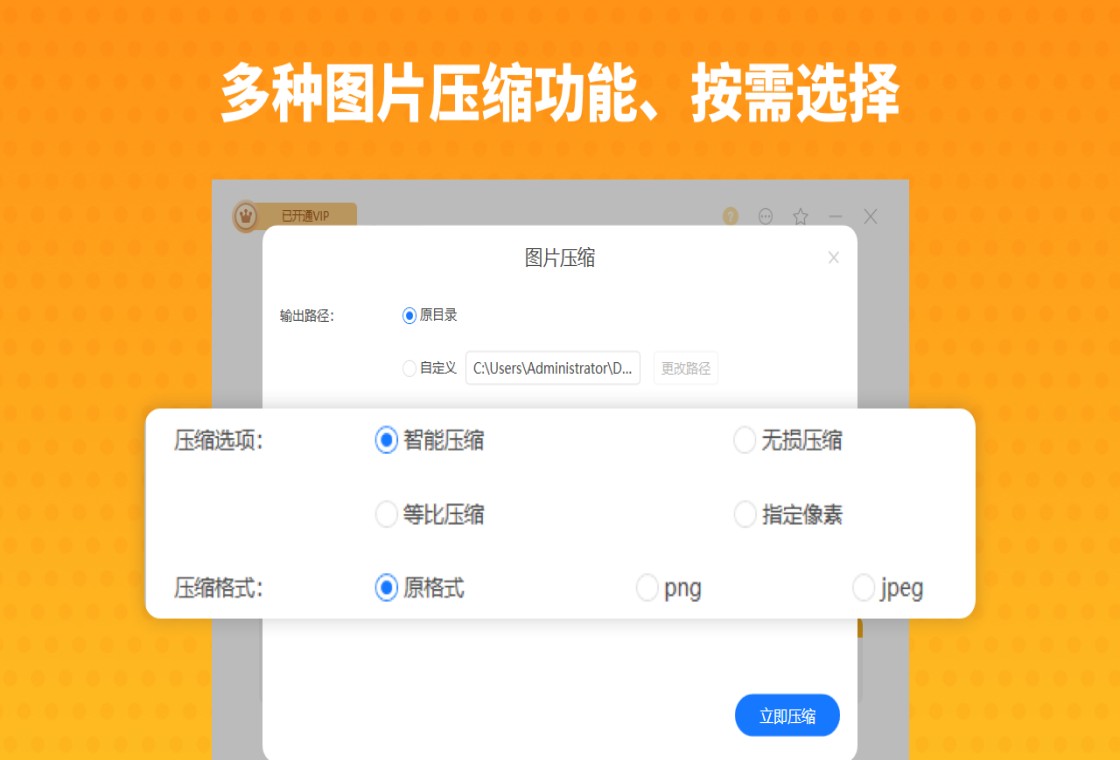





zip解压缩电脑版是一款功能强大且广受欢迎的压缩文件管理工具,能够帮助用户轻松创建、打开、管理和分享各种格式的压缩文件。无论是日常办公中收发包含大量附件的电子邮件,还是从网络上下载体积庞大的安装包,zip解压缩都能凭借其高效的压缩算法和直观的操作界面,显著提升文件处理效率,节省宝贵的存储空间与传输时间。该软件深度兼容ZIP、RAR、7Z等主流压缩格式,并支持加密保护与分卷压缩,满足不同场景下的数据管理需求,是个人用户与商务人士不可或缺的电脑利器。
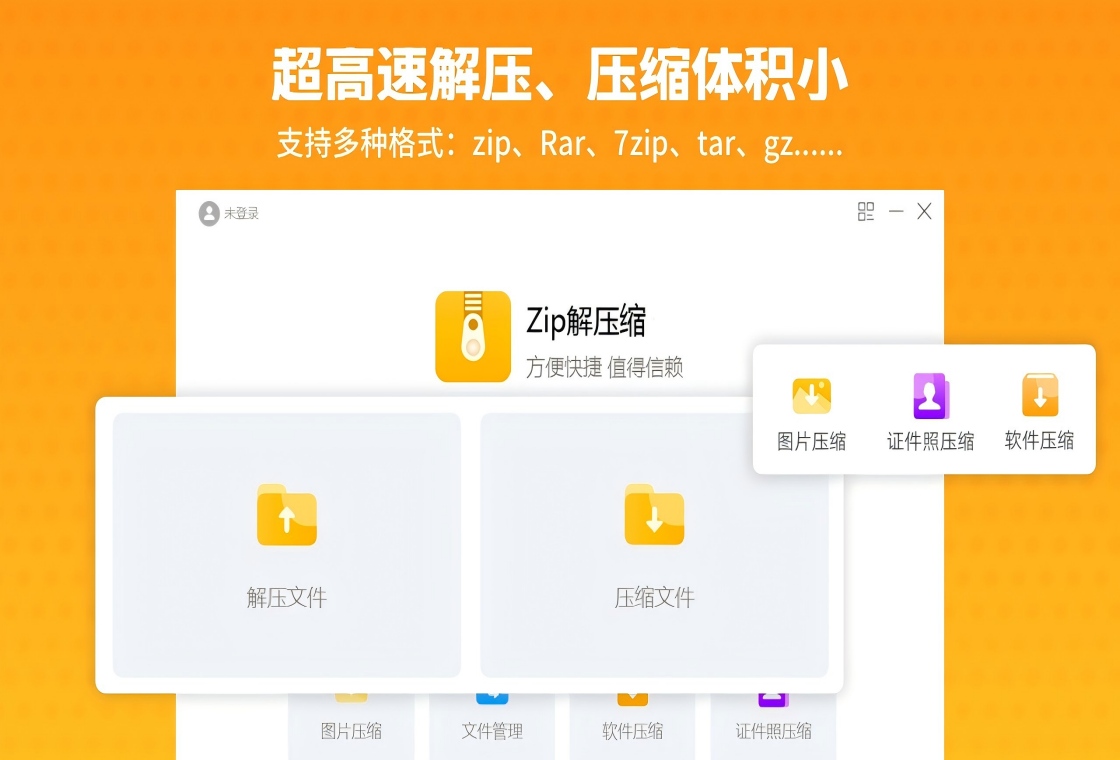
zip解压缩电脑版如何设置密码保护压缩文件?
1. 打开zip解压缩电脑版,点击主界面上的“新建”按钮,或通过“文件”菜单选择“新建压缩包”,进入压缩包创建向导。
2. 在弹出的窗口中,点击“添加文件”或“添加文件夹”按钮,将需要加密的文件或目录全部选中并加入待压缩列表。
3. 在窗口右侧的“压缩选项”区域,找到“加密”复选框并勾选它,此时下方的密码输入框会被激活。
4. 在密码框中输入你设定的密码,并在“确认密码”框中再次输入相同内容,注意密码区分大小写,请牢记密码。
5. 完成上述设置后,点击“立即压缩”按钮,软件便会生成一个带有AES-256加密保护的压缩包文件,任何人打开它都需要输入正确密码。
zip解压缩电脑版怎么解压分卷压缩文件?
1. 确保所有分卷文件(如.part1.rar、.part2.rar等)都已下载到同一个文件夹内,且文件名顺序正确。
2. 双击任意一个分卷文件,zip解压缩电脑版会自动识别并加载所有相关联的分卷部分。
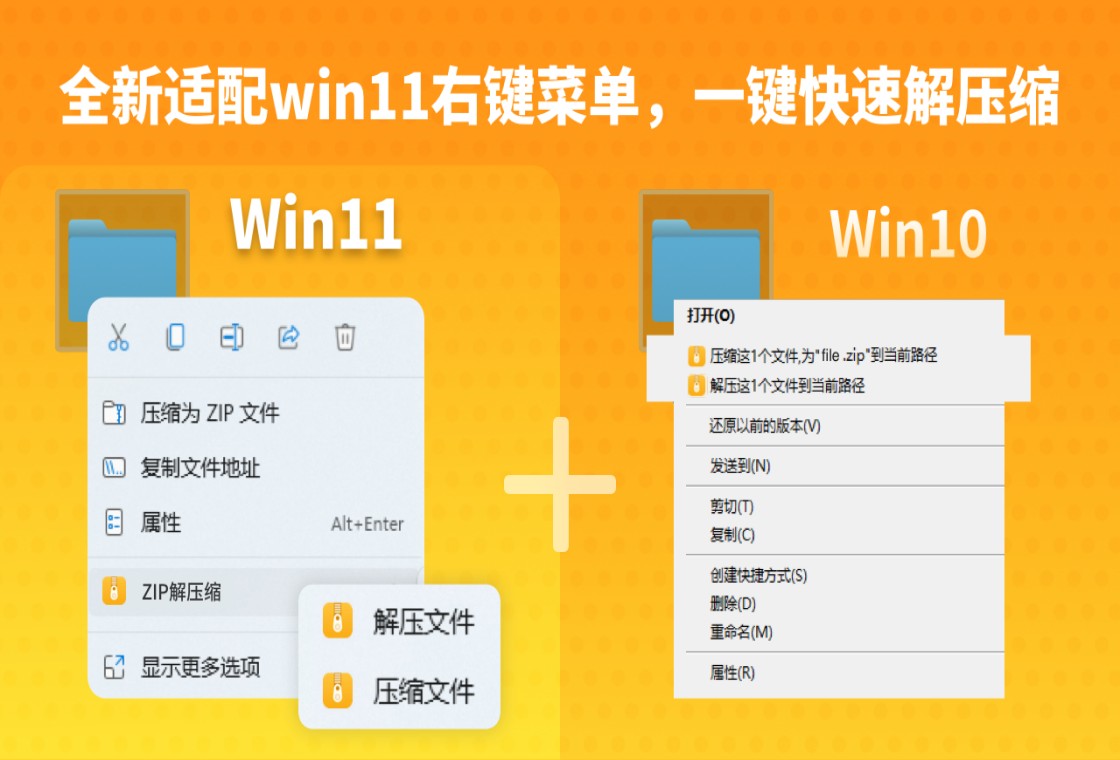
3. 在软件主界面中,点击“解压到”按钮,或者直接从右键菜单选择“解压到指定文件夹”。
4. 在弹出的解压设置窗口中,选择目标文件夹路径,并可根据需要勾选“覆盖已存在文件”或“保留文件夹结构”等选项。
5. 点击“确定”开始解压,软件会依次读取所有分卷数据,最终合并输出完整的文件内容,解压过程中请勿中断。
zip解压缩软件能压缩哪些文件格式?
1. zip解压缩电脑版支持创建ZIP、ZIPX格式的压缩包,是最通用和兼容性最好的格式。
2. 软件同样支持创建7Z格式压缩包,该格式拥有更高的压缩比,适合对体积敏感的大文件。
3. 除了创建,软件还支持解压查看RAR、TAR、GZIP、BZIP2、XZ、LZMA等多种常见压缩格式。
4. 对于ISO光盘镜像文件,该软件也能直接读取和提取其中的内容,无需额外安装虚拟光驱。
5. 软件还支持对压缩包内的图片、文档直接预览,无需解压即可快速查看文件内容。
zip解压缩电脑版怎么压缩文件为zip格式?
1. 启动zip解压缩电脑版,进入主界面后点击“新建”按钮,准备创建新的压缩包。
2. 在窗口中将需要压缩的文件或文件夹从资源管理器中直接拖拽到“文件列表”区域。
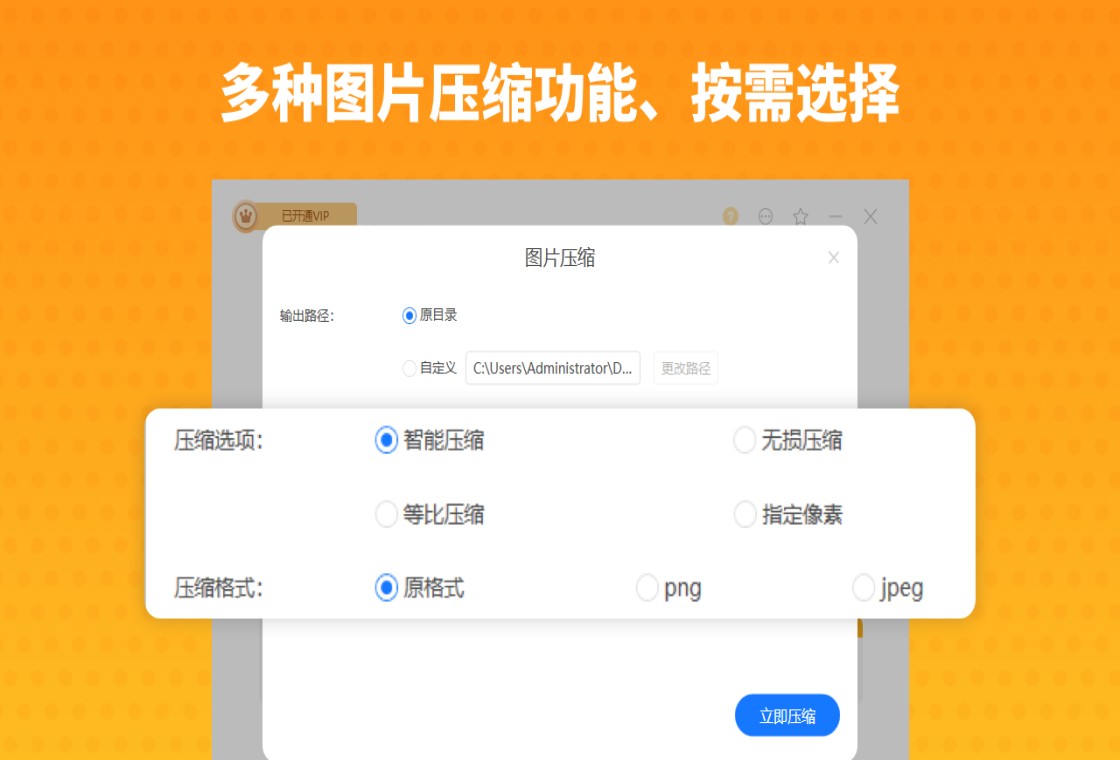
3. 在“压缩格式”下拉菜单中选择“ZIP”作为目标格式,同时可以调整“压缩级别”为“最佳”或“标准”。
4. 若需要设置密码或分卷大小,可以在相应选项中进行配置,分卷功能适合刻录光盘或邮件发送。
5. 点击“立即压缩”按钮,软件将开始处理,压缩完成后会在目标位置生成一个.zip文件,整个操作简单快捷。
zip解压缩电脑版如何添加文件到已有压缩包?
1. 打开zip解压缩电脑版,双击或使用“打开”按钮加载一个已有的压缩包文件。
2. 在压缩包内容列表的空白区域点击鼠标右键,从弹出菜单中选择“添加文件”或“添加文件夹”。
3. 浏览并选中需要加入的新文件,确认后文件会立即被添加到压缩包中,原有文件保持不变。
4. 如果需要删除压缩包内的某个文件,只需选中该文件并按“Delete”键或右键选择“删除”。
5. 完成所有修改后,点击“保存”按钮,软件会重新封装压缩包,确保数据完整更新。
zip解压缩电脑版修复损坏压缩包的技巧
1. 打开zip解压缩电脑版,点击“工具”菜单下的“修复压缩包”功能。
2. 在文件浏览窗口中选择损坏的压缩包文件,点击“打开”继续。
3. 软件会提示选择修复后文件的保存位置,建议保持默认或选择其他磁盘目录。
4. 点击“开始修复”后,软件会尝试重建压缩包的索引并恢复可读数据,过程可能需要几分钟。
5. 修复完成后,尝试打开新生成的压缩包,若能正常解压,则说明修复成功,建议尽快备份数据。
zip解压缩电脑版快捷键大全
| 快捷键 | 功能说明 |
|---|---|
| Ctrl+N | 新建压缩包 |
| Ctrl+O | 打开现有压缩包 |
| Ctrl+S | 保存压缩包 |
| Ctrl+E | 解压到当前文件夹 |
| Ctrl+Shift+E | 解压到指定文件夹 |
| Ctrl+A | 全选压缩包内文件 |
| Ctrl+C | 复制文件到剪贴板 |
| Ctrl+V | 粘贴文件到压缩包 |
| F2 | 重命名选中文件 |
| Delete | 删除选中文件 |
| Alt+F4 | 关闭软件窗口 |
zip解压缩电脑版最低配置要求
| 硬件/系统 | 最低配置 |
|---|---|
| 操作系统 | Windows 7 / 8 / 10 / 11 |
| CPU | 1 GHz 及以上处理器 |
| 内存 | 512 MB RAM(推荐 1 GB 或更高) |
| 硬盘空间 | 50 MB 可用空间(安装) |
| 显示器 | 1024×768 分辨率及以上 |
| 其他 | 鼠标、键盘,需联网激活部分功能 |
zip解压缩电脑版如何压缩文件到指定大小?
1. 打开zip解压缩电脑版,新建一个压缩包,并添加需要压缩的文件。
2. 在“压缩选项”中找到“分卷压缩”或“分割文件”功能,勾选启用。
3. 在下拉菜单中选择每个分卷的大小,例如“5MB”、“10MB”或“自定义大小”。
4. 点击“立即压缩”后,软件会生成多个分卷文件,每个文件大小不超过设定值。
5. 解压时只需双击第一个分卷,软件会自动合并所有分卷,还原完整文件。
zip解压缩电脑版怎么批量解压多个压缩包?
1. 在资源管理器中选中多个需要解压的压缩包文件(按住Ctrl键可多选)。
2. 右键点击任意一个选中的文件,在弹出的菜单中选择“解压到每个文件夹”或“全部解压”。
3. 软件会为每个压缩包创建一个同名的文件夹,并将其中的内容解压到对应文件夹内。
4. 若需要指定统一的解压路径,可以在弹出对话框中设置“目标文件夹”为同一个目录。
5. 点击“确定”后,软件将按照队列顺序依次完成所有压缩包的解压操作,效率极高。







 Samsung_Galaxy_S25


