
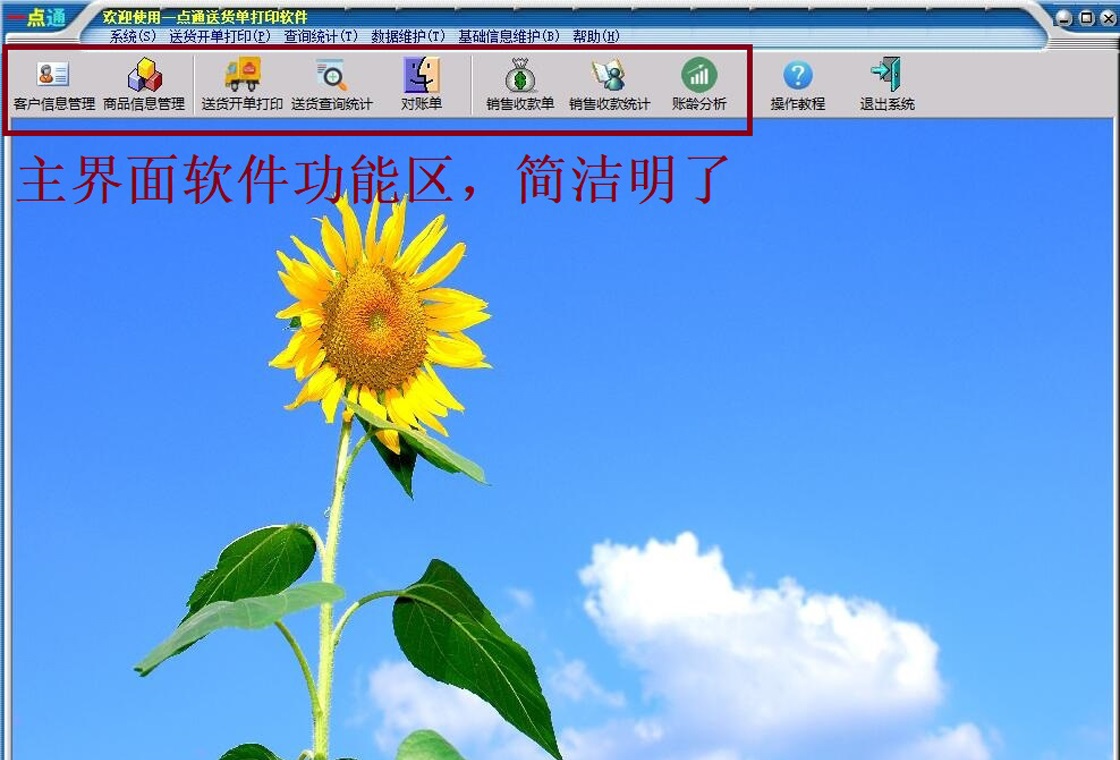
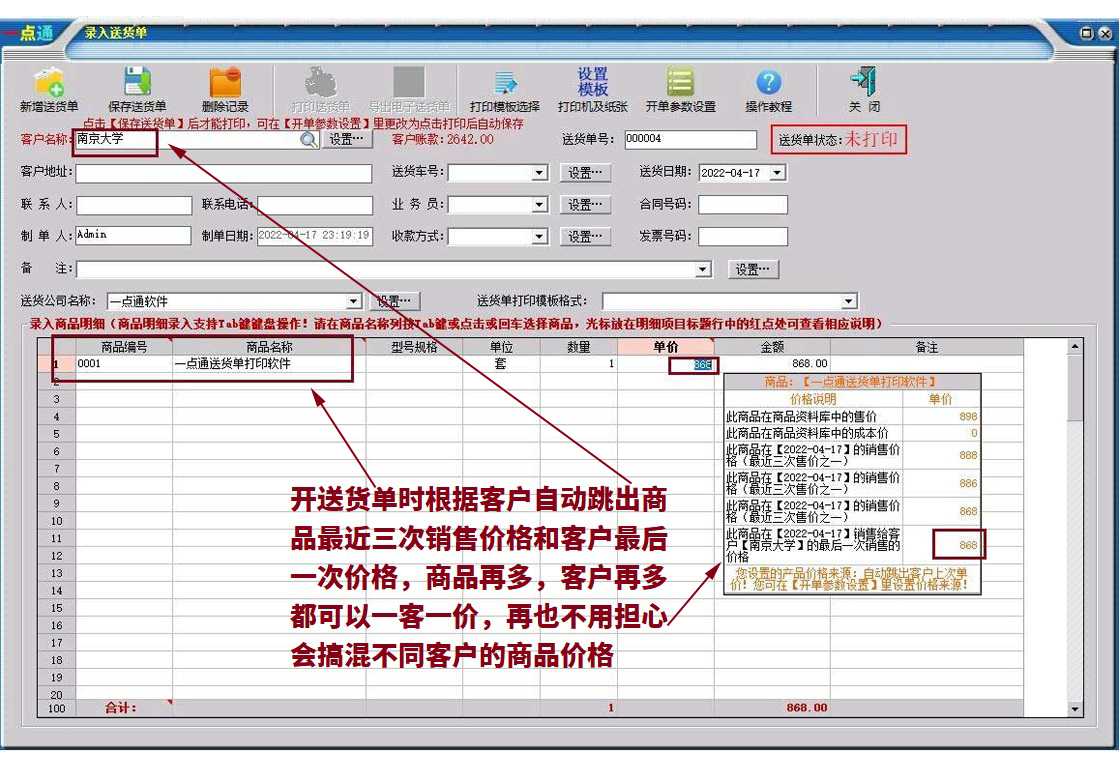
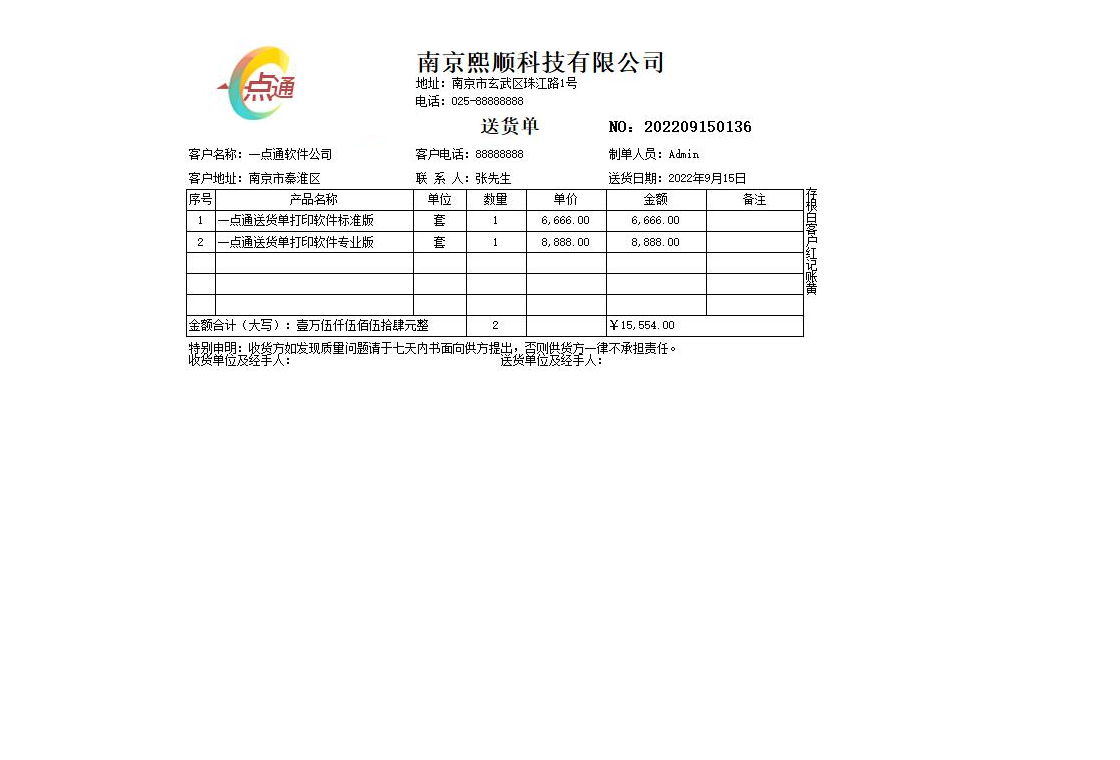




一点通送货单打印软件是一款专为中小型企业及个体工商户打造的送货单、销售单打印管理工具。该软件致力于解决传统手工开单效率低、易出错、保存难等痛点,通过简洁直观的操作界面,让用户能够快速创建并打印出格式规范、美观清晰的送货单据。软件内置丰富的单据模板和灵活的打印设置,能够适配不同行业、不同规格的打印纸张需求,有效提升企业日常开单与对账效率。无论是电脑新手还是老手,都能在无需专业培训的情况下轻松上手,实现从手工开单到数字化管理的平稳过渡,是门店经营和仓库发货的得力助手。
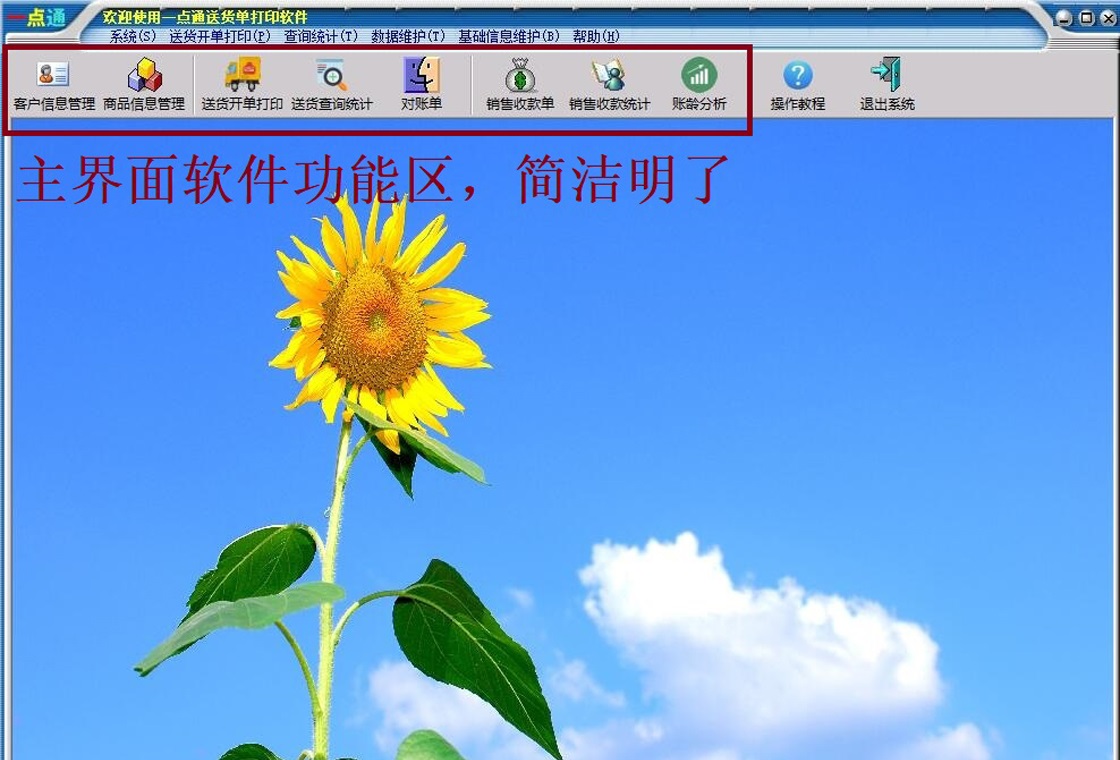
一点通送货单打印软件如何使用自定义模板?
1. 首先,在软件主界面找到并点击顶部菜单栏中的“模板管理”或“打印模板”选项,进入模板编辑中心。
2. 在模板列表中,用户可以选择系统预设的经典模板作为基础,点击“复制”按钮创建一个属于你自己的副本,避免修改原版。
3. 进入自定义编辑界面后,使用鼠标拖拽右侧的“文本”、“图片”、“线条”等控件到设计区域,即可添加公司名称、Logo、联系电话等固定信息。
4. 对于需要动态变化的数据如日期、单号、货品明细,双击空白处插入对应的“数据字段”,并在弹出的字段选择框中绑定“送货单明细”里的具体项目。
5. 设计完成后,点击“保存模板”并为此模板命名,之后在打印预览界面就可以通过下拉菜单快速切换使用该自定义模板了。
一点通送货单打印软件怎样设置打印机纸张大小?
1. 启动软件后,在“打印设置”或“系统设置”模块中,找到“纸张规格”选项栏,点击进入。
2. 软件默认提供了A4、A5、三等分、二等分等常见纸张类型,如果您的打印机使用专用连续纸,请选择对应的等分纸选项。
3. 若列表中没有所需的尺寸,选择“自定义大小”,输入您实际纸张的宽度和高度数值(单位通常为毫米)。
4. 设置好纸张后,务必检查“页边距”数值,建议上下左右均设置为0或最小值,以确保送货单内容能够完整打印出来。
5. 点击“应用”保存配置,随后进入“打印预览”检查排版是否正常,确认无误后即可进行正式打印作业,避免浪费纸张。
一点通送货单打印软件数据如何备份与恢复?
1. 为了防止数据丢失,建议每次完成开单操作后,点击软件左上角的“文件”菜单,选择“数据备份”选项。
2. 在弹出的窗口中,选择备份文件的存储路径,建议存放在非系统盘(如D盘或E盘)的专用文件夹内,点击“确定”生成备份文件。
3. 软件支持自动备份功能,在“系统设置”中找到“自动备份间隔”,设置每隔多少分钟自动保存一次,并指定备份文件保留数量。
4. 当需要在新电脑上恢复数据时,安装并打开软件,点击“文件”菜单中的“数据恢复”,浏览并选中之前保存的备份文件。
5. 点击“开始恢复”并等待进度条完成,软件会提示“恢复成功”,重启软件后即可看到所有历史送货单记录和商品信息完整还原。
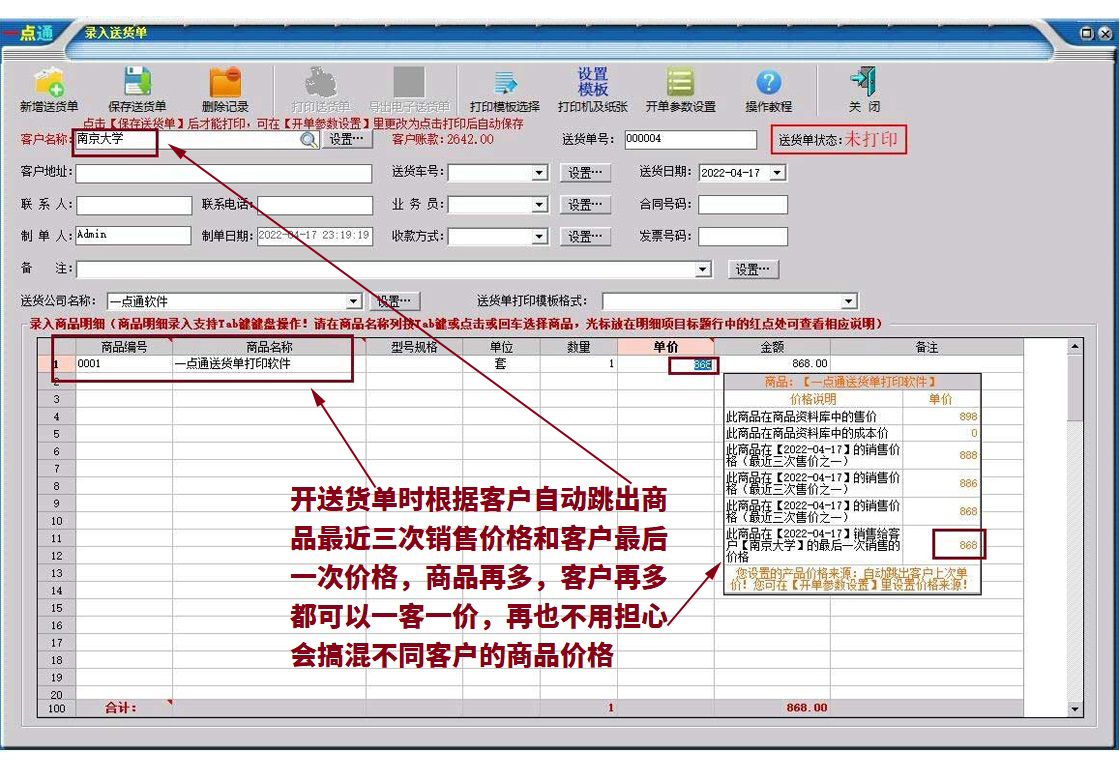
一点通送货单打印软件支持哪些快捷键操作?
| 功能名称 | 快捷键 | 功能说明 |
|---|---|---|
| 新建送货单 | Ctrl + N | 快速创建一张空白送货单 |
| 保存当前单据 | Ctrl + S | 保存正在编辑的单据信息 |
| 打印预览 | Ctrl + P | 查看当前单据的打印效果 |
| 添加商品行 | Ctrl + Insert | 在明细表中插入一行空行 |
| 删除商品行 | Ctrl + Delete | 删除选中的明细行内容 |
| 快速查找商品 | F2 | 弹出商品选择搜索窗口 |
| 客户信息管理 | F3 | 直接跳转至客户资料库 |
一点通送货单打印软件运行时对电脑配置要求高吗?
1. 操作系统方面,软件完美兼容Windows 7、Windows 10以及Windows 11等主流微软操作系统,无论是32位还是64位均可流畅运行。
2. 处理器仅需1GHz以上的单核处理器即可,即使是多年前的老旧台式机或低功耗办公笔记本也能轻松带动,无需高性能CPU。
3. 内存方面,最低要求为512MB,建议配置2GB及以上内存以保证多开单据和操作大容量商品数据库时的流畅度。
4. 硬盘空间占用极小,安装包不足50MB,安装完成后占用空间不超过200MB,且无需独立显卡,集成显卡即可完美显示所有打印预览效果。
5. 为了获得最佳打印效果,建议配置一台分辨率不低于600dpi的针式打印机或激光打印机,并确保打印机驱动程序已正确安装至系统。
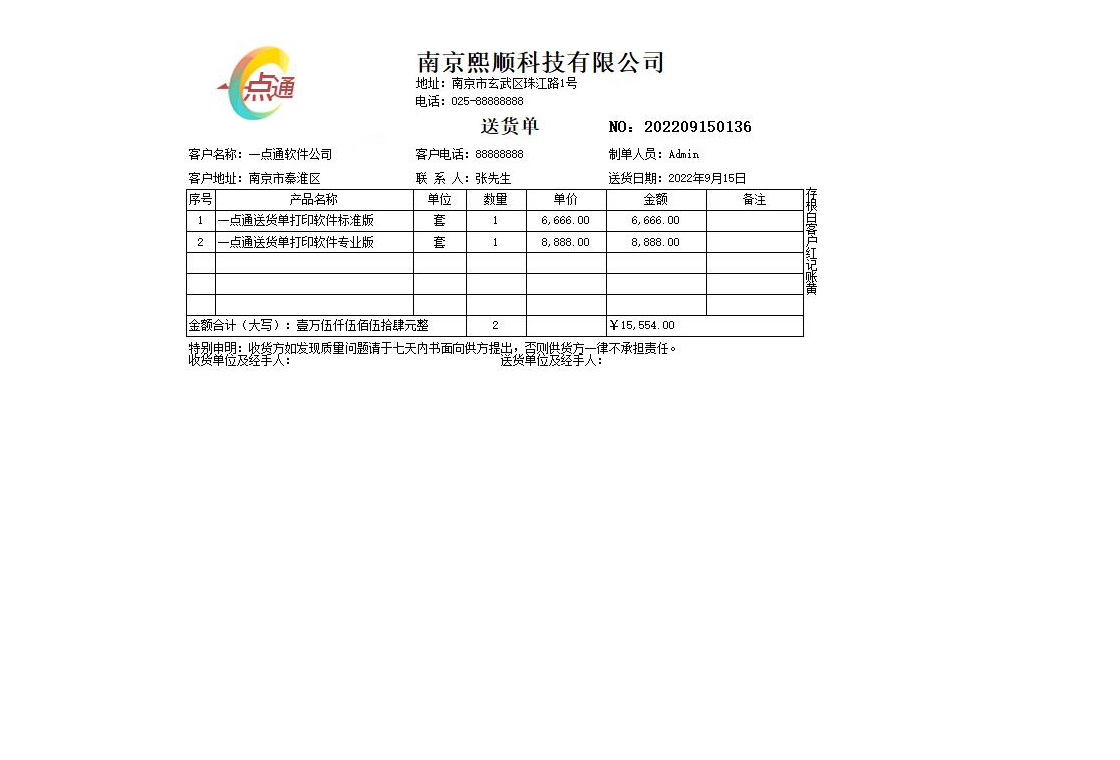
一点通送货单打印软件打印内容出现偏移怎么办?
1. 首先检查打印机中的纸张是否摆放整齐,并确保纸张宽度与软件中设置的纸张规格完全一致,这是导致偏移的最常见原因。
2. 在软件“打印设置”中,找到“水平偏移”和“垂直偏移”参数,若内容整体偏右,则将水平偏移数值调整为负数(如-5mm)。
3. 点击“打印预览”,观察预览视图中的红线框与实际内容的相对位置,微调偏移值直至预览中内容完全居中。
4. 对于针式打印机,建议在打印机驱动设置中关闭“自动撕纸”或“自动退纸”功能,避免因纸张回退造成的打印位置错乱。
5. 若偏移仅发生在特定模板上,进入“模板管理”界面,选中该模板并点击“微调”,通过方向键精准移动所有控件的位置后保存即可解决。







 Windows 11


