
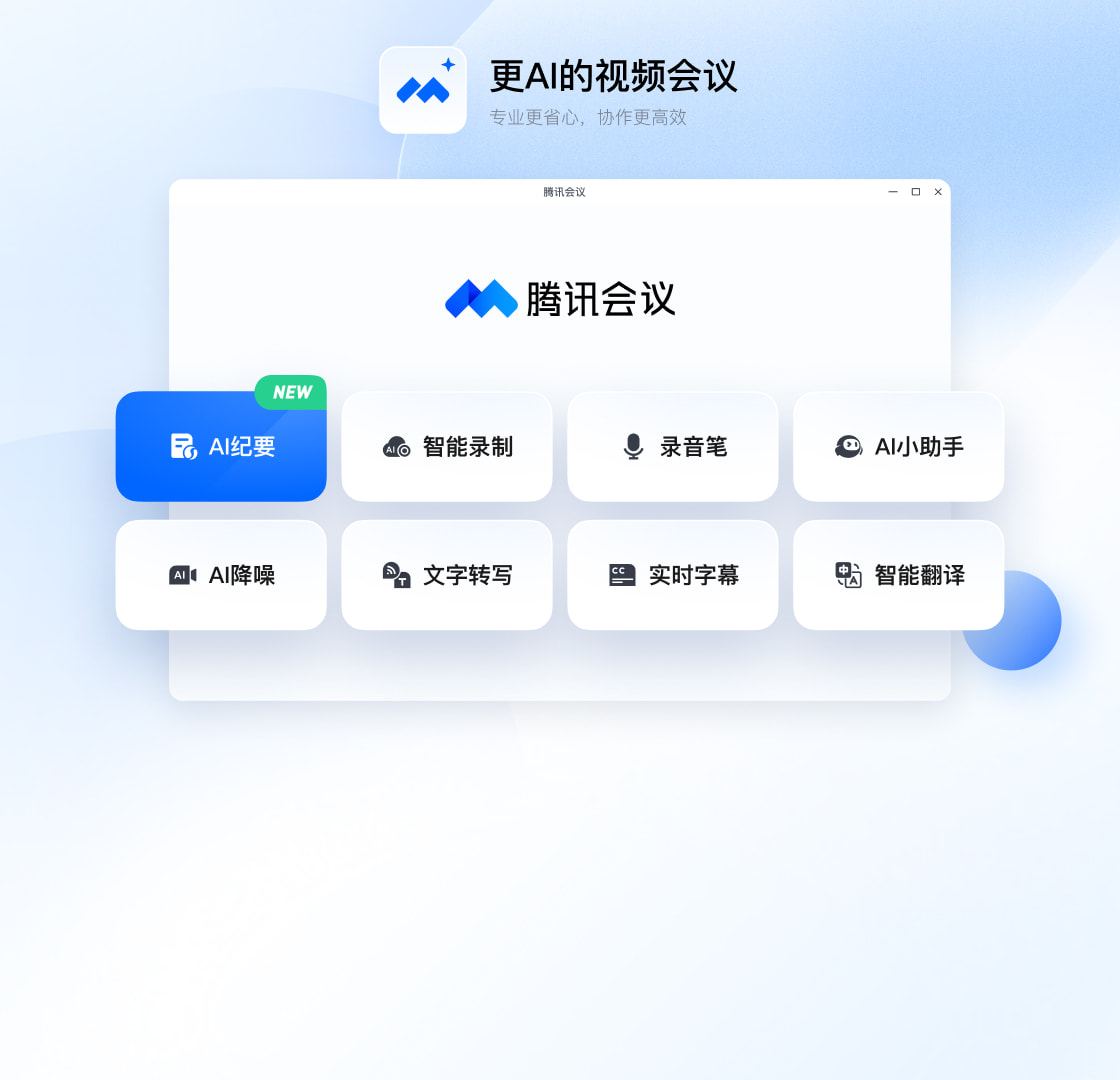






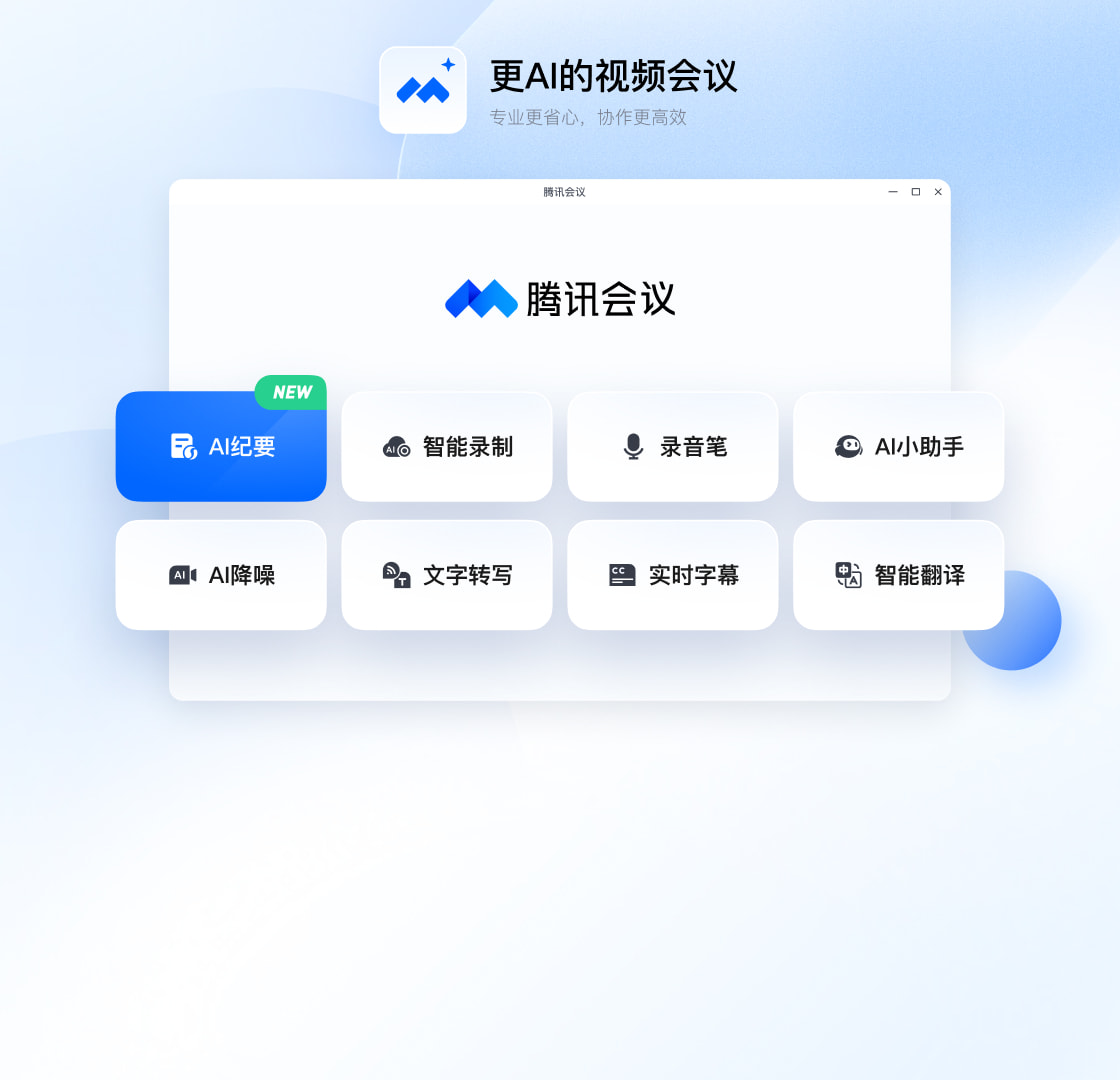
腾讯会议电脑版是一款由腾讯云打造的云视频会议软件,提供高清流畅、便捷安全的在线会议服务。无论是企业远程办公、在线教育还是日常沟通,腾讯会议都能帮助用户快速发起或加入会议,支持屏幕共享、在线文档协作、美颜滤镜、虚拟背景等丰富功能。软件界面简洁直观,操作门槛低,且支持Windows、Mac、iOS、Android等多平台互通,是当前市场占有率极高的视频会议工具。其稳定的网络传输技术和智能降噪能力,确保在不同网络环境下也能获得良好的通话体验。
腾讯会议电脑版怎么开启虚拟背景?
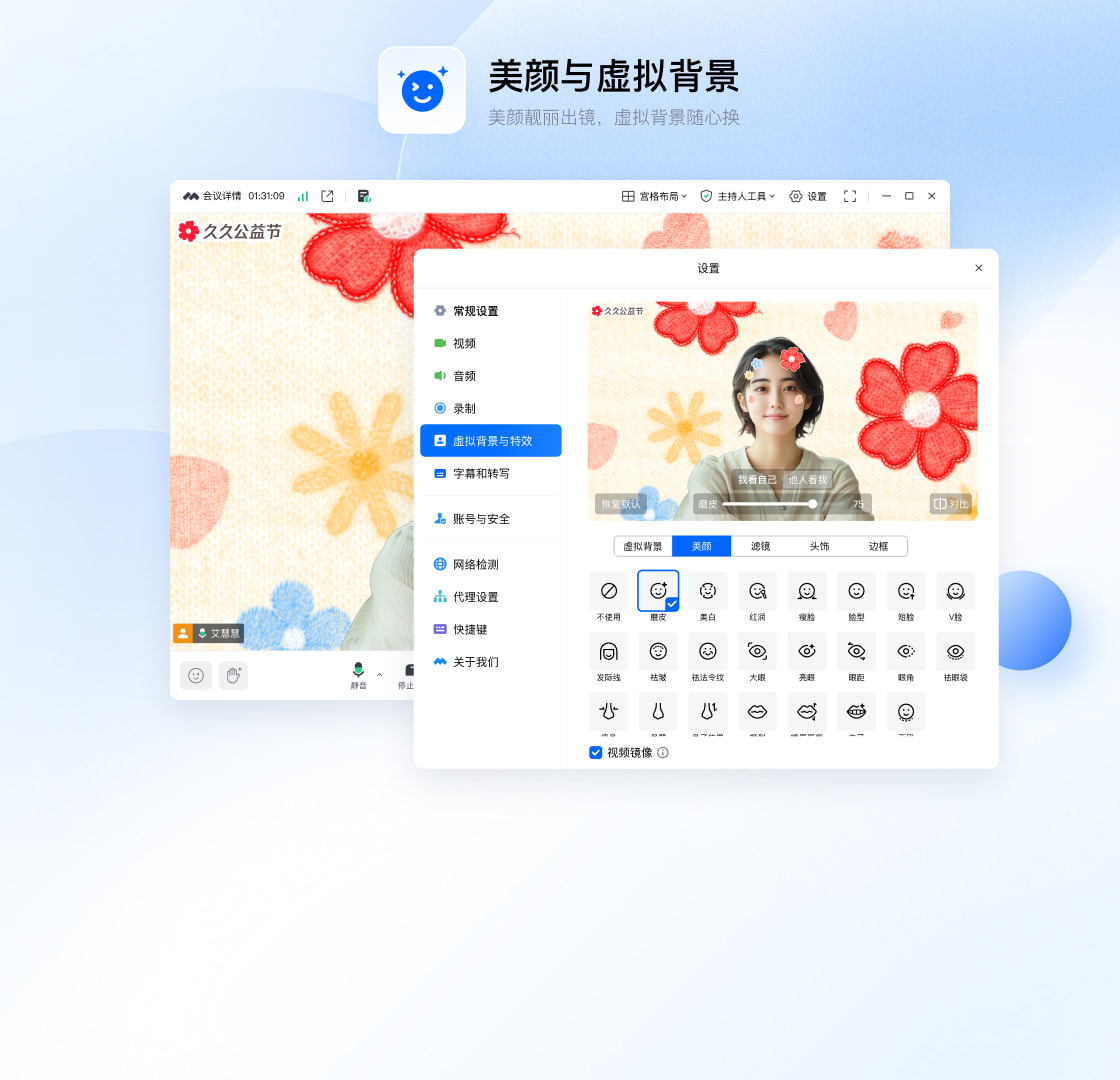
1. 打开腾讯会议电脑版,点击右上角“设置”图标(齿轮状),进入“设置”界面。
2. 在左侧菜单栏选择“虚拟背景”选项,系统会提供多种官方背景图片,同时支持自定义添加本地图片或视频作为背景。
3. 若使用自定义图片,点击“添加”按钮,从电脑中选择心仪的高清图片,建议使用纯色或虚化背景以获得更好的抠像效果。
4. 开启“背景虚化”功能,可一键模糊真实环境,突出人物主体,适用于居家办公或杂乱场景。
5. 设置完成后,关闭设置窗口,进入会议即可看到虚拟背景已生效。部分设备需要具备一定的硬件性能,若效果不佳可降低背景清晰度。

腾讯会议电脑版如何录制会议?
1. 在会议进行中,点击底部工具栏中的“录制”按钮(通常位于屏幕下方,图标为圆点或摄像机形状)。
2. 首次录制时,系统会提示选择录制文件的保存路径,建议选择空间充足的磁盘分区,如D盘或E盘。
3. 录制过程中,会议画面、声音以及共享的屏幕内容都会被完整记录,主持人或参会者均可录制(需主持人允许)。
4. 点击“停止录制”后,系统会自动生成录制文件,并弹出文件所在文件夹,文件格式为MP4或腾讯会议专属格式。
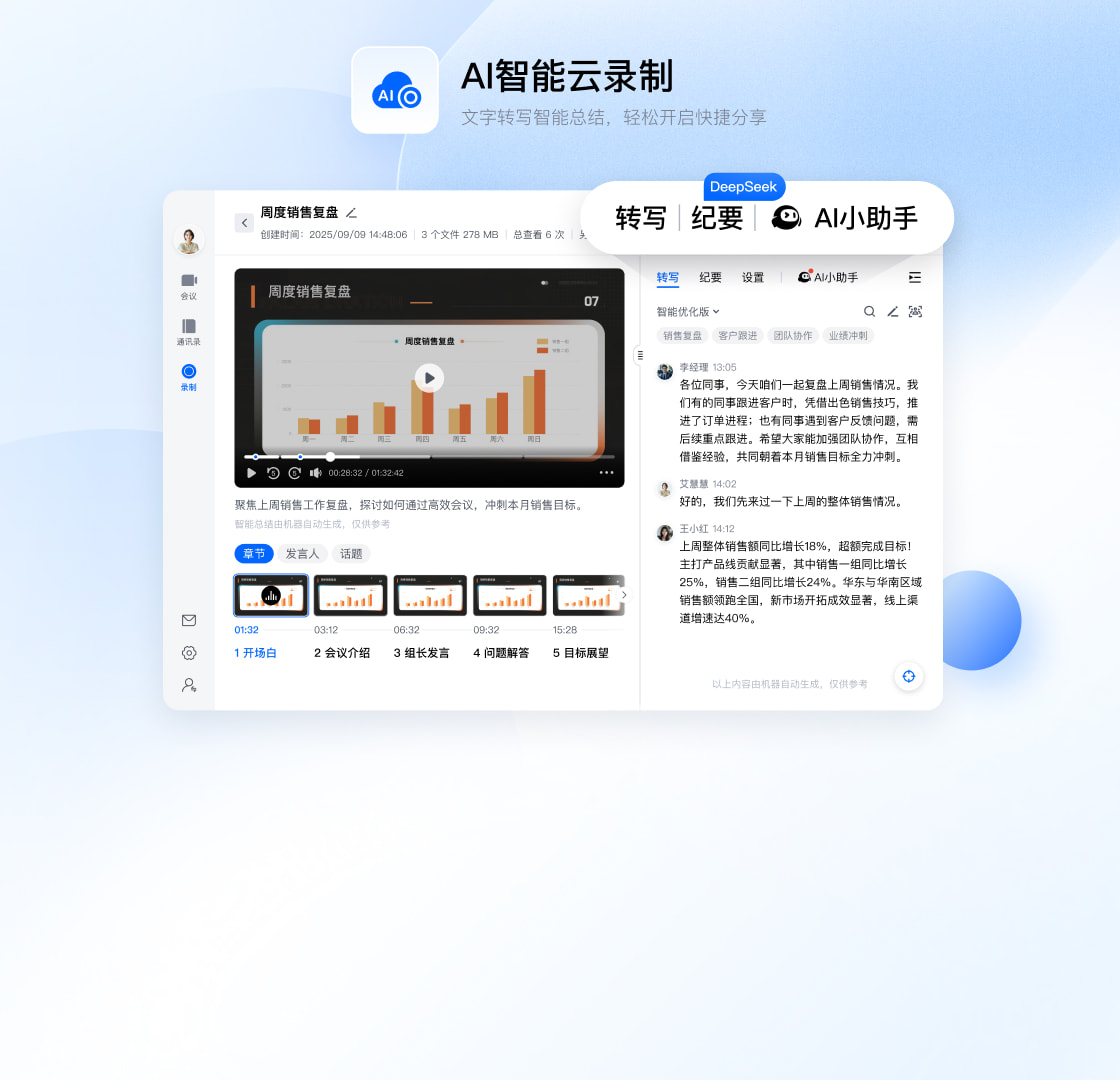
5. 若需云录制,需在会议设置中开启“自动云录制”功能,或手动选择“录制到云”,云录制支持实时转写文字,方便会后整理纪要。
腾讯会议电脑版如何共享屏幕?
1. 进入会议后,点击底部工具栏的“共享屏幕”按钮(图标为显示器加箭头)。
2. 在弹出的选择窗口中,可选择共享整个桌面、特定应用窗口或白板,若需同时共享电脑声音,请勾选“同时共享电脑声音”选项。
3. 点击“确认共享”后,参会者即可看到你的屏幕内容,此时可进行文档演示、视频播放等操作。
4. 共享过程中,顶部会出现控制条,可暂停共享、标注、开启激光笔或停止共享。
5. 如需在共享屏幕的同时展示自己,可开启“人像画中画”功能,让参会者同时看到屏幕和你的摄像头画面。

腾讯会议电脑版会议卡顿怎么办?
1. 首先检查网络连接,建议使用有线网络或靠近路由器,确保带宽充足,关闭其他占用网络的应用(如下载工具、在线视频)。
2. 进入会议前,点击“设置”-“视频”,将视频分辨率和帧率调低,例如选择“标清”或“流畅”模式。
3. 在“音频”设置中,关闭“立体声”或“高音质”选项,使用智能降噪功能,减少音频处理负担。
4. 关闭所有不使用的应用程序,尤其是大型软件(如photoshop、游戏等),释放CPU和内存资源。
5. 若多人卡顿,主持人可在会议管理中开启“仅听模式”或限制非必要参会者的视频,也可关闭“屏幕共享”中的高清选项。
6. 尝试重新启动路由器,或使用手机热点作为备用网络,排除网络波动问题。
腾讯会议电脑版如何设置会议密码?
1. 在预定会议时,填写会议主题和时间后,勾选“会议密码”选项,输入自定义的数字或字母密码。
2. 若已创建会议但未设置密码,可在会议详情页点击“编辑”,找到“会议密码”栏进行添加或修改。
3. 开启“等候室”功能,可让主持人对加入者进行审核,增加会议安全性。
4. 在会议中,点击“安全”按钮,也可快速设置“锁定会议”,禁止新成员加入。
5. 分享会议链接时,密码会随链接一并发送,参会者输入密码即可进入,有效防止陌生人闯入。
腾讯会议电脑版如何查看会议记录?
1. 登录腾讯会议客户端,点击左侧“会议列表”或“历史会议”。
2. 可查看已结束的会议,包括会议时间、时长、参会人数等基本信息。
3. 若开启了云录制,可点击“录制文件”查看云端录制的视频和文字纪要。
4. 本地录制的会议文件可在电脑的“录制文件”文件夹中查找,路径通常在文档目录下。
5. 对于需要存档的会议,建议及时导出或备份录制文件,避免因清理缓存导致丢失。
腾讯会议电脑版怎么添加日程提醒?
1. 在腾讯会议主界面,点击“预定会议”,填写会议主题、时间、参会人等信息。
2. 在“日历提醒”选项中,勾选“发送日历邀请”,系统会自动生成ICS文件并发送至参会人邮箱。
3. 也可通过“添加至我的日历”功能,将会议同步到Outlook或手机日历,设置提前提醒时间(如15分钟、30分钟)。
4. 会议开始前,客户端和短信/邮件会收到提醒通知,确保不会错过。
5. 在会议详情页可随时修改时间,所有参会人都会收到更新后的日程通知。
腾讯会议电脑版录制文件保存在哪里?
1. 本地录制的文件默认保存路径为“C:\Users\用户名\Documents\Tencent Meeting\”或“我的文档\Tencent Meeting”文件夹。
2. 可在“设置”-“录制”中更改默认保存位置,建议选择非系统盘,避免占用C盘空间。
3. 云录制的文件保存在腾讯云服务器中,可在客户端“录制文件”中查看和下载,有效期通常为30天。
4. 若找不到文件,可在搜索栏输入“.mp4”或“Tencent Meeting”进行搜索。
5. 录制文件支持导出为MP4格式,便于分享或二次编辑。
腾讯会议电脑版如何添加联系人?
1. 登录后,点击主界面左侧“联系人”图标,进入通讯录页面。
2. 点击右上角“添加”按钮,可选择“添加好友”或“添加企业成员”。
3. 输入对方的手机号或腾讯会议ID进行搜索,发送添加申请。
4. 对方同意后,即可在联系人列表中看到,方便快速发起会议。
5. 也可通过微信或QQ分享名片,快速添加好友。
腾讯会议电脑版如何开启美颜功能?
1. 进入会议后,点击视频画面上的“美颜”图标(通常位于摄像头预览画面的角落)。
2. 拖动滑条调整美白、磨皮、瘦脸等效果,实时预览。
3. 也可在“设置”-“视频”中,开启“美颜”选项,并调整程度。
4. 美颜功能支持“清晰”和“自然”两种模式,建议选择自然模式,避免过度失真。
5. 美颜效果仅对自己可见,但参会者能看到优化后的画面。
腾讯会议电脑版如何设置主持人权限?
1. 会议创建者默认为主持人,可在“管理成员”中查看成员列表。
2. 点击成员右侧的“...”按钮,可设置“联席主持人”或“转让主持人”。
3. 主持人可设置全体静音、关闭摄像头、锁定会议等权限。
4. 可设置“允许成员自我解除静音”或“成员加入时静音”,以保证会议秩序。
5. 主持人可对成员进行“移除会议”操作,保障会议安全。
腾讯会议电脑版如何加入会议?
1. 在客户端主界面点击“加入会议”,输入会议号或扫描二维码。
2. 输入参会者名称,选择是否开启摄像头和麦克风。
3. 若会议设置了密码,需输入密码才能进入。
4. 也可通过链接直接加入,点击链接后会自动唤起客户端。
5. 加入后,可开启/关闭麦克风和摄像头,调整音量和设备。
腾讯会议电脑版如何发起快速会议?
1. 打开腾讯会议客户端,点击“快速会议”按钮。
2. 系统会自动创建一个即时会议,并生成会议号和链接。
3. 直接点击“进入会议”即可开始,无需设置时间。
4. 可复制邀请信息发送给参会者,邀请他们加入。
5. 快速会议结束后,会议记录不会保留在历史列表中,如需存档请使用预定会议。
腾讯会议电脑版如何设置自动接听?
1. “自动接听”功能主要在手机端,PC端不支持自动接听。
2. 但可在PC端设置“入会时静音”,避免环境噪音干扰。
3. 可开启“自动连接音频”功能,入会后自动连接电脑扬声器和麦克风。
4. 也可设置“入会时关闭摄像头”,保护隐私。
5. 这些设置可在“设置”-“常规”中找到。
腾讯会议电脑版快捷键大全
| 快捷键 | 功能 |
|---|---|
| Alt + A | 静音/取消静音 |
| Alt + V | 开启/关闭摄像头 |
| Alt + S | 共享屏幕 |
| Alt + R | 开始/停止录制 |
| Alt + T | 发起聊天 |
| Alt + Y | 举手/放下 |
| Alt + Q | 退出会议 |
腾讯会议电脑版配置需求
| 配置项 | 最低要求 | 推荐配置 |
|---|---|---|
| 操作系统 | Windows 7/8/10 | Windows 10/11 |
| CPU | 双核1.6GHz | 四核2.0GHz及以上 |
| 内存 | 4GB | 8GB及以上 |
| 硬盘空间 | 2GB可用空间 | 5GB以上可用空间 |
| 网络 | 2Mbps上行/下行 | 10Mbps以上 |
| 摄像头 | 普通USB摄像头 | 1080P高清摄像头 |
| 麦克风 | 内置麦克风 | 降噪麦克风/耳机 |
腾讯会议电脑版免费版功能有哪些?
1. 免费版支持最多25人参会,单场时长45分钟,适合小型会议。
2. 支持屏幕共享、文字聊天、录制(本地)等基础功能。
3. 免费版可设置虚拟背景、美颜等趣味功能。
4. 支持实时字幕(中文),方便会议记录。
5. 付费版可解锁更多人数、更长时间、云录制等高级功能。
6. 免费版适用于个人日常沟通,企业需求可升级商用版。
腾讯会议电脑版如何解决回声问题?
1. 使用耳机或耳麦,避免声音外放造成回声。
2. 调整麦克风音量,降低灵敏度。
3. 在“设置”-“音频”中开启“回声消除”功能。
4. 关闭其他播放声音的应用程序,如音乐播放器。
5. 若仍存在回声,可让参会者同时开启降噪功能。
腾讯会议电脑版如何更新?
1. 客户端会自动检测新版本并提示更新。
2. 也可点击“设置”-“关于”查看当前版本,点击“检查更新”。
3. 若自动更新失败,可前往官网下载最新版覆盖安装。
4. 更新前建议备份会议记录和录制文件。
5. 保持软件最新,可享受新功能和性能优化。
腾讯会议电脑版如何退出登录?
1. 点击头像或右上角“...”菜单,选择“退出登录”。
2. 退出后,设备不再接收该账号的会议邀请。
3. 如需重新登录,输入账号密码或验证码即可。
4. 若使用公共电脑,退出后建议清除本地缓存。
5. 退出登录不会影响云录制文件,重新登录后仍可查看。







 Windows 11
 Samsung_Galaxy_S25


