




PixelSnap Mac版是海外热门的UI设计辅助工具,常驻Mac顶部菜单栏,很多用户搜索PixelSnap Mac怎么开启测量、PixelSnap吸附参考线怎么用、PixelSnap如何设置快捷键、PixelSnap和xScope对比哪个好、PixelSnap多显示器怎么使用、PixelSnap测量识别不准怎么处理等相关问题。软件依靠图像对比度识别控件边界,网页、PDF、Sketch、Figma、第三方App界面都可以直接测量,不用导出文件,屏幕上直接获取宽高、边距数值,还可以直接将带标注的测量画面截图保存输出给开发对接文档。
PixelSnap Mac怎么开启像素测量与元素捕捉?
1、启动PixelSnap之后驻留菜单栏,呼出「查找尺寸」测量模式,鼠标拖动即可读取两点之间像素距离。
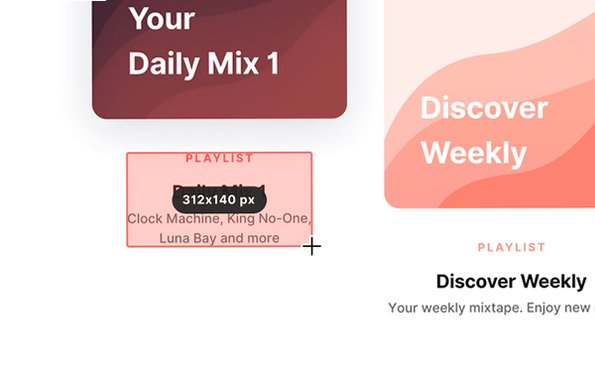
2、框选屏幕控件,软件自动识别元素边界,直接输出控件宽度、高度像素数值,支持微小UI组件精准捕捉。
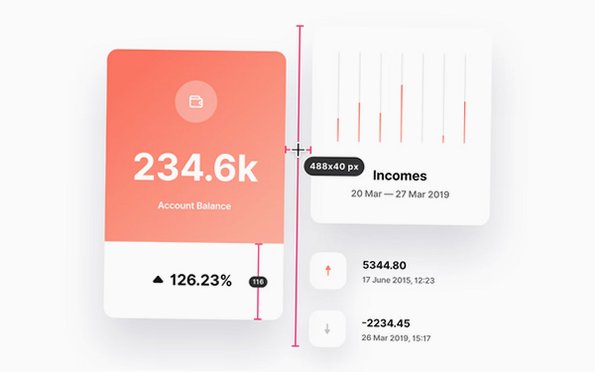
3、开启多物体测量模式,屏幕上同时显示多组尺寸标注,适合整理整套页面布局间距规范。
4、空格键可以移动测量选框,Esc一键退出测量状态,右键拖动可以关闭自动吸附自由框选区域。
5、Retina高分屏幕自动换算逻辑像素,不会出现2倍缩放数值错乱问题。
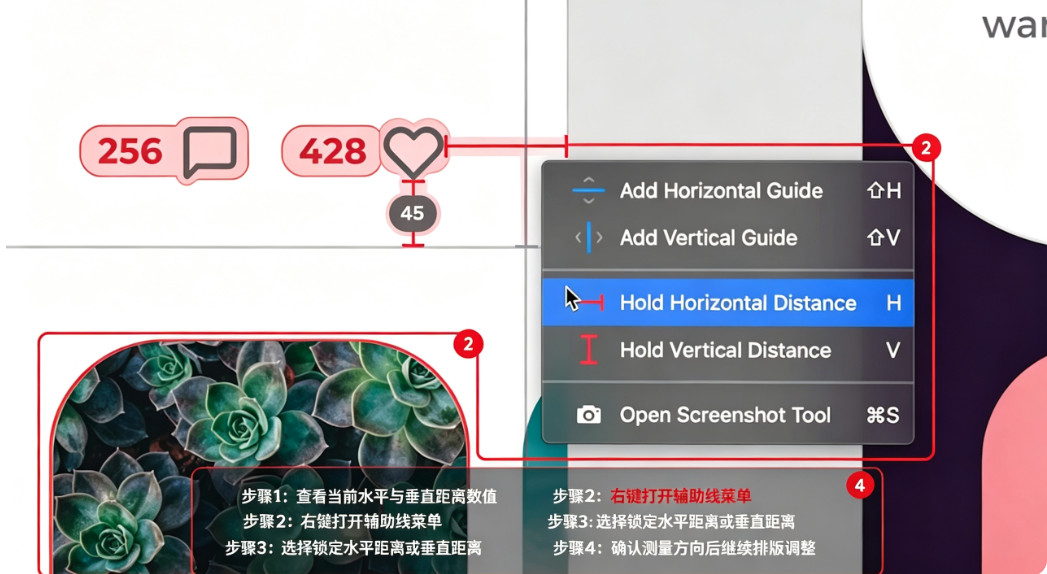
PixelSnap Mac吸附式参考线功能如何使用?
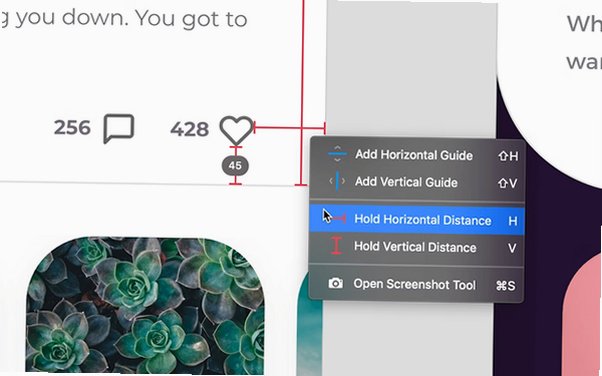
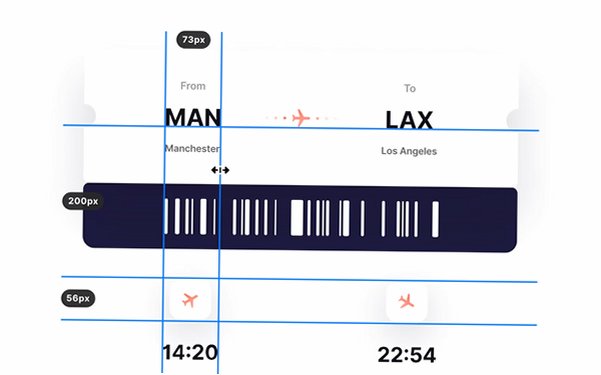
1、菜单栏调出参考线,添加水平、垂直吸附标尺,标尺可以自由拖拽摆放到屏幕任意位置。
2、开启吸附特性,鼠标移动元素会自动贴齐参考线,快速校验页面对齐关系。
3、支持锁定参考线位置,多条参考线同时保留,做页面视觉对齐校验非常方便。
4、参考线可以临时隐藏,不需要删除,再次打开即可恢复全部布局,不用重复摆放。
5、多显示器环境下,参考线跟随当前屏幕生效,不会跨屏幕错乱偏移。
PixelSnap Mac快捷键与软件集成配置
| 配置项目 | 操作步骤 | 相关说明 |
|---|---|---|
| 自定义全局快捷键 | 打开软件设置,修改测量、参考线、截图全部快捷键,支持恢复默认方案 | 快捷键需要辅助功能权限才能全局生效 |
| CleanShot X联动 | 测量完成按下S键,直接截取带有尺寸标注的截图保存 | 需要电脑同时安装CleanShot X工具 |
| 设计软件兼容 | 原生适配Sketch、Adobe XD,画布缩放状态下依旧输出真实像素尺寸 | Figma网页版也可以正常测量界面元素 |
| TouchBar支持 | TouchBar机型可直接触控触发测量、添加参考线等常用操作 | 无TouchBar机型不影响全部核心功能使用 |
PixelSnap Mac多显示器使用实操技巧
1、外接多块显示器,软件自动识别每一块屏幕分辨率,测量数值跟随对应显示器计算。
2、跨屏幕测量两点距离,可直接获取两块屏幕之间真实像素间距。
3、显示器缩放模式下,依旧输出设计逻辑像素,不用手动换算缩放系数。
4、插拔显示器之后,参考线配置不会丢失,软件自动刷新屏幕列表。
5、外接4K显示器,测量性能流畅,几乎不会增加CPU占用。
PixelSnap Mac对比xScope工具差异对照表
| 对比项 | PixelSnap | xScope |
|---|---|---|
| 核心定位 | 轻量快速测量,自动吸附识别UI边界 | 全套设计检查,标尺、取色、网格、放大镜集合工具 |
| 多元素同时测量 | ✅支持屏幕多组尺寸同时显示 | ❌单次主要测量单组对象 |
| 吸附式参考线 | ✅带吸附对齐的参考线 | 普通静态标尺,无吸附能力 |
| CleanShot截图联动 | ✅一键保存带标注截图 | 无原生联动,需要手动截图 |
| 软件体积资源占用 | 轻量,内存占用低 | 功能繁多,体积更大 |
PixelSnap Mac测量识别不准常见故障排查
1、测量边界识别出错:低对比度渐变界面,调高识别容错阈值,提升边界识别能力。
2、快捷键全部失效:进入系统设置‑隐私与安全性,重新授予PixelSnap辅助功能权限。
3、多屏幕数值异常:重启软件,重新读取显示器配置,确认系统显示器缩放设置。
4、菜单栏图标消失:系统登录项确认允许开机后台运行,重新打开软件。
5、设计软件缩放画布数值不对:使用软件原生集成模式,避免直接截图框选测量。
PixelSnap Mac使用注意事项
1、PixelSnap为商业付费Mac专属软件,没有Windows版本,购买后提供30天退款保障,学生可申请教育优惠折扣。
2、软件需要辅助功能权限,权限用来读取屏幕界面元素,不会篡改系统其他数据。
3、对于完全渐变、极低对比度界面,自动识别会受限制,可以手动框选获取尺寸。
4、全部设置、快捷键配置保存在本地,重装软件可以备份配置文件快速恢复。
5、macOS大版本升级之后,辅助权限会重置,出现功能异常需要重新授权。







 Windows 11




