
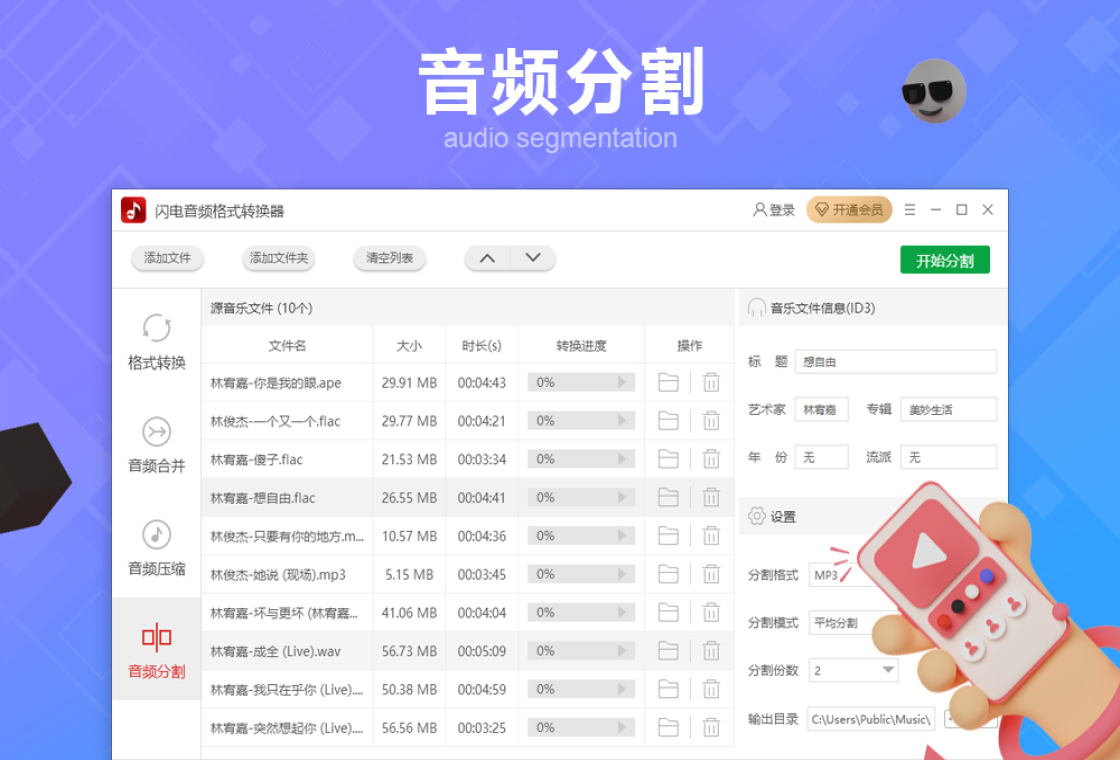
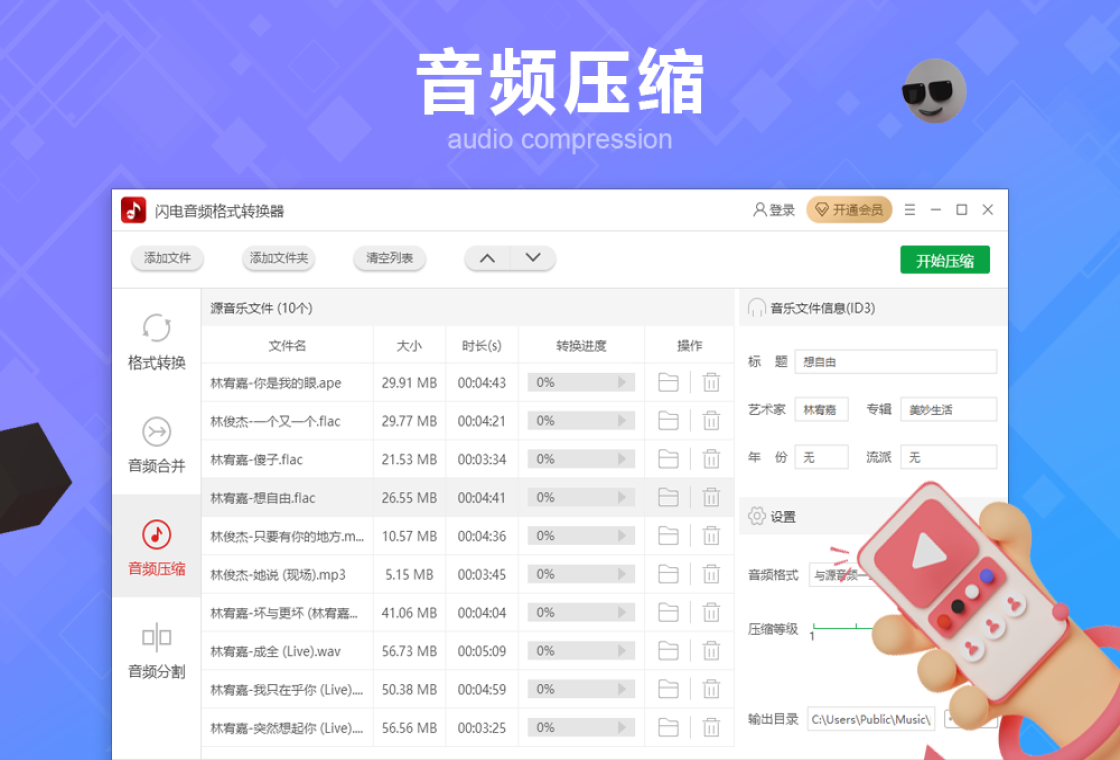
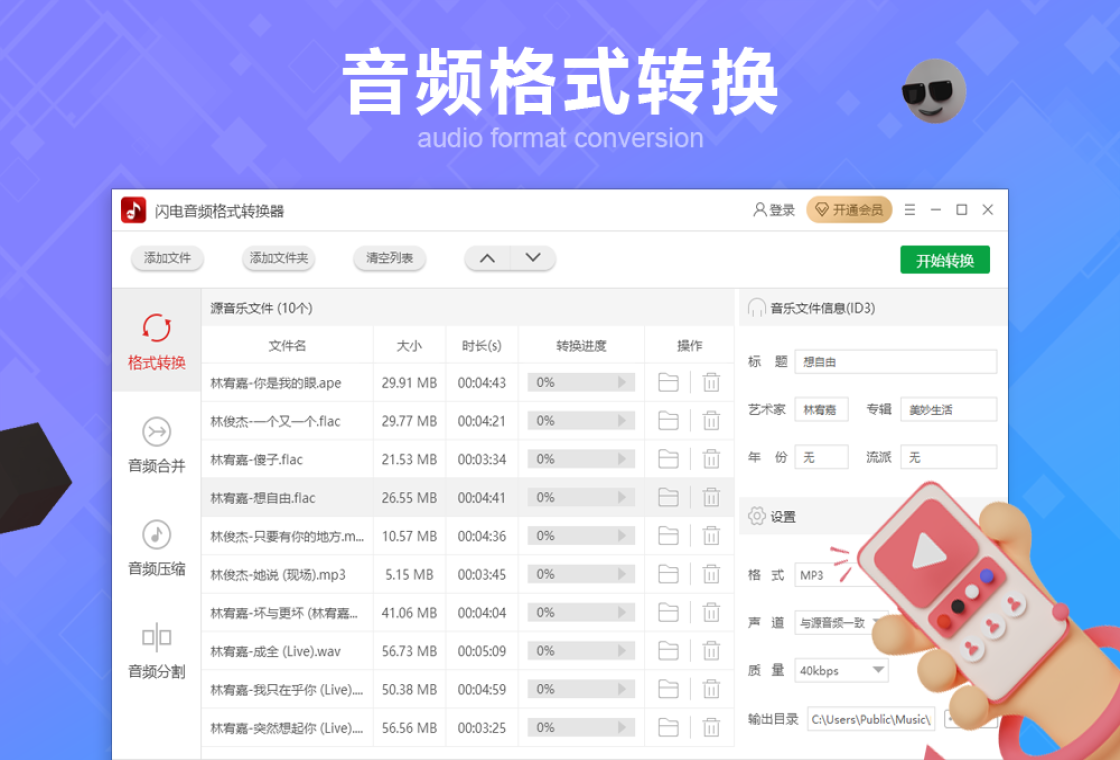
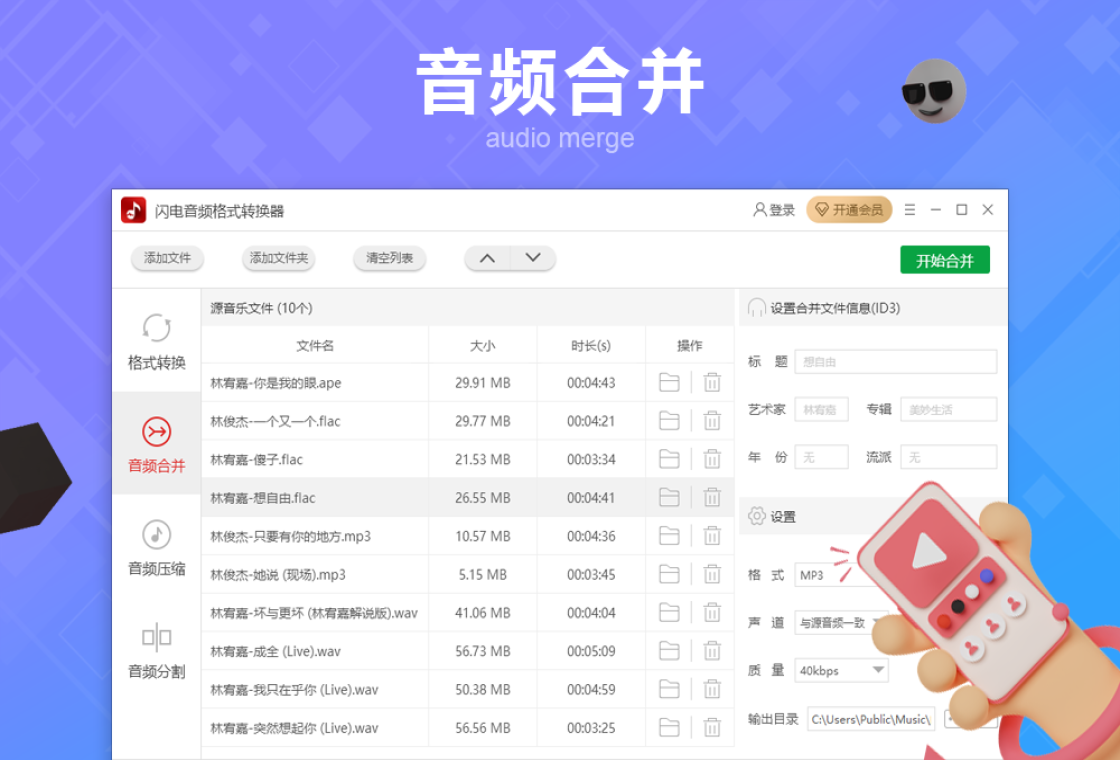




闪电音频格式转换器电脑版是一款功能强大且操作简便的音频格式转换工具,支持MP3、WAV、FLAC、AAC、OGG等几乎所有主流音频格式之间的相互转换,同时提供音频剪切、合并、音量调整等实用功能。软件采用先进的音频处理引擎,转换速度快、音质损失小,界面简洁直观,即使是新手用户也能快速上手。无论是日常音乐格式转换,还是专业音频处理,闪电音频格式转换器都能为您提供高效、稳定的解决方案。
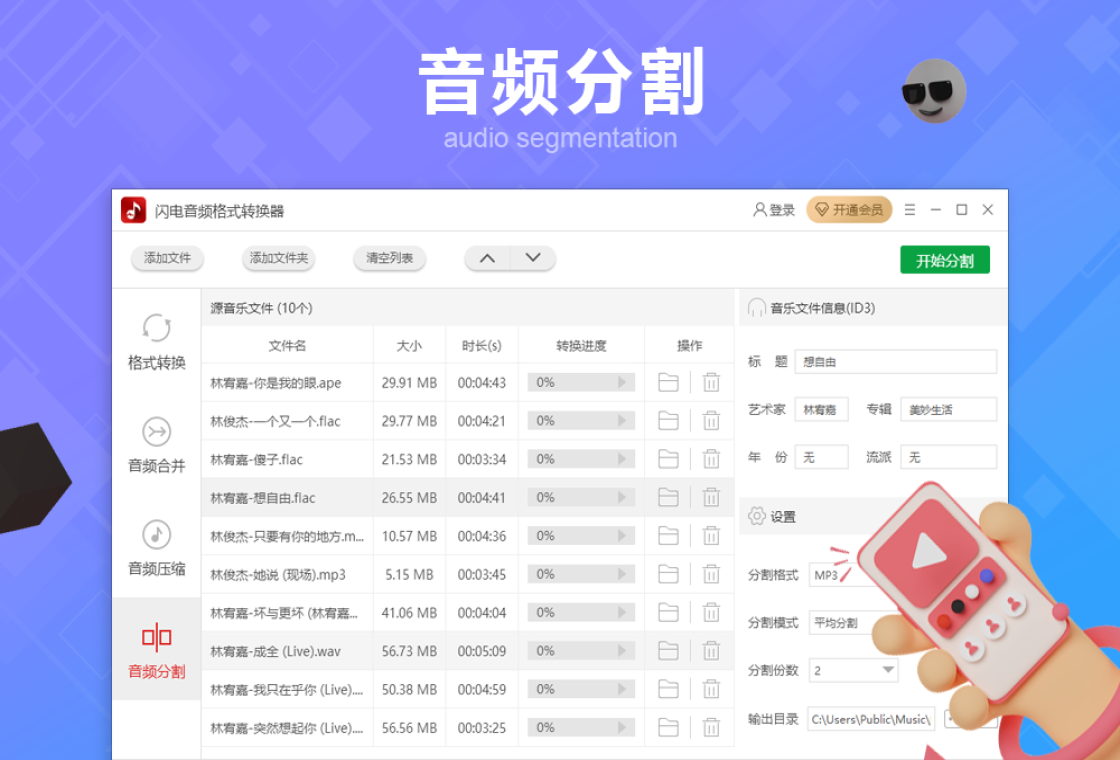
闪电音频格式转换器电脑版怎么用?转换步骤详解
1. 首先,从本站下载闪电音频格式转换器电脑版安装包,双击运行,按照安装向导提示完成安装。
2. 启动软件,点击主界面的“添加文件”按钮,或者直接将音频文件拖拽到软件窗口中,支持批量添加。
3. 在文件列表下方选择输出格式,如MP3、WAV等,并可根据需要调整音质参数,如比特率、采样率等。
4. 点击“输出目录”旁的“浏览”按钮,设置转换后文件的保存位置。
5. 最后点击右下角的“开始转换”按钮,等待片刻即可完成转换,转换完成后可点击“打开目录”快速定位文件。
闪电音频格式转换器支持哪些格式?转换质量如何?
1. 支持导入MP3、WAV、FLAC、AAC、OGG、WMA、M4A、APE等多种常见音频格式,几乎涵盖所有主流格式。
2. 输出格式同样丰富,可转换为MP3、WAV、FLAC、AAC、OGG、M4A等,满足不同设备的需求。
3. 转换质量方面,软件采用高保真转换算法,用户可自定义比特率(如320kbps)和采样率(如44100Hz),在保证音质的同时控制文件大小。
4. 实测将WAV无损格式转换为MP3 320kbps,音质损失极小,人耳几乎无法分辨,适合日常使用。
5. 支持批量转换,多个文件可一次性处理,节省大量时间。
闪电音频格式转换器电脑版转换速度慢怎么办?如何加速?
1. 关闭其他占用系统资源的程序,如大型游戏、视频编辑软件等,释放CPU和内存资源。
2. 尽量将音频文件存放在本地磁盘,避免从U盘或移动硬盘读取,提高读写速度。
3. 在软件设置中开启“硬件加速”选项(如有),利用GPU辅助处理。
4. 转换大量文件时,可先转换部分文件,分批次进行,避免一次性加载过多导致卡顿。
5. 更新显卡驱动和声卡驱动,确保系统组件兼容性良好。
6. 如果电脑配置较低,可升级内存或更换固态硬盘,显著提升整体性能。
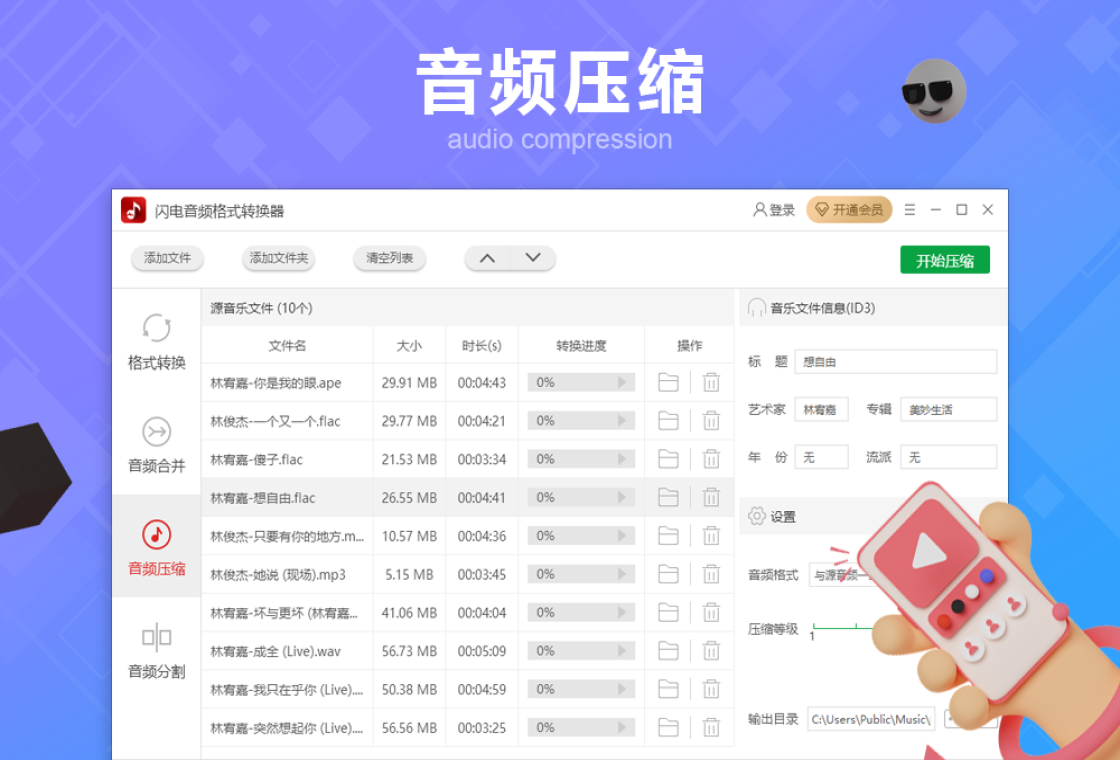
闪电音频格式转换器有剪切和合并功能吗?怎么操作?
1. 闪电音频格式转换器内置音频剪切和合并功能,无需额外安装其他软件。
2. 剪切操作:选择需要剪切的音频文件,点击“剪切”按钮,在波形图上拖动滑块设置起始时间和结束时间,点击“确定”即可。
3. 合并操作:在文件列表中按顺序添加多个音频文件,点击“合并”按钮,软件会将它们合并为一个文件,输出格式可选择。
4. 调整顺序:在文件列表中直接拖动文件即可调整合并顺序,非常方便。
5. 剪切和合并操作完成后,同样需要点击“开始转换”按钮执行输出。
闪电音频格式转换器电脑版常见问题及解决方法
1. 无法导入某些音频文件?可能是文件编码不兼容,可尝试先用其他软件转换为通用格式后再导入。
2. 转换失败或提示错误?检查文件是否被占用,关闭正在播放该文件的播放器,然后重试。
3. 输出文件音质变差?在转换设置中将比特率调高至320kbps,采样率设为44100Hz以上。
4. 软件突然崩溃?更新至最新版本,或重新安装软件,并确保系统满足运行要求。
5. 可以批量转换吗?可以,支持批量添加文件,一次性转换多个音频。
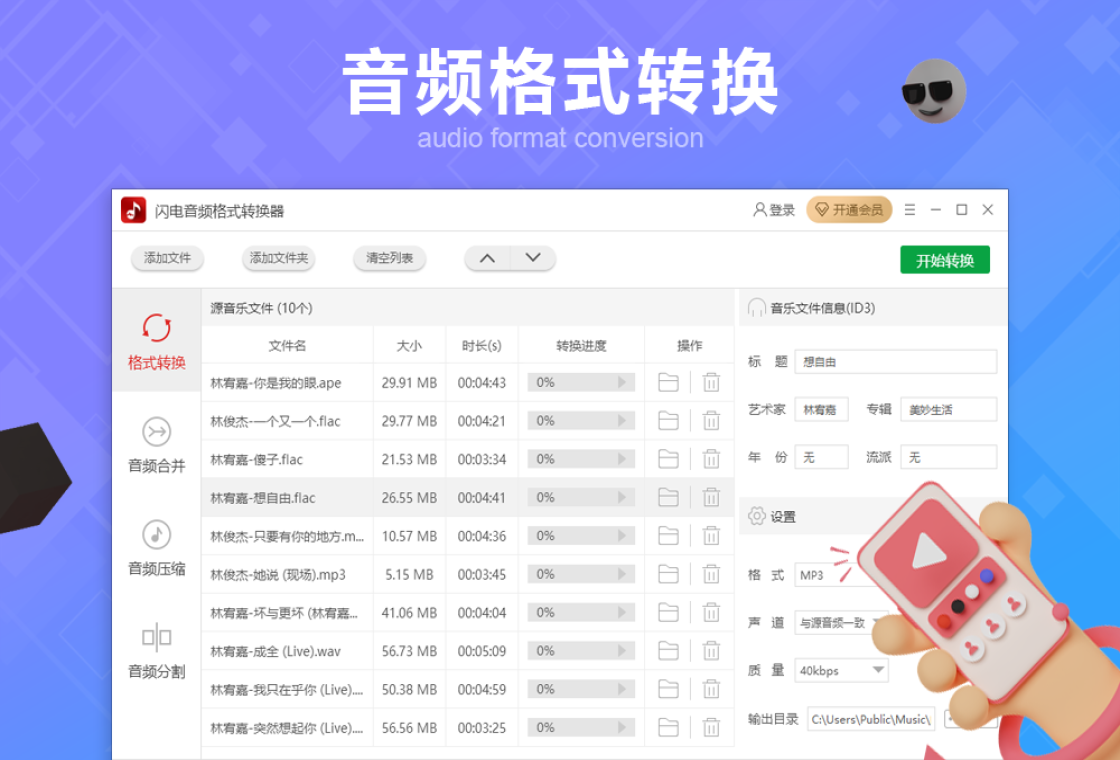
闪电音频格式转换器使用技巧与心得分享
1. 利用“预设方案”功能,可保存常用的转换设置,下次一键应用,提高效率。
2. 转换时选择“高品质”模式,虽然耗时稍长,但音质更佳,适合制作无损音乐。
3. 如果需要提取视频中的音频,可先使用视频转换工具提取,再用本软件处理。
4. 批量转换时,建议先转换少量文件测试效果,确认无误后再批量操作。
5. 善用“输出目录”自动命名规则,可避免文件重名覆盖。
闪电音频格式转换器电脑版快捷键大全
| 快捷键 | 功能 |
|---|---|
| Ctrl+O | 添加文件 |
| Ctrl+S | 开始转换 |
| Ctrl+C | 复制文件列表 |
| Ctrl+V | 粘贴文件 |
| Delete | 删除选中文件 |
| Ctrl+E | 打开输出目录 |
闪电音频格式转换器电脑版配置需求
| 配置项 | 最低要求 | 推荐配置 |
|---|---|---|
| 操作系统 | Windows 7/8/10 | Windows 10/11 |
| CPU | 1GHz处理器 | 双核及以上 |
| 内存 | 2GB | 4GB及以上 |
| 硬盘空间 | 100MB可用空间 | 500MB可用空间 |
| 显卡 | 无特殊要求 | 支持DirectX 9.0 |







 Windows 11



