
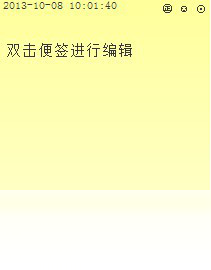
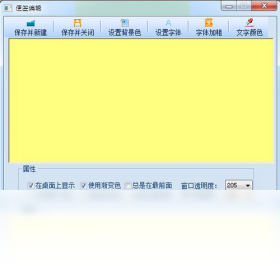




WorkHelper是一款专为办公人群打造的效率提升工具,集成了文件批量处理、快捷搜索、系统优化等多项实用功能,能够帮助用户在日常工作中节省大量时间。软件界面简洁,操作直观,即使是没有技术基础的用户也能快速上手。无论是需要整理杂乱的文件,还是希望提升电脑运行速度,WorkHelper都能提供一站式解决方案。作为一款免费的桌面辅助软件,它持续更新迭代,致力于为用户带来更流畅、更高效的办公体验。
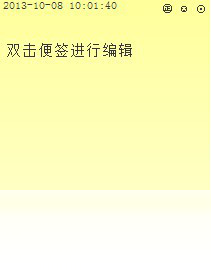
WorkHelper有哪些核心功能?
1. 文件批量重命名:支持多种命名规则,可一次性处理数百个文件,大幅提升文件管理效率。
2. 快速启动器:通过自定义快捷键,可随时呼出搜索框,快速启动常用软件或打开指定文件。
3. 系统清理优化:自动扫描并清理系统垃圾文件、无效注册表项,释放磁盘空间,提升电脑响应速度。
4. 剪贴板历史记录:自动保存复制过的文本、图片,方便随时调用,避免重复复制操作。
5. 定时任务管理:支持设置定时提醒或自动执行特定操作,如定时关机、定时备份等。
6. 网络工具集成:内置网络测速、IP地址查询等小工具,满足日常网络维护需求。
WorkHelper使用时卡顿怎么办?
1. 首先确认电脑配置是否满足软件运行要求,建议至少2GB内存和500MB可用磁盘空间。
2. 关闭其他占用资源较高的程序,尤其是大型游戏或视频编辑软件,释放CPU和内存资源。
3. 在WorkHelper设置中,关闭不必要的后台功能,如实时监控或自动更新。
4. 尝试将软件安装到固态硬盘(SSD)上,可以显著提升启动速度和运行流畅度。
5. 检查软件版本是否为最新,旧版本可能存在性能问题,可前往官网下载最新版。
6. 如果问题依旧,可尝试卸载后重新安装,并确保安装路径不含中文字符。
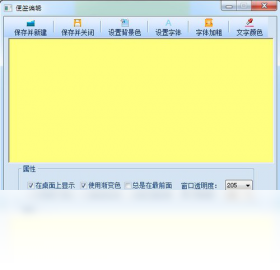
WorkHelper的快捷键有哪些?
| 快捷键 | 功能说明 |
|---|---|
| Ctrl+Shift+Space | 呼出快速启动器 |
| Ctrl+Alt+V | 打开剪贴板历史记录 |
| Ctrl+Alt+S | 快速打开系统清理工具 |
| Ctrl+Alt+T | 创建定时任务 |
| Ctrl+Alt+N | 新建文件批量重命名任务 |
| Ctrl+Alt+H | 显示/隐藏主界面 |
WorkHelper如何设置开机自启动?
1. 打开WorkHelper主界面,点击右上角的“设置”图标。
2. 在“常规”选项卡中,勾选“开机自动启动”选项。
3. 点击“应用”并“确定”保存设置。
4. 如需取消自启动,取消勾选并保存即可。
5. 部分安全软件可能会拦截自启动项,需在安全软件中允许WorkHelper运行。
WorkHelper能提升工作效率吗?
1. 通过批量处理功能,原本需要数小时的文件整理工作可在几分钟内完成。
2. 快速启动器减少了在桌面和开始菜单中寻找程序的时间,操作更快捷。
3. 剪贴板历史功能避免了重复复制粘贴的烦恼,尤其适合文案编辑和客服人员。
4. 系统优化功能让电脑始终保持最佳状态,减少卡顿和死机带来的工作中断。
5. 定时任务提醒功能帮助用户合理规划工作时间,避免遗漏重要事项。
6. 综合来看,WorkHelper能有效减少重复性操作,让用户将精力集中在更有价值的工作上。
WorkHelper配置需求高吗?
| 配置项 | 最低要求 | 推荐配置 |
|---|---|---|
| 操作系统 | Windows 7 | Windows 10/11 |
| CPU | 1GHz处理器 | 2GHz双核及以上 |
| 内存 | 2GB | 4GB及以上 |
| 磁盘空间 | 200MB | 500MB及以上 |
| 显示分辨率 | 1024x768 | 1920x1080 |
WorkHelper安全吗?会不会泄露隐私?
1. WorkHelper由正规团队开发,通过多家安全软件检测,无病毒无木马。
2. 软件仅在本机运行,不会上传任何用户文件或个人信息至云端。
3. 剪贴板历史记录功能默认关闭,只有用户主动开启后才会保存数据,且可随时清除。
4. 所有数据均保存在本地,用户可随时在设置中删除所有记录。
5. 软件不包含任何广告插件或捆绑安装,用户可放心使用。







 OnePlus_15R


