
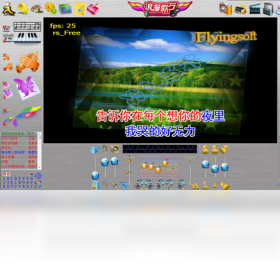




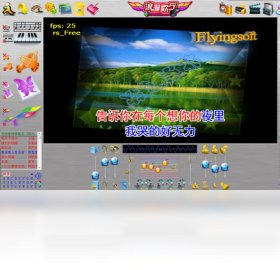
浪漫歌厅电脑版是一款集点歌、K歌、MV播放于一体的多功能娱乐软件,专为家庭聚会、小型歌厅及个人娱乐打造。软件拥有海量正版曲库,覆盖流行、经典、怀旧等多种风格,支持智能点歌、歌词同步显示、实时评分等功能,让用户轻松享受专业级的K歌体验。界面简洁直观,操作流畅,适配各类电脑设备,是您休闲娱乐、释放压力的理想选择。无论是生日派对还是朋友欢聚,浪漫歌厅都能带来无限欢乐。
浪漫歌厅电脑版怎么连接电视使用?
1. 准备一根HDMI线,将电脑与电视连接,确保电视信号源切换至对应HDMI接口。
2. 打开浪漫歌厅电脑版,进入设置界面,选择“显示输出”选项。
3. 在输出模式中选择“扩展模式”或“复制模式”,推荐使用“扩展模式”以便在电视上显示点歌界面,电脑上操作控制。
4. 调整电视分辨率,建议设置为1920x1080,以获得最佳显示效果。
5. 在播放歌曲时,可通过电视遥控器或手机APP远程控制,实现大屏K歌体验。
浪漫歌厅电脑版如何添加本地歌曲?
1. 打开软件,点击主界面右上角的“设置”图标,进入设置菜单。
2. 选择“本地歌曲”选项卡,点击“添加文件夹”按钮。
3. 在弹出的文件选择窗口中,找到存放歌曲的文件夹(支持MP3、WAV、FLAC等格式),选中后点击“确定”。
4. 软件将自动扫描该文件夹内的音频文件,并添加到本地曲库中。
5. 返回主界面,在搜索框输入歌曲名称或歌手名,即可快速找到刚添加的本地歌曲。
6. 若歌曲较多,可创建播放列表进行管理,方便点播。
浪漫歌厅电脑版支持哪些音频格式?
1. 浪漫歌厅电脑版支持常见的音频格式,包括MP3、WAV、AAC、FLAC、APE等。
2. 对于无损格式FLAC和APE,软件能够完美解码,提供高保真音质。
3. 对于视频歌曲,支持MP4、AVI、MKV等主流视频格式,可同步显示MV画面。
4. 若遇到不支持的格式,建议使用格式转换工具将音频转为MP3或WAV后再导入。
5. 软件还支持从CD直接抓取音轨,方便用户备份和点播。
浪漫歌厅电脑版怎么用手机遥控点歌?
1. 确保电脑和手机连接在同一WiFi网络下。
2. 打开浪漫歌厅电脑版,在设置中开启“手机遥控”功能,并记住屏幕显示的端口号。
3. 在手机浏览器中访问软件提供的IP地址和端口,进入遥控界面。
4. 使用手机扫描二维码也可快速连接,界面会显示当前播放的歌曲和歌词。
5. 在手机端搜索歌曲、切歌、调节音量、控制暂停/播放,操作便捷。
6. 遥控功能支持多点连接,多人可同时使用手机点歌,适合聚会场景。
浪漫歌厅电脑版快捷键大全
| 快捷键 | 功能 |
|---|---|
| Ctrl+P | 播放/暂停 |
| Ctrl+N | 下一首 |
| Ctrl+B | 上一首 |
| Ctrl+S | 停止播放 |
| Ctrl+F | 搜索歌曲 |
| Ctrl+M | 静音/取消静音 |
| Ctrl+↑/↓ | 音量增加/减小 |
| Ctrl+←/→ | 快退/快进 |
| Ctrl+L | 切换歌词显示 |
| Ctrl+E | 打开设置 |
浪漫歌厅电脑版点歌时如何避免卡顿?
1. 关闭不必要的后台程序,释放系统资源,确保软件运行流畅。
2. 选择本地歌曲或网络状况良好的时候点播在线歌曲,避免网络延迟。
3. 在设置中降低视频画质,选择“流畅”模式,可减少卡顿。
4. 定期清理软件缓存,避免缓存文件过多影响加载速度。
5. 升级电脑硬件,如增加内存、更换固态硬盘,从根本上提升性能。
6. 若使用无线网络,建议靠近路由器或使用有线连接,保证网络稳定。
浪漫歌厅电脑版配置需求是什么?
| 配置项 | 最低要求 | 推荐配置 |
|---|---|---|
| 操作系统 | Windows 7 | Windows 10/11 |
| CPU | 双核 1.8GHz | 四核 2.5GHz以上 |
| 内存 | 2GB | 4GB以上 |
| 硬盘空间 | 500MB可用 | 1GB以上可用 |
| 显卡 | 集成显卡 | 独立显卡,显存1GB |
| 声卡 | 兼容声卡 | 支持立体声输出 |
| 网络 | 宽带连接 | 10Mbps以上 |
浪漫歌厅电脑版如何设置原唱伴唱切换?
1. 在播放界面点击“原唱/伴唱”切换按钮,或使用快捷键Ctrl+O。
2. 软件默认开启伴唱模式,即去除人声,只保留伴奏。
3. 若歌曲不支持伴唱切换,按钮会置灰,此时只能播放原唱。
4. 可在设置中自定义切换快捷键,方便快速操作。
5. 部分MV歌曲支持左右声道切换,可配合功放实现伴唱效果。
浪漫歌厅电脑版如何导入KTV歌曲包?
1. 将KTV歌曲包(通常为MKV或MP4格式)复制到电脑本地磁盘。
2. 打开软件,进入“设置”->“本地歌曲”->“添加文件夹”,选择歌曲包所在目录。
3. 软件会自动识别歌曲文件,并提取歌曲名称和歌手信息。
4. 对于无法识别的文件,可手动编辑歌曲信息,如歌名、歌手、专辑等。
5. 导入后,可在“本地歌曲”列表中查看并点播。
6. 建议将歌曲包统一存放,方便管理,避免文件混乱。
浪漫歌厅电脑版如何调节麦克风音量?
1. 在播放界面点击“麦克风”图标,进入音效设置。
2. 拖动“麦克风音量”滑块,调整到合适的大小。
3. 可开启“回声”和“混响”效果,增强演唱氛围。
4. 若使用外置声卡,可在系统声音设置中调整麦克风增益。
5. 测试时,可点击“试唱”按钮,录制一段声音回放,确认效果。
6. 注意避免麦克风音量过大导致啸叫,建议配合降噪功能使用。
浪漫歌厅电脑版有哪些实用小技巧?
1. 在点歌界面,支持拼音首字母搜索,例如输入“ay”可快速找到“安月”的歌曲。
2. 可将常用歌曲加入“收藏夹”,下次点播时一键调出。
3. 使用“伴唱”模式时,可同时开启“歌词引导”,帮助演唱者跟上节奏。
4. 软件支持“评分”功能,演唱结束后可查看得分,增加趣味性。
5. 在设置中开启“自动下一首”,避免两首歌之间的空白等待。
6. 利用“定时关机”功能,可在预定时间后自动关闭软件,适合睡前使用。







 Windows 10



