
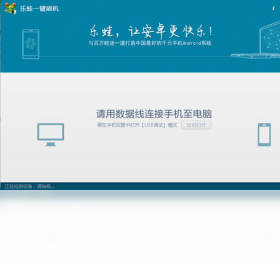




乐蛙一键刷机电脑版是一款专为安卓智能手机用户打造的简易刷机工具,它整合了海量机型驱动与刷机方案,让原本复杂繁琐的刷机过程变得像安装普通软件一样简单。无论是系统升级、ROOT权限获取,还是修复手机变砖,乐蛙一键刷机都能提供清晰的操作指引与自动化的处理流程,有效降低刷机门槛。软件界面简洁直观,功能布局合理,即使是初次接触刷机的新手也能快速上手,安全完成系统重装与优化,让您的设备焕发新生。
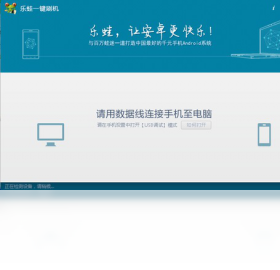
乐蛙一键刷机电脑版怎么用?
1. 在电脑上下载并安装乐蛙一键刷机电脑版,双击桌面图标启动程序。
2. 使用USB数据线将手机与电脑连接,确保手机已开启USB调试模式。
3. 等待软件自动识别设备型号,若识别失败可手动选择机型或安装对应驱动。
4. 在主界面选择您需要的功能,如“一键刷机”、“ROOT权限”或“系统修复”。
5. 根据提示选择已下载好的ROM包,或在线下载适配固件,然后点击“开始刷机”。
6. 刷机过程中请勿断开连接或操作手机,等待进度条完成,手机自动重启即成功。
乐蛙一键刷机提示未连接设备怎么办?
1. 检查USB线是否完好,尝试更换电脑USB接口或重新插拔数据线。
2. 确认手机已进入“开发者选项”并开启“USB调试”,部分机型需额外选择“连接USB时弹出选项”为“传输文件”。
3. 在电脑设备管理器中查看是否有带黄色感叹号的设备,如有则需手动安装手机驱动。
4. 尝试重启电脑和手机,再重新连接并打开乐蛙一键刷机。
5. 若仍无法识别,可下载通用ADB驱动或使用驱动精灵自动匹配安装。
6. 最后可尝试更换另一台电脑测试,排除电脑USB供电不足导致的连接问题。
乐蛙一键刷机刷机失败变砖了怎么救?
1. 保持冷静,先尝试长按电源键10秒以上强制重启手机,看是否能进入系统。
2. 若无法开机,尝试进入Recovery模式(通常是音量上+电源键组合),进行双清操作。
3. 使用乐蛙一键刷机的“线刷救砖”功能,下载对应机型的官方固件包,按提示进入刷机模式。
4. 若上述方法无效,可搜索“高通9008深度刷机”或使用SP Flash Tool等专业工具进行底层修复。
5. 如果手机还有保修,建议联系售后处理,避免自行拆机造成更大损坏。
6. 平时刷机前务必备份重要数据,并确保电量在50%以上,降低变砖风险。
乐蛙一键刷机支持哪些手机品牌?
1. 乐蛙一键刷机内置了超过2000种主流机型驱动,覆盖三星、华为、小米、OPPO、vivo、魅族等知名品牌。
2. 对于谷歌Nexus系列、一加等原生安卓机型也有较好的兼容性,可自动匹配刷机方案。
3. 部分小众或老旧机型可能无法自动识别,但可通过手动添加机型或导入官方刷机包来解决。
4. 软件会定期更新驱动库,建议保持软件为最新版本以获取更多新机型的支持。
5. 对于旗舰机型,通常能获得更完善的刷机体验,而低端机则需谨慎操作,避免因硬件限制导致刷机失败。
乐蛙一键刷机的快捷键操作
| 快捷键 | 功能说明 |
|---|---|
| Ctrl + D | 快速打开驱动安装向导 |
| Ctrl + R | 重新检测设备连接状态 |
| Ctrl + L | 切换ROM包本地存储路径 |
| Ctrl + S | 保存当前刷机配置文件 |
| Ctrl + H | 隐藏/显示主界面的扩展选项 |
乐蛙一键刷机对电脑配置的要求
| 配置项 | 最低要求 | 推荐配置 |
|---|---|---|
| 操作系统 | Windows 7 32位 | Windows 10/11 64位 |
| CPU | 双核 1.5 GHz | 四核 2.0 GHz及以上 |
| 内存 | 2 GB RAM | 4 GB RAM及以上 |
| 硬盘空间 | 500 MB可用空间 | 1 GB以上可用空间 |
| USB接口 | USB 2.0 | USB 3.0 更佳 |
| 网络 | 可连接互联网 | 宽带连接(用于下载固件) |
乐蛙一键刷机刷机前需要备份哪些数据?
1. 使用乐蛙一键刷机自带的“备份工具”对联系人、短信、通话记录进行云端备份。
2. 将照片、视频、文档等重要文件复制到电脑或云端网盘,防止刷机清除内置存储。
3. 备份应用数据,使用钛备份或手机厂商的云服务同步应用列表及数据。
4. 记录当前系统版本和已安装的APP列表,方便刷机后快速恢复。
5. 确保电池电量大于30%,避免刷机中途断电导致系统损坏。
6. 解锁Bootloader的机型需提前备份EFS分区等关键数据,以防基带丢失。
乐蛙一键刷机刷机后如何恢复数据?
1. 刷机完成后首次开机时间较长,请耐心等待系统初始化完成。
2. 登录您的Google账号或手机厂商账号,系统会自动同步联系人、日历等数据。
3. 打开乐蛙一键刷机的“备份恢复”功能,选择之前创建的备份文件进行恢复。
4. 若备份工具无法使用,可通过第三方软件如“手机助手”或“豌豆荚”进行数据导入。
5. 对于照片和视频,直接从电脑复制回手机存储卡即可。
6. 重新登录各应用账号,并重新设置系统偏好,让手机恢复日常使用状态。
乐蛙一键刷机常见问题解答
1. 问:刷机后手机无法上网怎么办?答:检查APN设置是否正确,或手动添加运营商接入点。
2. 问:刷机后耗电变快正常吗?答:新系统需要适应期,建议使用几天后再观察,若仍异常可尝试恢复出厂设置。
3. 问:乐蛙一键刷机会不会损坏手机?答:严格按照教程操作,选择适配的固件,风险极低,但刷机本身存在一定风险需自行承担。
4. 问:刷机后还能收到系统更新吗?答:第三方ROM可能无法收到官方OTA更新,但可通过乐蛙社区获取最新ROM包。
5. 问:刷机失败提示错误代码怎么办?答:记录错误代码,到乐蛙官方论坛搜索解决方案,或联系在线客服支持。
乐蛙一键刷机刷机后如何获取ROOT权限?
1. 在乐蛙一键刷机主界面选择“一键ROOT”功能,连接设备后点击“开始ROOT”。
2. 等待软件推送ROOT管理工具至手机,并自动完成权限授予。
3. 重启手机后,检查应用列表中是否出现“超级用户”或“Magisk”应用。
4. 使用Root Checker应用验证ROOT权限是否正常获取。
5. 若ROOT失败,可尝试更换ROOT方案,或手动刷入第三方Recovery后卡刷ROOT包。
6. 注意:ROOT后可能影响系统安全性,请谨慎授权应用使用Root权限。
乐蛙一键刷机刷机教程与技巧分享
1. 刷机前最好将手机SIM卡和SD卡取出,避免意外损坏。
2. 为了获得更好的兼容性,建议使用原装数据线进行连接。
3. 若刷机过程中出现长时间卡顿,可尝试重新启动软件并重新连接设备。
4. 刷机完成后不要立即安装大量应用,先让系统稳定运行一段时间。
5. 可以定期关注乐蛙官网的ROM更新,获取新功能和安全补丁。
6. 善用乐蛙社区的教程资源,很多问题都可以在论坛中找到解决方案。







 OnePlus_15R


