
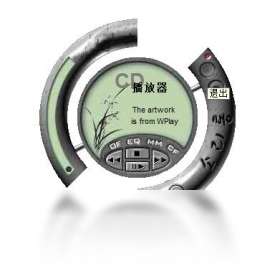




品味居CD播放器是一款专为音乐爱好者打造的轻量级音频播放工具,它专注于CD光盘的播放与管理,同时也支持常见的音频格式如MP3、WAV、FLAC等。软件界面简洁清爽,操作逻辑直观,无论是电脑光驱中的音乐CD,还是硬盘中的高品质音频文件,都能获得流畅的播放体验。品味居CD播放器内置了多种音效增强模式,能够根据个人喜好调节均衡器,让每一首歌曲都呈现出最佳的听觉效果。对于追求纯粹音乐享受的用户而言,品味居CD播放器电脑版是一个不可多得的实用选择。
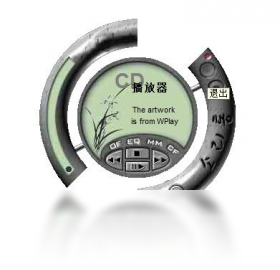
品味居CD播放器支持哪些音频格式?
1. 品味居CD播放器不仅可以直接播放音乐CD光盘,还支持常见的数字音频格式,包括MP3、WAV、FLAC、APE、AAC等。
2. 对于无损格式FLAC和APE,软件提供了完整的解码支持,能够保留原始音质,满足高保真音乐爱好者的需求。
3. 软件还支持M3U、PLS等播放列表文件,方便用户批量管理和播放多个音频文件。
4. 当插入CD光盘时,软件会自动识别音轨并显示曲目信息,用户可以直接点击播放。
5. 对于无法直接播放的格式,软件会给出明确提示,并建议用户转换为支持的格式。
品味居CD播放器如何设置音效?
1. 打开品味居CD播放器,在主界面右上角找到“音效设置”图标,点击进入音效调节面板。
2. 在音效面板中,可以看到预设的几种音效模式,如流行、古典、摇滚、爵士等,点击即可快速切换。
3. 用户也可以自定义均衡器,通过拖动滑块调整各频段的增益,调整后点击“保存”即可应用。
4. 软件还提供了环绕声模拟功能,开启后可以增强声音的空间感,适合使用耳机收听。
5. 若想恢复默认设置,点击“重置”按钮即可将所有音效参数恢复至初始状态。
品味居CD播放器可以抓取CD音轨吗?
1. 将音乐CD插入光驱,等待软件自动识别并显示音轨列表。
2. 选中需要抓取的音轨,可以单选或全选,点击右键菜单中选择“抓取音轨”。
3. 在弹窗中选择输出格式,支持MP3、WAV、FLAC等,同时可以设置输出质量和采样率。
4. 指定保存路径,点击“开始抓取”,软件将自动完成转换并保存到本地硬盘。
5. 抓取完成后,可以在指定文件夹中找到音频文件,并直接添加到播放列表中。
品味居CD播放器快捷键大全
| 按键 | 功能 |
|---|---|
| Space | 播放/暂停 |
| Ctrl + → | 下一曲 |
| Ctrl + ← | 上一曲 |
| Ctrl + ↑ | 音量增大 |
| Ctrl + ↓ | 音量减小 |
| Ctrl + E | 弹出/收回光驱 |
| Ctrl + L | 显示播放列表 |
| Ctrl + O | 打开文件 |
品味居CD播放器的系统配置需求
| 项目 | 最低配置 | 推荐配置 |
|---|---|---|
| 操作系统 | Windows 7 | Windows 10/11 |
| 处理器 | 1 GHz | 2 GHz 双核 |
| 内存 | 512 MB | 2 GB 或更高 |
| 硬盘空间 | 50 MB | 100 MB 以上 |
| 光驱 | CD-ROM | DVD-ROM |
| 声卡 | 兼容 DirectX | 高保真声卡 |
品味居CD播放器如何创建播放列表?
1. 在品味居CD播放器主界面左侧点击“播放列表”标签,打开播放列表面板。
2. 点击面板下方的“新建列表”按钮,输入列表名称,如“我的最爱”,点击确定。
3. 在文件浏览器中选中需要的音频文件,右键选择“添加到播放列表”,然后选择目标列表即可。
4. 也可以直接拖拽音频文件到播放列表面板中,快速完成添加。
5. 在播放列表中,可以调整歌曲顺序,右键选择“上移”或“下移”,或者直接拖动排序。
6. 播放列表支持导出为M3U格式,方便在其他设备上使用。
品味居CD播放器使用技巧分享
1. 使用“睡眠模式”可以在设定时间后自动停止播放,适合睡前听音乐。
2. 开启“淡入淡出”效果,可以让歌曲切换更加柔和自然。
3. 利用“歌词显示”功能,可以同步显示当前歌曲的歌词,需要提前下载歌词文件。
4. 在播放CD时,可以点击“CD信息”按钮,软件会自动联网获取专辑封面和曲目信息。
5. 定期清理播放记录,可以保护个人隐私,在设置中关闭“记住播放历史”即可。









