
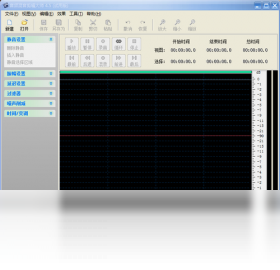




音频混音剪辑大师是一款功能强大的音频处理软件,专为音乐制作人、播客主播和视频剪辑爱好者设计。它集音频录制、剪辑、混音、音效处理于一体,支持多轨编辑和实时预览,让用户能够轻松完成专业级的音频作品。软件界面简洁直观,操作流畅,即使是没有经验的初学者也能快速上手。无论是制作个人音乐、播客节目还是视频配乐,音频混音剪辑大师都能提供全面的解决方案,是您音频创作的最佳伙伴。
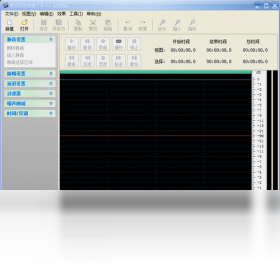
音频混音剪辑大师如何添加音频文件?
1. 打开音频混音剪辑大师,进入主界面。
2. 点击左上角的“文件”菜单,选择“导入”或直接拖拽音频文件到轨道区域。
3. 支持多种格式,如MP3、WAV、FLAC等。
4. 导入后,音频会显示在轨道上,可以拖动调整位置。
5. 如需添加多个音轨,重复上述步骤即可。
音频混音剪辑大师怎么进行多轨混音?
1. 确保已导入多个音频轨道。
2. 在轨道上点击鼠标右键,选择“轨道属性”调整音量、声像等。
3. 使用“混音台”面板,拖动每个轨道的音量滑块进行实时调整。
4. 可以添加效果器,如均衡器、压缩器,在“效果”栏中选择并应用。
5. 播放试听,微调各轨道音量与效果,直到满意。
6. 最后导出混音结果,点击“文件”->“导出”选择格式与保存路径。
音频混音剪辑大师如何剪辑音频片段?
1. 在轨道上选中需要剪辑的片段。
2. 使用工具栏中的“剪切”工具或直接按快捷键Ctrl+X。
3. 也可以使用“分割”工具将片段分成多个部分。
4. 删除不需要的部分,选中后按Delete键。
5. 调整剩余片段的顺序,拖动即可。
6. 添加淡入淡出效果,在片段边缘拖动淡入淡出手柄。
音频混音剪辑大师如何导出不同格式的音频?
1. 完成混音和剪辑后,点击“文件”菜单。
2. 选择“导出”并选择“音频文件”。
3. 在弹出的窗口中,选择输出格式,如MP3、WAV、AAC等。
4. 设置音频参数,如采样率、比特率。
5. 选择输出目录,点击“保存”开始导出。
6. 导出完成后,可以在指定文件夹中找到文件。
音频混音剪辑大师配置需求
| 项目 | 最低配置 | 推荐配置 |
|---|---|---|
| 操作系统 | Windows 7/10/11 | Windows 10/11 64位 |
| CPU | Intel Core i3 | Intel Core i5或更高 |
| 内存 | 4GB RAM | 8GB RAM或以上 |
| 硬盘空间 | 200MB可用 | 500MB可用 |
| 声卡 | 兼容DirectSound | 独立声卡 |
音频混音剪辑大师快捷键大全
| 快捷键 | 功能 |
|---|---|
| Ctrl+O | 打开文件 |
| Ctrl+S | 保存工程 |
| Ctrl+Z | 撤销 |
| Ctrl+Y | 重做 |
| 空格 | 播放/暂停 |
| Ctrl+X | 剪切 |
| Ctrl+C | 复制 |
| Ctrl+V | 粘贴 |
| Delete | 删除选中 |
| Ctrl+M | 静音轨道 |
音频混音剪辑大师如何录制音频?
1. 连接麦克风或音频输入设备到电脑。
2. 在软件中点击“录制”按钮或按快捷键R。
3. 选择合适的轨道,点击“启用录音”按钮。
4. 点击“录制”开始录音,再次点击停止。
5. 录制完成后,音频片段出现在轨道上,可进行后续编辑。
6. 可调整录音音量,在“设置”中调节输入增益。
音频混音剪辑大师如何添加音频效果?
1. 选中需要添加效果的音频片段。
2. 在“效果”菜单中浏览各类效果器。
3. 点击效果名称,弹出设置窗口。
4. 调节参数,点击“预览”试听效果。
5. 确认后点击“确定”应用效果。
6. 可添加多个效果,通过“效果链”管理顺序。
音频混音剪辑大师如何调整音量和声像?
1. 在轨道上找到音量控制滑块。
2. 拖动滑块调整音量大小。
3. 声像(Pan)控制左右声道平衡,拖动滑块。
4. 也可以右键点击轨道,选择“轨道属性”精确输入数值。
5. 使用自动化曲线,在轨道上绘制音量变化。
6. 通过混音台实时调整所有轨道的音量与声像。
音频混音剪辑大师如何消除人声?
1. 导入需要处理的音频文件。
2. 选择该音频轨道,点击“效果”菜单。
3. 找到“人声消除”或“中心声道提取”效果。
4. 应用效果后,试听结果,调整参数以减少人声。
5. 如果效果不理想,可尝试调整频率范围。
6. 处理完成后导出文件。
音频混音剪辑大师使用技巧与秘籍
1. 利用“自动保存”功能,避免意外丢失工作。
2. 使用“批量处理”可以同时处理多个文件。
3. 掌握快捷键能大幅提升操作效率。
4. 尝试不同的效果组合,创造独特音色。
5. 使用“导出预设”快速输出常用格式。







 Motorola_Edge_60_Pro




