
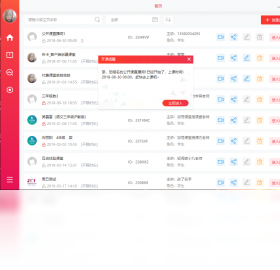




布卡客户端是一款功能强大的电脑端辅助工具,集成了系统优化、文件管理、网络加速等多种实用功能,为用户提供一站式的电脑维护解决方案。其界面简洁直观,操作流畅,即使是电脑新手也能快速上手。软件内置智能扫描引擎,能够精准检测系统垃圾与潜在风险,并一键完成清理与修复,有效提升电脑运行速度。同时,布卡客户端还支持硬件驱动检测与更新,确保硬件性能充分释放。无论是日常办公还是游戏娱乐,布卡客户端都能为您打造一个稳定、高效的电脑使用环境,是您不可或缺的系统伴侣。
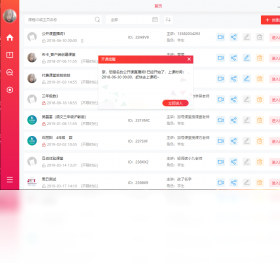
布卡客户端怎么使用才能发挥最大性能?
1. 首先,下载并安装布卡客户端,安装完成后启动软件。
2. 在主界面点击“全面体检”按钮,软件将自动扫描系统状态,包括垃圾文件、注册表冗余、启动项等。
3. 扫描完成后,查看体检报告,点击“一键修复”按钮,软件将自动清理垃圾、修复错误。
4. 接着,进入“系统优化”模块,根据需求开启或关闭对应的优化项,如内存释放、网络加速等。
5. 建议定期使用“驱动管理”功能,检查并更新电脑硬件驱动,确保硬件稳定运行。
布卡客户端有哪些实用功能值得推荐?
1. 垃圾清理:深度清理系统垃圾、浏览器缓存、无效日志,释放磁盘空间。
2. 启动项管理:合理管理开机启动项,加快系统启动速度。
3. 网络优化:智能优化网络设置,降低延迟,提升网页加载速度。
4. 文件粉碎:彻底删除无法删除的文件,保护隐私安全。
5. 系统修复:修复系统漏洞与异常,保持系统稳定。
布卡客户端会不会占用太多系统资源?
1. 布卡客户端在后台运行时占用资源极低,不会影响您的正常使用。
2. 软件提供“游戏模式”,可暂时关闭后台服务,确保游戏流畅运行。
3. 您可以在设置中调整资源占用优先级,平衡性能与资源消耗。
4. 软件无广告弹窗,不会打扰您的工作和娱乐。
布卡客户端常见问题排查方法
1. 如果遇到无法启动的情况,请检查网络连接并尝试以管理员身份运行。
2. 若清理功能失效,请重启软件或更新到最新版本。
3. 遇到驱动更新失败,可先卸载旧驱动再重新安装。
4. 若软件卡顿,请关闭其他高占用程序或重启电脑。
布卡客户端快捷键大全
| 快捷键 | 功能 |
|---|---|
| Ctrl+Shift+C | 快速清理 |
| Ctrl+Shift+O | 打开优化面板 |
| Ctrl+Shift+D | 驱动检测 |
| Ctrl+Shift+S | 系统体检 |
布卡客户端配置需求
| 项目 | 最低配置 | 推荐配置 |
|---|---|---|
| 操作系统 | Windows 7 | Windows 10/11 |
| CPU | 1 GHz | 2 GHz 多核 |
| 内存 | 1 GB | 4 GB 及以上 |
| 硬盘空间 | 100 MB | 200 MB SSD |







 OnePlus_15R


