
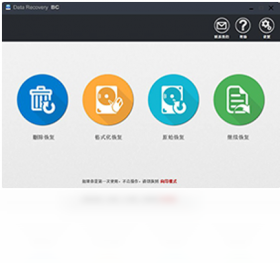
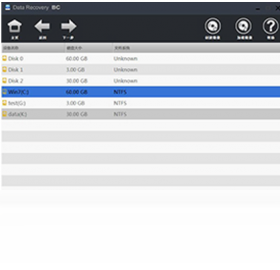
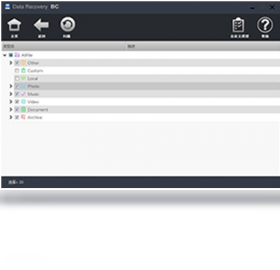
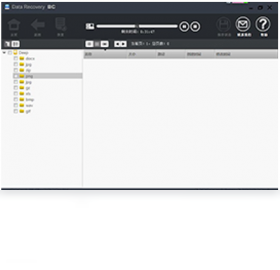



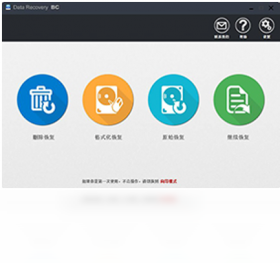
高苹数据恢复电脑版是一款专业高效的电脑数据恢复工具,致力于解决用户因误删除、误格式化、分区丢失、病毒攻击、系统崩溃等原因造成的数据丢失问题。软件采用深度扫描算法,能够快速识别并恢复硬盘、U盘、内存卡、移动硬盘等多种存储设备中的文件,支持图片、视频、文档、音频等上百种文件格式。界面简洁直观,操作流程清晰,即便是没有任何技术背景的普通用户也能轻松上手,按照引导完成数据恢复操作。无论是办公文档还是珍贵照片,高苹数据恢复都能提供安全可靠的恢复方案,是个人用户与中小企业数据救援的得力助手。
高苹数据恢复电脑版使用后文件恢复在哪里
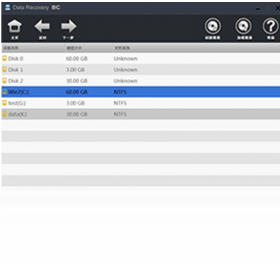
1. 打开高苹数据恢复电脑版,在主界面选择需要扫描的磁盘分区或设备,点击“开始扫描”按钮。
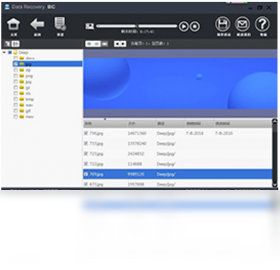
2. 等待扫描完成,软件会列出所有可恢复的文件,通常以列表形式展示,包括文件名、大小、修改时间等信息。
3. 在扫描结果中,您可以通过右上角的搜索框快速查找特定文件,也可以按文件类型分类浏览。
4. 勾选需要恢复的文件,点击下方的“恢复”按钮,此时会弹出保存位置选择窗口。
5. 选择一个与原始位置不同的磁盘或分区作为恢复文件的保存路径,点击“确定”即可完成恢复,恢复后的文件就保存在您指定的文件夹中。
高苹数据恢复电脑版怎么恢复回收站清空的文件
1. 启动高苹数据恢复电脑版,选择“回收站恢复”模式或直接选择回收站所在的磁盘分区。
2. 点击“开始扫描”,软件会对磁盘进行深度扫描,寻找被清空但尚未覆盖的数据。
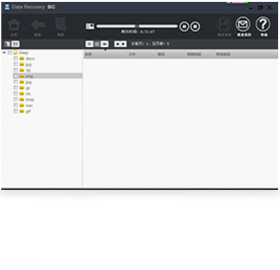
3. 扫描结束后,在结果列表中筛选出“回收站”路径下的文件,或使用“文件类型”过滤功能快速定位。
4. 勾选目标文件,点击“恢复”按钮,选择一个安全的保存路径(不要保存到原分区)。
5. 等待恢复进度条完成,即可在指定文件夹中查看恢复的文件。
高苹数据恢复电脑版支持哪些存储设备
1. 硬盘:包括SATA、IDE、SCSI等接口的机械硬盘和固态硬盘,支持MBR与GPT分区表。
2. U盘:支持各种品牌和容量的USB闪存盘,包括USB 2.0/3.0接口。
3. 内存卡:支持SD卡、Micro SD卡、CF卡、记忆棒等常见存储卡。
4. 移动硬盘:支持USB接口的移动硬盘,包括2.5英寸和3.5英寸的移动硬盘。
5. 其他设备:部分型号的相机、摄像机、MP3播放器等通过USB连接后也能被识别并扫描。
高苹数据恢复电脑版配置要求高吗
| 配置项 | 最低要求 | 推荐配置 |
|---|---|---|
| 操作系统 | Windows 7 | Windows 10/11 64位 |
| CPU | 1GHz 双核 | 2GHz 四核及以上 |
| 内存 | 2 GB | 8 GB 或更高 |
| 硬盘空间 | 200 MB 可用空间 | 500 MB 以上可用空间 |
| 显示 | 1024×768 分辨率 | 1920×1080 或更高 |
高苹数据恢复电脑版有哪些快捷键
| 快捷键 | 功能 |
|---|---|
| Ctrl + S | 开始扫描 |
| Ctrl + F | 快速查找文件 |
| Ctrl + A | 全选文件 |
| Ctrl + R | 恢复选中文件 |
| Ctrl + E | 导出文件列表 |
高苹数据恢复电脑版恢复文件时注意事项有哪些
1. 在发现数据丢失后,请立即停止对目标磁盘的写入操作,以免覆盖原有数据。
2. 恢复文件时,请将保存路径设置为与原始位置不同的磁盘,以避免二次覆盖。
3. 对于重要数据,建议定期备份,以防不测。
4. 如果扫描时间较长,请耐心等待,深度扫描会消耗较多时间,但成功恢复的概率更高。
5. 免费版可能限制恢复文件的大小或数量,如需恢复大量数据,请考虑升级到专业版。
高苹数据恢复电脑版恢复成功率如何提升
1. 选择正确的扫描模式:误删除文件使用“快速扫描”,格式化或分区丢失则使用“深度扫描”。
2. 及时恢复:越早进行恢复操作,数据被覆盖的风险越小,成功率越高。
3. 关闭占用磁盘的程序:在扫描和恢复过程中,关闭不必要的程序,避免系统写入新数据。
4. 使用只读模式:如果条件允许,将磁盘挂载为只读设备,防止任何写入操作。
5. 针对特定文件类型,可以使用文件过滤功能,缩小扫描范围,提高效率和准确性。







 Windows 10


