
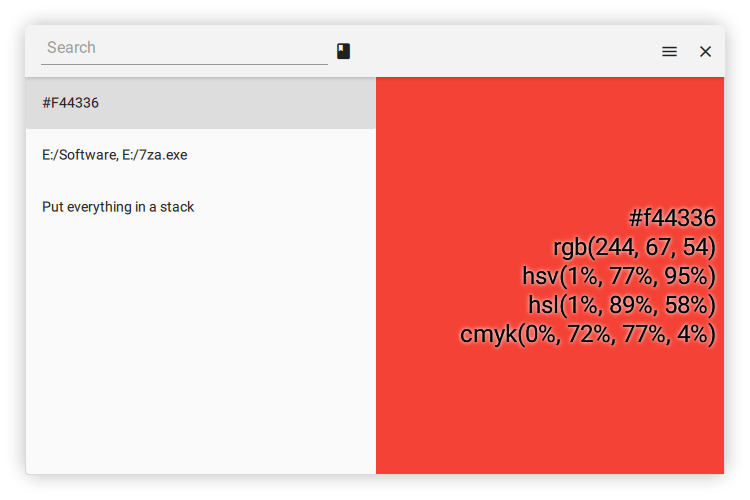
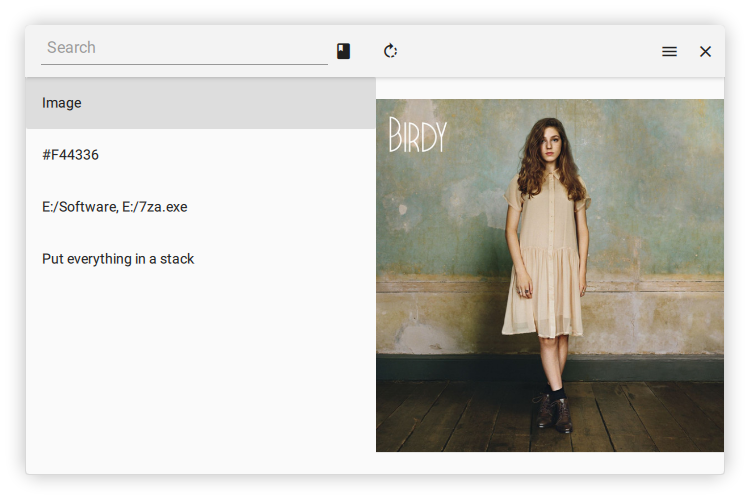
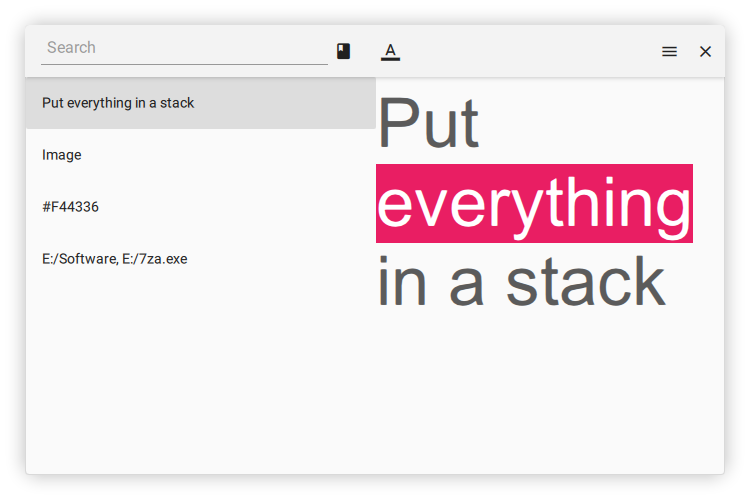
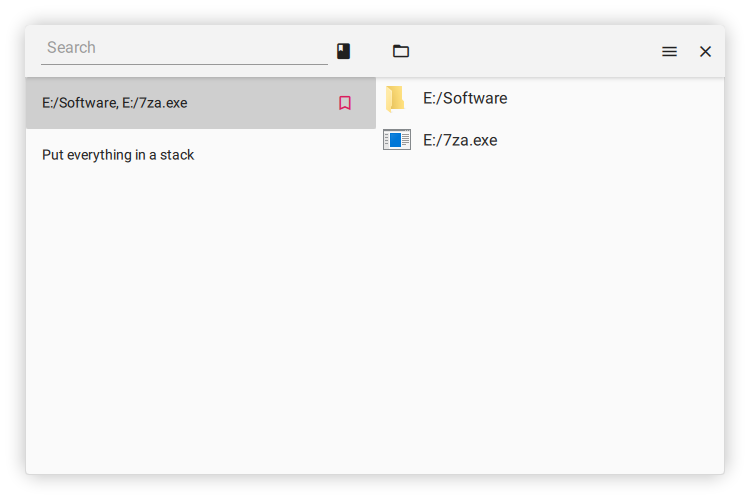
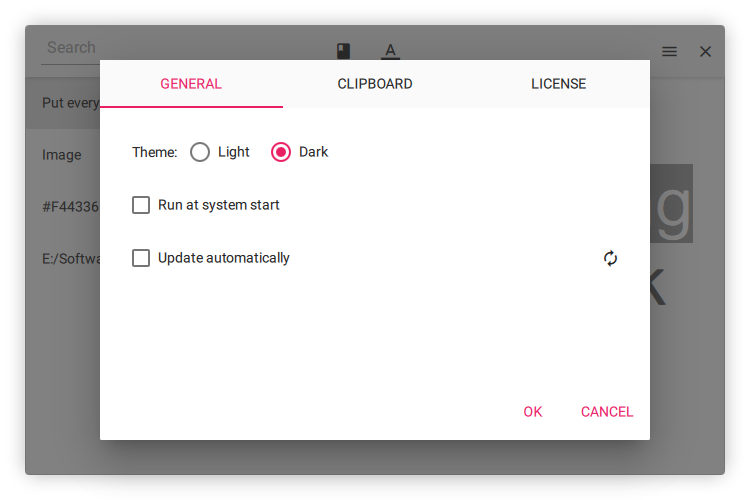




PinStack电脑版是一款专为Windows平台打造的桌面便签与任务管理工具,它集快速记录、日程提醒、数据备份与恢复于一体,帮助用户高效整理碎片化信息。软件界面简洁直观,支持多标签页操作,可自定义贴纸颜色与透明度,并内置强大的搜索功能,让查找历史笔记变得轻而易举。无论是职场办公还是日常学习,PinStack都能成为你的得力助手,提升工作效率与生活条理。其稳定的性能与轻量级设计,确保在各类配置的电脑上流畅运行,是追求效率用户的不二之选。
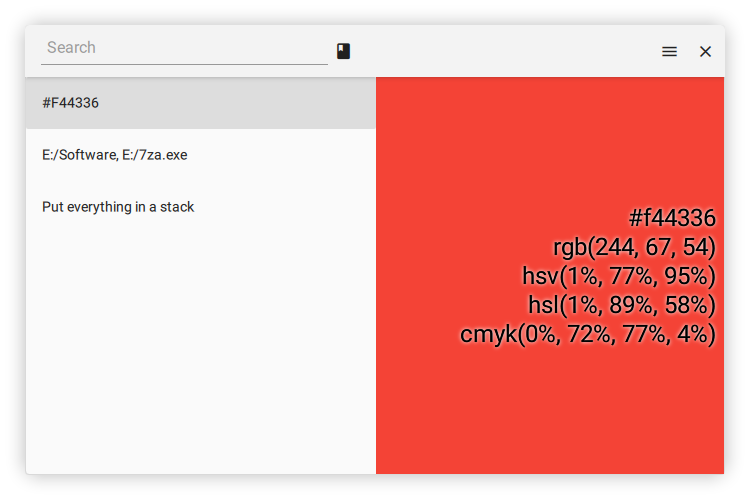
PinStack电脑版怎么用便签功能
1. 下载并安装PinStack电脑版,启动后主界面会显示一个空白的便签面板。
2. 点击左上角的“新建便签”按钮或使用快捷键Ctrl+N,即可创建一条新的便签。
3. 在便签中输入文字内容,支持自动保存,无需手动点击保存按钮。
4. 便签支持拖拽移动位置,双击便签顶部可以置顶或取消置顶,方便随时查看。
5. 右键点击便签,可以选择设置提醒时间、更换颜色或添加标签分类,便于管理。
6. 若需要删除便签,点击便签右上角的“×”按钮,确认后即可移除。
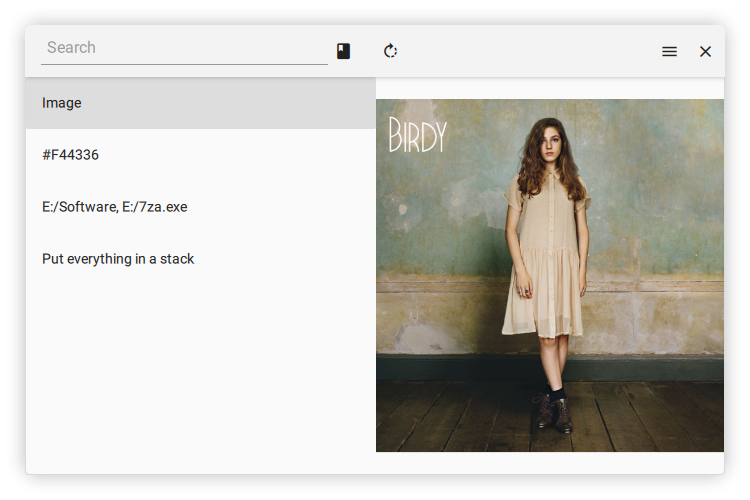
PinStack电脑版的数据备份与恢复方法
1. 打开PinStack主界面,点击菜单栏中的“工具”选项,选择“备份数据”。
2. 在弹出的备份窗口中,选择备份文件的保存路径,建议存储在非系统盘以防丢失。
3. 点击“开始备份”按钮,软件会自动将所有便签内容打包为一个.pbk文件。
4. 当需要恢复数据时,同样在“工具”菜单中选择“恢复数据”,然后找到之前备份的.pbk文件。
5. 点击“打开”后,软件会提示是否覆盖现有数据,选择“是”即可完成恢复。
6. 建议定期备份重要便签,避免因系统故障或误操作导致数据丢失。
PinStack电脑版支持哪些快捷键操作
| 快捷键 | 功能说明 |
|---|---|
| Ctrl+N | 新建便签 |
| Ctrl+F | 搜索便签内容 |
| Ctrl+Shift+P | 将便签置顶/取消置顶 |
| Ctrl+Shift+D | 删除当前便签 |
| Ctrl+Shift+C | 更换便签颜色 |
| Ctrl+Shift+T | 设置提醒时间 |
PinStack电脑版的系统配置要求高吗
| 配置项 | 最低要求 | 推荐配置 |
|---|---|---|
| 操作系统 | Windows 7及以上 | Windows 10/11 64位 |
| 处理器 | 1GHz以上 | Intel Core i3或更高 |
| 内存 | 1GB RAM | 4GB RAM或更高 |
| 硬盘空间 | 50MB可用空间 | 100MB以上可用空间 |
| 显示分辨率 | 1024×768 | 1920×1080或更高 |
PinStack电脑版如何设置提醒功能
1. 选中需要设置提醒的便签,点击右键选择“设置提醒”选项。
2. 在弹窗中设定提醒日期和时间,支持精确到分钟。
3. 可以选择提醒方式:弹窗通知或声音提醒,也可同时启用。
4. 点击“确定”保存设置,到达设定时间后软件会自动弹出提醒。
5. 若需修改提醒,重复上述步骤即可;取消提醒只需清除时间设置。
6. 提醒功能非常适合用于会议、任务截止日期等重要事项。
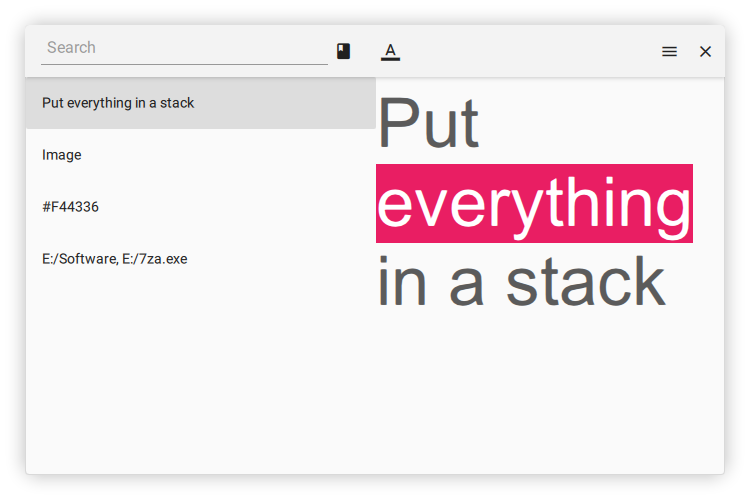
PinStack电脑版能导入导出TXT文件吗
1. 在PinStack主界面,点击“文件”菜单,选择“导入”选项。
2. 支持导入TXT文本文件,选择文件后点击“打开”,内容会自动生成新便签。
3. 导出功能同样在“文件”菜单中,点击“导出”,选择TXT格式。
4. 勾选需要导出的便签,或选择全部导出,然后设置保存路径。
5. 导出完成后,便签内容以纯文本形式保存,方便在其他设备上查看。
6. 此功能极大方便了数据迁移和与其他笔记软件的兼容使用。
PinStack电脑版如何自定义界面主题
1. 打开PinStack设置界面,点击“外观”选项卡。
2. 在主题区域,可以选择系统预设的浅色、深色或高对比度主题。
3. 也可以点击“自定义颜色”,手动调整便签背景色、字体颜色和边框颜色。
4. 透明度滑块可以调节便签的透明度,让桌面更美观。
5. 修改后点击“应用”即可实时预览效果,满意后点击“确定”保存。
6. 个性化设置让PinStack更贴合你的使用习惯与审美风格。
PinStack电脑版无法打开怎么办
1. 首先检查电脑是否满足最低系统要求,尤其是操作系统版本。
2. 尝试以管理员身份运行PinStack,右键点击快捷方式选择“以管理员身份运行”。
3. 检查防火墙或杀毒软件是否拦截了程序,将PinStack加入信任列表。
4. 重新安装软件,先卸载旧版本,再下载最新版安装包进行安装。
5. 若仍无法打开,可查看软件日志文件,通常位于安装目录下的logs文件夹中。
6. 联系官方技术支持,提供日志文件以便快速定位问题。







