
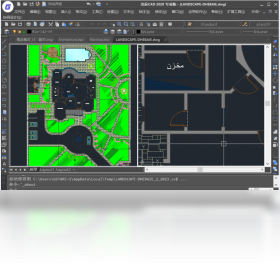
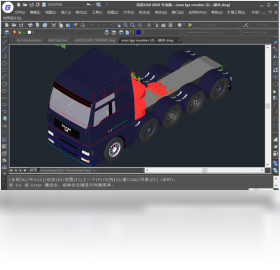
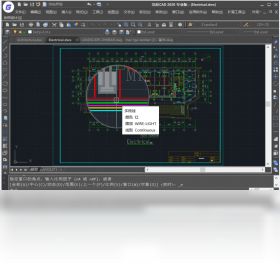
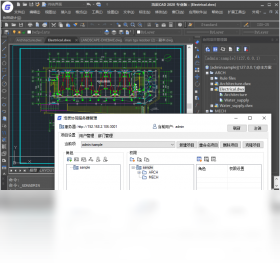




浩辰CAD 2020电脑版是一款由苏州浩辰软件股份有限公司精心打造的专业级计算机辅助设计工具,凭借其强大的二维绘图与编辑功能,在国产CAD软件中占据重要地位。该版本深度优化了底层引擎,不仅全面兼容AutoCAD的DWG/DXF文件格式,更在命令响应速度与内存占用上表现出色,为用户提供了极致流畅的设计体验。软件内置了丰富的参数化绘图工具、智能标注系统以及海量的标准图库,能够充分满足机械、建筑、电气等多行业的高精度制图需求,显著提升设计效率与协同工作能力,是国产CAD替代方案中的优选利器。
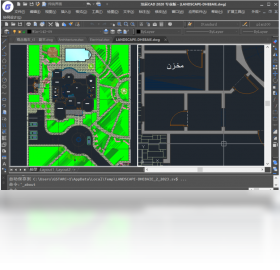
浩辰CAD 2020如何设置经典工作空间模式?
1. 首先启动浩辰CAD 2020,在软件界面左上角找到并点击“齿轮”形状的工作空间切换图标,或者直接在顶部菜单栏的空白处右键点击,在弹出的快捷菜单中选择“工作空间”子菜单。
2. 在下拉列表或子菜单中,仔细查找名为“浩辰经典”或“AutoCAD经典”的选项,如果存在,直接点击即可切换到传统布局界面。
3. 若没有找到经典模式,可以点击“自定义”或“工作空间设置”选项,打开“自定义用户界面”对话框。
4. 在自定义窗口左侧的“工作空间”列表框中,点击“新建”按钮,创建一个新的工作空间名称,例如命名为“我的经典”。
5. 在右侧的“工作空间内容”区域,勾选需要显示的工具栏和菜单项,建议勾选“标准”、“图层”、“对象特性”、“绘图”、“修改”等常用工具栏,然后点击“完成”或“应用”按钮保存设置。
6. 最后,再次点击工作空间切换图标,选择刚创建的“我的经典”工作空间,即可完成布局的个性化定制,让绘图界面更符合个人习惯。
浩辰CAD 2020文件打不开或提示图形文件无效怎么解决?
1. 首先确认文件格式是否为DWG或DXF,浩辰CAD 2020虽然兼容性好,但如果是更高版本(如AutoCAD 2021以上)保存的文件,可能存在版本不兼容问题,需要请对方另存为低版本格式(如2000、2004、2007版本)。
2. 尝试使用浩辰CAD 2020自带的“图形修复管理器”功能,点击菜单栏“文件”->“绘图实用工具”->“图形修复管理器”,在右侧窗格中查找备份文件或自动保存的临时文件。
3. 检查文件是否被设置为“只读”属性,右键点击文件图标,选择“属性”,在“常规”选项卡中取消勾选“只读”复选框,然后重新尝试打开。
4. 如果文件在移动存储设备或网络路径中,建议先将文件复制到本地磁盘根目录(如D:\或E:\),避免因读取权限或传输中断导致的文件损坏。
5. 使用软件中的“恢复”功能,打开浩辰CAD 2020,点击“文件”->“打开”,在“打开”对话框的文件类型下拉菜单中选择“所有文件”,找到损坏的DWG文件后,点击“打开”按钮旁边的下拉箭头,选择“以只读方式打开”或“局部打开”,能有效避免致命错误。
6. 若以上方法均无效,可尝试使用第三方修复工具或在线修复服务,但需注意文件保密性,处理后建议立即修改图纸内容并另存为新文件。
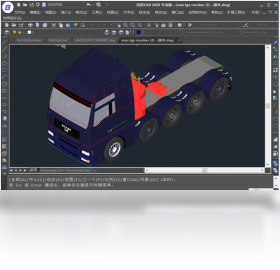
浩辰CAD 2020打印图纸时如何设置黑白打印?
1. 打开需要打印的图纸文件,点击顶部菜单栏的“输出”选项卡,或者直接按下快捷键“Ctrl+P”调出打印对话框。
2. 在“打印-模型”对话框中,首先在“打印机/绘图仪”区域选择合适的打印机驱动程序,确保已正确安装物理打印机或PDF虚拟打印机。
3. 点击右侧的“特性”按钮,进入“绘图仪配置编辑器”,在“设备和文档设置”选项卡中,找到“图形”->“自定义特性”,查看是否有“打印为黑白”或“单色打印”选项,如有则勾选。
4. 回到打印主对话框,在“打印样式表(笔指定)”下拉列表中,选择“monochrome.ctb”或“黑白.stb”样式,这是控制黑白输出的关键,若列表中没有,可点击“新建”创建一个新的打印样式表,并设置所有颜色为黑色。
5. 在“着色视口选项”中,将“打印”模式选择为“按显示”或“线框”,避免因着色模式导致颜色残留。
6. 在“打印区域”中选择“窗口”或“图形界限”,框选需要打印的图纸范围,取消勾选“打印对象线宽”前先预览一下效果,最后点击“确定”即可输出清晰的黑白图纸。
浩辰CAD 2020有哪些常用快捷键命令?
以下整理了浩辰CAD 2020在日常绘图与编辑过程中使用频率较高的快捷键列表,熟练掌握能有效提升操作速度。
| 快捷键 | 对应命令 | 功能说明 |
|---|---|---|
| L | LINE | 绘制直线段 |
| PL | PLINE | 绘制多段线 |
| C | CIRCLE | 绘制圆 |
| REC | RECTANG | 绘制矩形 |
| E | ERASE | 删除选定对象 |
| CO/CP | COPY | 复制对象 |
| M | MOVE | 移动对象 |
| RO | ROTATE | 旋转对象 |
| O | OFFSET | 偏移复制对象 |
| TR | TRIM | 修剪延伸线 |
| EX | EXTEND | 延伸对象至边界 |
| SC | SCALE | 缩放对象比例 |
| D | DIMSTYLE | 打开标注样式管理器 |
| AR | ARRAY | 打开阵列对话框 |
| B | BLOCK | 定义图块 |
| I | INSERT | 插入图块或外部参照 |
| Ctrl+S | QSAVE | 快速保存当前文件 |
| Ctrl+Z | UNDO | 撤销上一步操作 |
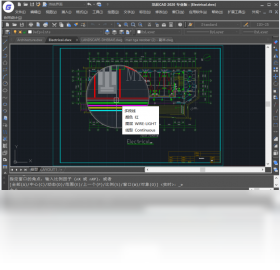
浩辰CAD 2020运行时对电脑配置要求高吗?需要什么样的硬件?
浩辰CAD 2020对硬件的要求相对亲民,但为了获得大图纸流畅操作体验,建议参考以下配置清单。
| 硬件部件 | 最低配置 | 推荐配置 |
|---|---|---|
| 操作系统 | Windows 7 SP1 (64位) | Windows 10/11 (64位) |
| 处理器 | Intel Core i3 或 AMD 同等性能 | Intel Core i5 或 AMD Ryzen 5 以上 |
| 内存 | 4 GB RAM | 8 GB 或 16 GB RAM |
| 显卡 | 支持 DirectX 11 的集成显卡,显存1GB | 独立显卡,显存2GB以上,如 NVIDIA GTX 1650 |
| 硬盘空间 | 安装需要 2 GB 可用空间 | 建议使用固态硬盘(SSD),预留10GB空间 |
| 显示器分辨率 | 1366x768 | 1920x1080 或更高分辨率 |
若电脑配置较低,在打开大型装配图或三维模型时,建议关闭不必要的硬件加速效果,并通过“工具”->“选项”->“系统”中调整图形性能设置,以保证软件的流畅运行。
浩辰CAD 2020如何快速统计图纸中的图块数量?
1. 首先确保图纸中的图块是使用“BLOCK”命令创建的规范图块,而不是散开的线条。
2. 在命令行中输入快捷命令“BCOUNT”,然后按回车键确认,这是浩辰CAD内置的图块统计命令。
3. 命令行提示“选择对象”时,使用鼠标框选需要统计的全部图纸区域,或者按“Ctrl+A”选择所有对象,然后再次按回车键。
4. 系统会弹出一个“图块计数”对话框,其中会详细列出所选区域内的所有图块名称以及对应的数量。
5. 如果需要对统计结果进行导出,可以点击对话框中的“输出”或“复制”按钮,将统计列表粘贴到Excel或文本文件中进行整理。
6. 另外,也可以使用“数据提取”功能,通过菜单栏“工具”->“数据提取”向导,选择对象为“图块”,同样能获得详尽的图块属性清单。







 IQOO_Neo_10_Pro_5G


