
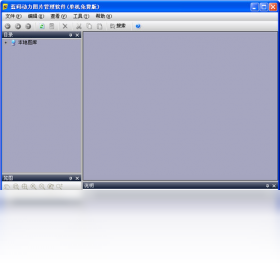




蓝码动力图片管理软件电脑版是一款专为海量图片素材管理场景打造的效率工具,它彻底颠覆了传统文件夹翻阅模式,通过智能标签、色彩分级与快速筛选机制,让用户能在数万张图片中秒级定位目标文件。软件内置强大的无损缩放预览引擎,即便处理超高分辨率原图也丝般顺滑,同时支持批量重命名、EXIF信息编辑与重复图片检测,为摄影爱好者、设计师及素材库运营者提供了从整理、查找到输出的全流程解决方案。其轻量化的后台占用与直观的交互界面,使得无论是专业工作流还是个人相册归档,都能获得前所未有的掌控感。
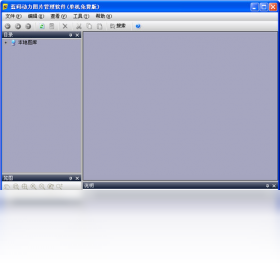
蓝码动力图片管理软件如何高效整理杂乱无章的本地照片?
1. 启动软件后,首先需要建立根目录索引,点击左上角“添加文件夹”按钮,将散落在各磁盘的图片根目录统一纳入管理范围,软件会自动扫描并建立缩略图缓存。
2. 利用“智能相册”功能,根据拍摄日期、相机型号、镜头焦距等EXIF元数据自动创建动态分类,无需手动移动文件即可实现逻辑归组。
3. 针对需要人工干预的图片,使用快捷键Ctrl+1至Ctrl+5快速赋予1至5星评级,随后通过顶部筛选栏的星级条件一键过滤出精选作品。
4. 创建自定义颜色标签,例如将“红色”标记为待修图、“绿色”标记为已商用,在网格视图下色彩标识一目了然,大幅降低视觉检索成本。
5. 利用“人物识别”模块(若有),软件将自动检测画面中的人脸并进行分组,输入姓名后即可跨文件夹搜索特定人物的所有照片。
6. 定期使用“重复文件扫描器”,设置相似度阈值(如95%),软件将列出近似或完全相同的图片组,确认后批量清理,释放宝贵磁盘空间。
蓝码动力图片管理软件支持哪些批处理操作来加速工作流?
1. 批量重命名是最高频的需求,选中多个文件后按F2,在弹出的模板中可定义“名称_日期_序号”格式,并支持大小写转换、查找替换等高级规则。
2. 格式转换功能内置其中,无需额外工具即可将选中的RAW或BMP文件统一输出为JPEG或PNG,同时可设定输出尺寸、压缩质量与目标文件夹。
3. 对于需要网络传输的图片,利用“调整大小”批处理,可按百分比或最长边像素批量缩放,并自动应用Unsharp Mask锐化以补偿缩放损失。
4. 时间戳修正工具能批量修改文件的“创建时间”和“修改时间”,这对于从旧设备导入且时间信息丢失的照片恢复原始拍摄顺序至关重要。
5. 水印添加功能支持文字或PNG透明图标,可自定义位置、透明度与平铺方式,一键为整批作品添加版权保护标识。
6. 所有批处理任务在执行前均提供完整预览确认窗口,避免误操作,并且任务队列后台运行,不阻塞当前浏览操作。
蓝码动力图片管理软件的快捷键操作指南
以下表格汇总了高频快捷键,助您彻底摆脱鼠标依赖,实现纯键盘流操作。
| 功能分类 | 快捷键 | 功能说明 |
|---|---|---|
| 视图切换 | G / V / Z | 网格视图 / 列表视图 / 缩放至100% |
| 评级与标签 | Ctrl+1~5 / 6~9 | 设置星级评分 / 设置颜色标签 |
| 筛选与搜索 | Ctrl+F / Alt+Q | 打开快速搜索栏 / 清除所有筛选条件 |
| 文件操作 | F2 / Delete / Ctrl+E | 重命名 / 移入回收站 / 在外部编辑器打开 |
| 导航与选择 | ←→↑↓ / Ctrl+A / Ctrl+Z | 移动光标 / 全选 / 撤销上一步操作 |
运行蓝码动力图片管理软件需要什么样的电脑配置?
为了确保处理高分辨率图片时的流畅度,建议参考以下配置要求进行部署。
| 硬件/软件 | 最低配置 | 推荐配置 |
|---|---|---|
| 操作系统 | Windows 10 64位 | Windows 11 64位 |
| 处理器 | 双核 2.0 GHz | 四核 3.2 GHz 或以上 |
| 内存 | 4 GB | 16 GB 或以上 |
| 显卡 | 支持DirectX 10 | 独立显卡 2GB 显存 |
| 硬盘空间 | 200 MB 安装空间 | SSD 预留 10 GB 缓存空间 |
| 显示器分辨率 | 1280 x 720 | 1920 x 1080 或更高 |
蓝码动力图片管理软件遇到无法预览RAW格式文件怎么办?
1. 首先确认软件版本是否为最新,访问官网下载中心检查更新日志,RAW解码库通常会随版本迭代增加对新相机型号的支持。
2. 检查相机RAW格式是否为标准类型,如.CR3、.NEF、.ARW等,若是未收录的早期或小众格式,可尝试将扩展名改为.TIF或.DNG看是否能强制解析。
3. 若仅部分RAW文件无法预览,可能是文件本身数据损坏,尝试用相机重新导出或使用原厂软件修复后再次导入。
4. 进入软件“设置”>“文件关联”菜单,确保勾选了“使用内置解析器处理RAW文件”选项,若被外部编解码器干扰,可切换为“始终使用内置引擎”。
5. 作为终极方案,安装免费的Microsoft Camera Codec Pack,该扩展包能为系统提供更广泛的RAW格式支持,软件底层调用系统解码器时即可生效。
6. 若以上步骤均无效,请在官方论坛提交样本文件,开发团队会在后续版本中优先添加该相机型号的配置文件。
蓝码动力图片管理软件怎样将图片无损导出到手机或其他设备?
1. 在网格视图中选中目标图片或相册分组,点击右键选择“导出”选项,进入导出向导界面。
2. 在“目标设备”预设中选择“智能手机(Android/iOS)”,软件会自动匹配常见的屏幕分辨率档位(如1080P、2K)作为建议输出尺寸。
3. 为了保持原图质量,在“文件格式”下拉框中选择“JPEG 100%质量”或“PNG无损”,并关闭“重新压缩”开关,确保像素数据不被二次破坏。
4. 设置文件命名规则,可添加前缀或使用原有文件名,并选择是否按日期创建子文件夹,保持手机图库的整洁。
5. 在导出前,可勾选“自动旋转”以根据EXIF方向信息修正照片角度,避免在手机上显示为横向。
6. 点击“开始导出”,完成后软件会弹出提示并提供“在文件夹中显示”按钮,方便通过USB或云盘进行后续传输。







 Windows 10


